

Directive 8020 ist der bisher mit Abstand größte technische Sprung von Supermassive Games. Basierend auf der Unreal Engine 5 lässt dich der Sci-Fi-Horror auf Tau Ceti f mit dichtem atmosphärischem Nebel, Lumen-basierter Beleuchtung und metallischen Oberflächen, die alles reflektieren, stranden. Deine GPU bekommt das bei jedem Frame zu spüren. Selbst High-End-Rigs können ins Stottern geraten, sobald sich die Kolonie öffnet, und die Standard-Presets sind dabei keine große Hilfe. Dieser Guide schlüsselt jede relevante Einstellung auf, damit du aufhören kannst, gegen deine Hardware zu kämpfen, und anfangen kannst, den Albtraum zu überleben.
Was macht Directive 8020 auf dem PC so hardwarehungrig?
Die beiden Hauptfeatures der Unreal Engine 5, Lumen (globale Beleuchtung und Reflexionen) und Nanite (virtualisierte Geometrie), sind in Directive 8020 beide aktiv. Besonders Lumen ist der Hauptgrund für Frame-Drops. Die metallischen Korridore der Cassiopeia zwingen Lumen dazu, Reflexionen auf nahezu jeder Oberfläche zu berechnen, an der du vorbeiläufst – und dieser Rechenaufwand summiert sich schnell. Obendrein unterstützt das Spiel volles Path Tracing, das die standardmäßige Beleuchtungspipeline komplett durch eine physikalisch korrekte Simulation ersetzt. Es sieht außergewöhnlich aus, bringt aber die Performance auf allem unterhalb einer RTX 5080 oder 5090 zum Einbruch.
Die gute Nachricht: Der Großteil der visuellen Qualität, die dir während des Gameplays tatsächlich auffällt, stammt von Einstellungen, die wenig Performance kosten. Um auf 60+ FPS zu kommen, musst du nur wissen, welche Einstellungen du reduzieren und welche du unangetastet lassen solltest.
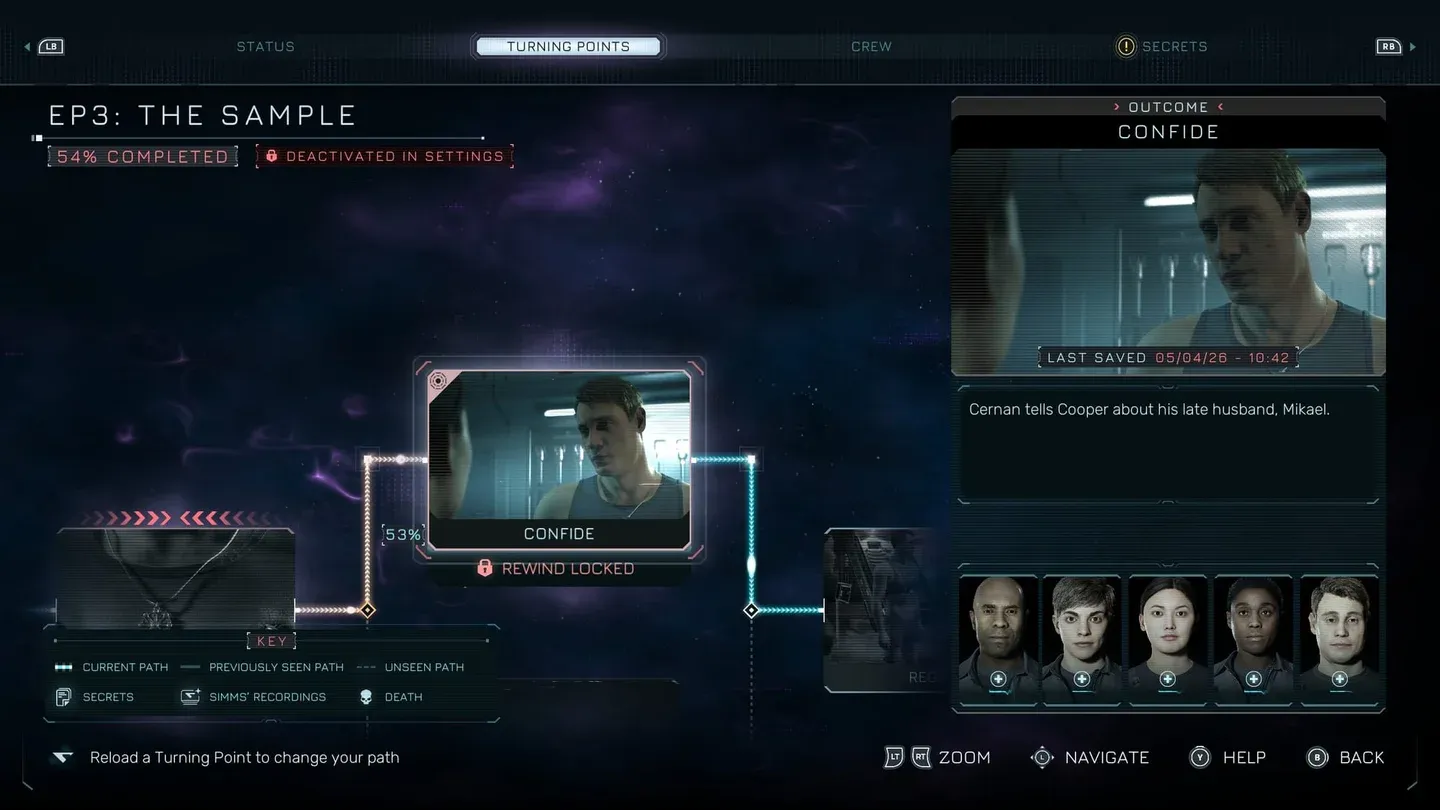
Übersicht des Grafik-Einstellungsmenüs
Die besten PC-Einstellungen für Directive 8020
Diese Einstellungen wurden durch Tests auf einem i9-14900HX in Kombination mit einer RTX 4080 und 32GB RAM validiert. Diese Konfiguration lieferte 75 bis 80 FPS bei der allgemeinen Erkundung und hielt 65 bis 70 FPS bei intensiven Partikeleffekt-Sequenzen. Nutze diese Tabelle als Basis und passe die Texturqualität an deinen VRAM an.
Welche Einstellungen solltest du niemals anfassen?
Drei Einstellungen fungieren als Performance-Fallen, egal wie leistungsstark dein PC ist.
- Path Tracing ersetzt die gesamte Beleuchtungspipeline durch eine vollständige physikalische Simulation. Es kann deine Framerate um 60% oder mehr senken. Der einzige Grund, es zu aktivieren, ist, wenn du eine RTX 5090 besitzt und den Fotomodus nutzen willst.
- Ray Reconstruction bereinigt Raytracing-Reflexionen und Schatten mit verbessertem De-Noising, aber die Kosten sind erheblich. Da das empfohlene Setup Ray Tracing deaktiviert lässt, sollte auch diese Einstellung aus bleiben.
- Reflection Quality über Low ist die tückische Einstellung. Der Wechsel von Low auf Medium schaltet das Reflexionssystem von Screen Space Reflections auf Lumen-basierte Reflexionen um. In einem Spiel voller metallischer Schiffskorridore kann dieser Wechsel in Bereichen, in denen SSR kostengünstig gearbeitet hätte, zu massiven Frame-Drops führen.
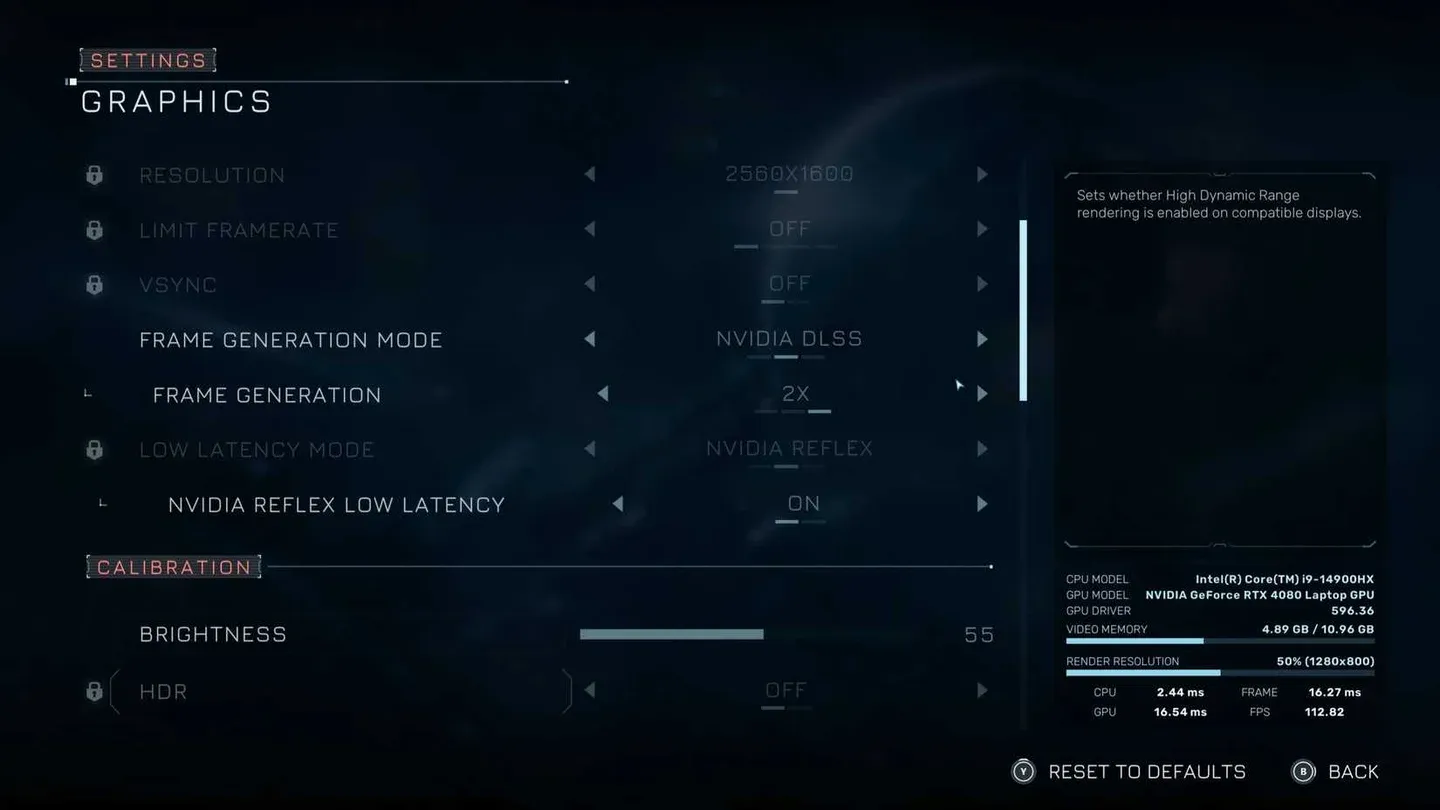
Steuerung für Schatten- und GI-Qualität
Welche FPS kannst du auf deiner Hardware erwarten?
Hier ist ein realistisches Bild dessen, was du bei den empfohlenen Einstellungen erwarten kannst.
Für Spieler in der Mittelklasse führt der Weg zu stabilen 60 FPS über Global Illumination auf Low und Reflection Quality fest auf Low. Diese beiden Einstellungen sind für den Großteil des Performance-Overheads in anspruchsvollen Szenen verantwortlich.
Solltest du Ray Tracing überhaupt aktivieren?
Die kurze Antwort lautet nein, es sei denn, du hast nach Erreichen deiner Ziel-Framerate noch GPU-Reserven. Das Spiel wurde so designt, dass es mit standardmäßigem Lumen auf Medium und SSR-Reflexionen auf Low gut aussieht. Ray Tracing fügt Schatten und Reflexionen visuelle Finesse hinzu, aber der Unterschied ist im Vergleich zu den Performance-Kosten subtil. Wenn du mit den empfohlenen Einstellungen bei 80+ FPS liegst und die visuelle Qualität weiter steigern möchtest, ist das Aktivieren von Ray Tracing ohne Ray Reconstruction der sicherste nächste Schritt.
Für alles andere im Spiel jenseits der Grafik lohnt es sich, den Einsteiger-Guide zu Directive 8020 zu Traits, Turning Points und Multiplayer zu lesen, bevor du dich zu tief in die Cassiopeia begibst.
Das Beste aus Directive 8020 herausholen – jenseits der Performance
Das Sortieren deiner Grafikeinstellungen ist nur der erste Schritt. Directive 8020 ist ein storygetriebenes Adventure-Spiel, bei dem jede Entscheidung darüber bestimmt, wer überlebt. Sobald deine Framerate stabil ist, besteht die wahre Herausforderung darin, durch die Geschichte zu navigieren, ohne Crewmitglieder zu verlieren.
Für eine vollständige Aufschlüsselung, wie das Turning Points-System funktioniert und wie man jeden Story-Zweig freischaltet, deckt der komplette Turning Points- und Story-Tree-Guide jeden Entscheidungspunkt in allen 8 Episoden ab. Und wenn du die gesamte Crew der Cassiopeia am Leben erhalten willst, bietet der Entscheidungs-Guide zum Überleben, um jeden Charakter zu retten, alles, was du von Anfang bis Ende brauchst.