
Wenn FINAL FANTASY RESONANCE beim Start abstürzt oder nur einen schwarzen Bildschirm anzeigt, starte deinen PC sowie Steam neu, überprüfe die Spieldateien auf Fehler und suche nach Updates für Windows und deinen Grafiktreiber. Teste optionale Overlays einzeln und behebe eventuelle Steam-Cloud-Warnungen vor dem Spielen.
Ein vollständiger PC-Shutdown erfordert ein anderes Vorgehen, insbesondere bei Hardware, die von dem bekannten Problem im AMD Adrenalin 26.10.1 betroffen ist. Die folgenden Schritte beziehen sich auf die native Windows-/Steam-Version, trennen Startfehler von unruhiger Performance und stellen sicher, dass dein Fortschritt aus der Demo nicht gefährdet wird.
Updates und bekannte Probleme prüfen
Beginne mit Windows-Updates und dem passenden Grafiktreiber für dein System. Final Fantasy Resonance setzt Windows 11 und DirectX 12 voraus; die Überprüfung der Kompatibilität sollte daher vor etwaigen Grafikanpassungen stehen.


Schließt sich das Spiel oder schaltet sich der gesamte PC ab?
Beobachte, was nach dem Absturz passiert. Wenn Windows und deine anderen Programme weiterlaufen, handelt es sich um einen reinen Spielabsturz. Schaltet sich der gesamte Computer ab, behandle das Problem nicht wie einen gewöhnlichen Desktop-Crash.
| Symptom | Erster Schritt | Warum es wichtig ist |
|---|---|---|
| Das Spiel schließt sich und kehrt zum Desktop zurück | Neu starten, dann die Steam-Installation überprüfen | Prüft die installierten Dateien vor aufwendigerer Fehlersuche |
| Ein schwarzes Fenster erscheint vor dem Hauptmenü | Den genauen Zeitpunkt festhalten, dann die Start-Prüfungen durchführen | Ein schwarzer Bildschirm allein verrät die Ursache noch nicht |
| Der gesamte PC schaltet sich ab | Den hardwarespezifischen AMD-Hinweis prüfen | System-Shutdowns erfordern ein separates Vorgehen |
| Steam zeigt eine Cloud-Warnung an | Synchronisation vor dem Spielen bereinigen | Weiterspielen kann zu widersprüchlichen Spielstand-Kopien führen |
| Das Spiel läuft, hat aber unruhige Framerates | Performance-Einstellungen einzeln anpassen | Ermöglicht den direkten Vergleich jeder einzelnen Änderung |
Die AMD Software: Adrenalin Edition 26.10.1 führt sporadische System-Shutdowns bei Final Fantasy Resonance auf Prozessoren der Ryzen AI MAX PRO 400 Series auf. Dieser Eintrag enthält keinen spielspezifischen Workaround und gilt ausdrücklich für die genannte Hardware und dieses Symptom – nicht für jedes AMD-System.
Nutze bei AMD-Laptops und All-in-One-Geräten die Treiberempfehlungen des Herstellers. AMD empfiehlt vom Hersteller validierte Treiber und verweist Nutzer, die Probleme mit dem AMD.com-Paket haben, für vollständigen Support auf den OEM-Treiber.
Startabstürze beheben
Beginne bei einem reinen Spielabsturz oder einem schwarzen Fenster mit einem sauberen Neustart von Windows und Steam. Notiere dir, ob der Fehler vor dem Square Enix-Logo, direkt beim Logo oder erst nach Erreichen des Hauptmenüs auftritt. Dieses Detail ist weitaus hilfreicher als die bloße Angabe „stürzt ab“.
Könnten ein Overlay oder Aufnahme-Features die Ursache sein?
Trat der Fehler erst nach dem Aktivieren eines Overlays oder einer Aufnahmefunktion auf, deaktiviere dieses spezifische Feature testweise. Dies dient der Diagnose und ist kein universell bestätigter Fix für Final Fantasy Resonance.
So testest du das Steam-Overlay:
- Klicke in deiner Steam-Bibliothek mit der rechten Maustaste auf Final Fantasy Resonance.
- Öffne Eigenschaften und dann Allgemein.
- Deaktiviere Steam Overlay im Spiel aktivieren.
- Starte das Spiel erneut und setze die Einstellung zurück, falls sich nichts geändert hat.
Für Hintergrundaufnahmen öffne Steam → Einstellungen → Spielaufzeichnung und setze die Hintergrundaufnahme-Option für diesen Test auf Nicht aufzeichnen.
Ändere immer nur ein optionales Feature zur Zeit. Wenn du Steam-Aufzeichnung, Discord-Overlay und GPU-Overlay gleichzeitig abschaltest, lässt sich nicht mehr feststellen, was geholfen hat. Lass deinen Virenschutz und die Firewall während dieser Tests aktiv.
Was tun, wenn die Dateiprüfung erfolgreich ist, der Start aber trotzdem fehlschlägt?
Eine erfolgreiche Überprüfung in Steam deckt nicht jeden Startfehler auf. Bleibt Final Fantasy Resonance weiterhin an derselben Stelle hängen, notiere die exakte Fehlermeldung und fahre mit den restlichen relevanten Prüfungen fort, anstatt die Dateiprüfung endlos zu wiederholen.
Sollte die Meldung „Application suspension detected“ erscheinen, halte den genauen Wortlaut fest und gib bei einer Support-Anfrage an, ob du die Demo oder das Hauptspiel nutzt. Eine bestätigte Ursache oder Lösung für diese Meldung in der Release-Version gibt es bislang nicht.
Installation und Speicherplatz prüfen
Die Überprüfung der Spieldateien in Steam ist der sinnvollste erste Reparaturversuch bei fehlenden oder beschädigten Daten. Nutze diesen Schritt bei Startproblemen, bevor du manuelle Dateiänderungen vornimmst.
Wie überprüfst du Final Fantasy Resonance auf Steam?
- Öffne deine Steam-Bibliothek.
- Klicke mit der rechten Maustaste auf Final Fantasy Resonance und wähle Eigenschaften.
- Wähle Installierte Dateien.
- Klicke auf Integrität der Spieldateien überprüfen.
- Warte den Abschluss der Überprüfung ab, bevor du das Spiel erneut startest.
Führe die Überprüfung nur für ein Spiel zur Zeit durch. Falls Steam Dateien ersetzt, halte dieses Ergebnis in deinen Notizen fest.
Erfüllt dein PC die Mindestanforderungen?
Gleiche dein System mit den Mindestanforderungen für Windows/Steam ab, bevor du Zeit in Feineinstellungen investierst. Das von Square Enix angegebene Mindestziel liegt bei 1080p mit 30 FPS auf Niedrig – dies ist jedoch keine Garantie dafür, dass jeder kompatible PC völlig absturzfrei läuft.
| Komponente | Mindestanforderung |
|---|---|
| Betriebssystem | Windows 11 |
| Grafik-API | DirectX 12 |
| Prozessor | AMD Ryzen 3 2300X oder Intel Core i3-8100 |
| Grafikkarte | AMD Radeon RX 6400, Intel Arc A580 oder NVIDIA GeForce GTX 1650 |
| Arbeitsspeicher | 8 GB |
| Festplattenspeicher | 15 GB |
| Leistungsziel | 1080p, 30 FPS, Niedrige Einstellungen |
Prüfe deinen Speicherplatz anhand der 15-GB-Anforderung, trenne die Installationsprüfung jedoch von der Fehlerbehebung bei Spielständen. Eine abgeschlossene Dateiprüfung sagt nichts darüber aus, welche Datei du bei einem Steam-Cloud-Konflikt wählen solltest.
Ruckler und Framerate-Einbrüche reduzieren
Sobald Final Fantasy Resonance stabil läuft und du ins Gameplay gelangst, kannst du das Frame Pacing optimieren. Beginne mit dem Guide für PC- und Konsoleneinstellungen zur Anzeige- und Performance-Konfiguration und vergleiche Anpassungen dann einzeln.
Welche Einstellungen solltest du zuerst anpassen?
Schattenqualität und volumetrische Beleuchtung sind ideale Hebel, um die GPU-Last zu senken. Ein stabiles Framerate-Limit ist zudem weitaus sinnvoller als ein Zielwert, den dein PC regelmäßig verfehlt.
| Einstellung oder Feature | Testweise Anpassung | Am besten geeignet für |
|---|---|---|
| Schattenqualität | Einstellung verringern, dann dasselbe Areal vergleichen | Spieler mit Framerate-Einbrüchen im Gameplay |
| Volumetrische Beleuchtung | Unabhängig von den Schatten reduzieren | Systeme, die bei beleuchtungsintensiven Szenen einbrechen |
| Framerate-Limit | Ein Limit wählen, das der PC stabil halten kann | Spieler mit unruhiger Frame-Ausgabe |
| Optionales Overlay oder Aufnahme | Einzelnes Feature vorübergehend deaktivieren | Probleme, die erst nach Aktivierung des Features auftraten |
Wähle für den Performance-Vergleich ein Areal, das du reproduzierbar erneut ansteuern kannst. Belasse alle anderen Einstellungen unverändert und setze eine Option zurück, falls sie keine spürbare Besserung bringt.
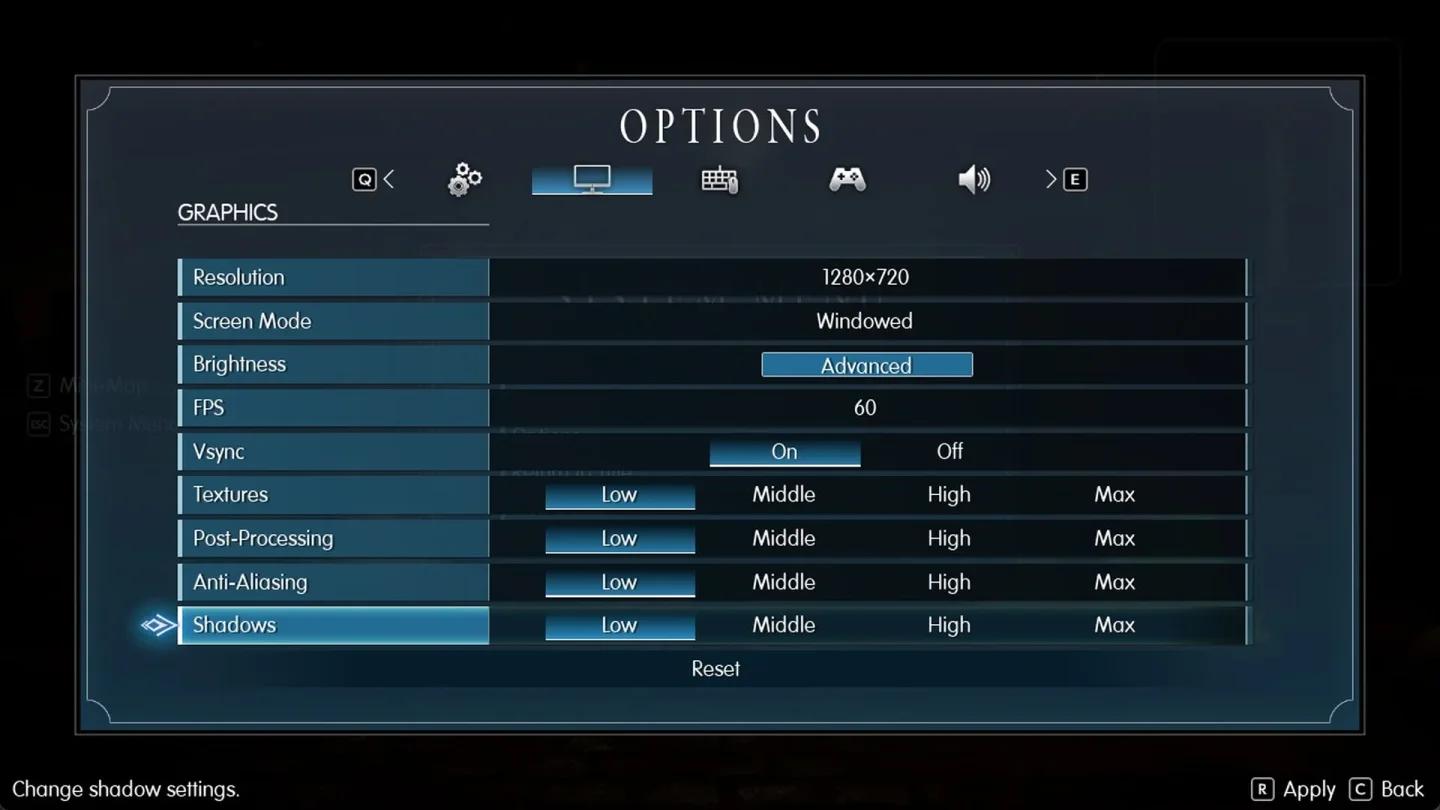
Passe die Schattenqualität separat an
Behalte bei deinen Erwartungen die Zielvorgabe der Mindestspezifikation im Hinterkopf: 1080p, 30 FPS, Niedrig. Grafikanpassungen können bei unruhiger Performance helfen, ein vollständiger PC-Shutdown erfordert jedoch weiterhin den spezifischen Hardware-Lösungsweg.
Einstellungen zurücksetzen, ohne Spielstände zu verlieren
Falls sich das Einstellungsmenü von Final Fantasy Resonance noch öffnen lässt, mache die jüngsten Grafikänderungen einzeln rückgängig. Setze jede Option manuell auf den vorherigen Wert zurück, statt ganze Ordner zu löschen, um einen radikalen Reset zu erzwingen.
Was tun, wenn das Einstellungsmenü nicht erreichbar ist?
Nutze die Dateiprüfung in Steam und den unten beschriebenen Weg über ein Support-Ticket. Lass Speicher- und Konfigurationsordner bei den ersten Startprüfungen unberührt – besonders, wenn du deinen Fortschritt aus der Steam-Demo nicht verlieren möchtest.
Square Enix unterstützt die Übernahme von Demo-Speicherdaten auf Steam in die Vollversion. Behandle jede Steam-Cloud-Warnung als eigenständiges Problem, das du vor dem Weiterspielen klären musst.
Ein neuerer Zeitstempel ist ein guter Anhaltspunkt, aber der Verlauf deiner Sessions ist ebenso wichtig. Überlege, an welchem PC du zuletzt gespielt hast und ob dieser Durchlauf vollständig synchronisiert wurde.
Steam Cloud dient der Synchronisation von Spielständen und ist kein separates Backup. Vermeide es daher, Spielstände zu löschen oder die Cloud-Funktion rein experimentell zur Fehlerbehebung abzuschalten.
Wichtige Angaben für den Support-Report
Sollte Final Fantasy Resonance auch nach den relevanten Prüfungen den Dienst verweigern, wende dich an den Support von Square Enix und wähle Spiele für technischen Support oder Gameplay-Hilfe. Ein aussagekräftiger Report beschreibt den Fehler so präzise, dass Außenstehende genau nachvollziehen können, an welcher Stelle er auftritt.
Was sollte dein Bericht enthalten?
Halte folgende Informationen bereit, bevor du ein Ticket erstellst:
- Edition und Plattform: Steam-Demo oder Vollversion, plus Steam-Build-Nummer (falls bekannt).
- Windows-Version: Die auf dem betroffenen PC installierte Version.
- Art des Fehlers: Absturz auf den Desktop, schwarzes Fenster, kompletter PC-Shutdown oder ein anderes beobachtetes Symptom.
- Zeitpunkt des Fehlers: Vor dem Logo, direkt beim Square Enix-Logo, während des Ladevorgangs oder mitten im Gameplay.
- Genauer Fehlertext: Wortlaut der Fehlermeldung sowie nach Möglichkeit ein Screenshot.
- Hardware: CPU, GPU und Version des Grafiktreibers.
- Häufigkeit: Wie oft das Problem bisher aufgetreten ist.
- Bereits durchgeführte Schritte: Ergebnis der Steam-Dateiprüfung und alle optionalen Einstellungen, die geändert oder zurückgesetzt wurden.
- Status des Spielstands: Hinweis auf eventuelle Steam-Cloud-Warnungen und ob Demo-Fortschritt betroffen ist.
Für das Shutdown-Problem unter AMD 26.10.1 erfasst das AMD Bug Report Tool Systemdetails, Symptome, Reproduktionsschritte und den Treiberverlauf. Melde die bereits beobachteten Vorfälle, ohne das System absichtlich erneut abstürzen zu lassen.
Entferne persönliche Daten aus Screenshots oder Notizen, bevor du sie teilst. Achte darauf, dass Lösungsschritte und Fehlerbeschreibungen spezifisch für Final Fantasy Resonance bleiben, statt Anleitungen für andere Final Fantasy-Titel zu übernehmen.
Häufige Fehler
- Jeden Absturz als Problem der Grafikeinstellungen behandeln. Unterscheide zwischen einem Desktop-Crash und einem vollständigen Shutdown, bevor du Voreinstellungen änderst.
- Mehrere Einstellungen gleichzeitig verändern. Teste Overlays oder Aufnahme-Optionen immer einzeln, um verlässliche Ergebnisse zu erhalten.
- Ordner löschen, ohne Spielstände abzusichern. Schütze den Fortschritt der Steam-Demo und kläre Cloud-Warnungen zuerst.
- Wirkungslose Test-Einstellungen beibehalten. Setze optionale Optionen zurück, wenn der Fehler unverändert bestehen bleibt.
- DLL-Dateien bei einem schwarzen Fenster ersetzen. Verlasse dich stattdessen auf die Steam-Dateiprüfung und einen gezielten Support-Bericht.
Profi-Tipps
Notizen zur Fehlerbehebung kurz und präzise halten
Notiere die geänderte Einstellung, das Ergebnis und ob du sie wieder zurückgesetzt hast. „Steam-Overlay aus, weiterhin schwarzes Fenster beim Square Enix-Logo, Overlay wieder aktiviert“ liefert dem Support eine verwertbare Beobachtung.
Sobald dein Spielstand fehlerfrei lädt und der Spielstart stabil funktioniert, hilft dir die Checkliste zum Spielstart von Final Fantasy Resonance bei der Vorbereitung auf deine nächste Session. Trenne Performance-Tuning vom Kennenlernen der Spielmechaniken zu Beginn.
Häufig gestellte Fragen
Gibt es eine universelle Lösung für jeden schwarzen Bildschirm?
Nein, es existiert kein allgemein bestätigter Fix für schwarze Bildschirme in der Release-Version von Final Fantasy Resonance. Beginne mit Windows- und Treiber-Updates, der Steam-Dateiprüfung und dem gezielten Testen von Overlays. Bleibt das Problem bestehen, melde den genauen Fehler dem Support.
Sollte man nach einem kompletten PC-Shutdown weitere Startversuche unternehmen?
Entspricht deine Konfiguration dem Problem mit der Ryzen AI MAX PRO 400 Series unter AMD Adrenalin 26.10.1, brich wiederholte Startversuche ab und wende dich an den AMD-Support. Ein System-Shutdown erfordert ein gänzlich anderes Vorgehen als ein einfacher Spielabsturz.
Garantiert die Steam-Dateiprüfung einen erfolgreichen Spielstart?
Nein. Die Überprüfung repariert fehlerhafte Spieldateien, schließt andere Startprobleme jedoch nicht aus. Halte das Ergebnis fest und fahre mit den Prüfschritten fort, die zu deinem spezifischen Symptom passen.
Wird der Fortschritt der Steam-Demo in die Vollversion übernommen?
Ja, Speicherdaten der Steam-Demo lassen sich in die Vollversion übertragen. Behebe etwaige Synchronisationswarnungen vor dem Spielstart und gleiche widersprüchliche Spielstände mit deinen tatsächlichen Spielsitzungen ab.
Wenn dein Spielstand problemlos lädt und das Spiel stabil läuft, nutze die Guide-Sammlung zu Final Fantasy Resonance, um deine nächsten Schritte zu planen.