
Um die Fortnite-Crew zu kündigen, öffne in deinem Epic Games-Konto die Seite Abonnements, wähle Abonnement verwalten und schließe den Vorgang über die Plattform ab, die dir das Abo in Rechnung stellt.
Dein Kündigungsweg richtet sich nach der ursprünglichen Zahlungsplattform, selbst wenn du mittlerweile auf einem anderen Gerät spielst. Nutze die folgenden Abschnitte für Epic Games, Xbox, PlayStation, Nintendo Switch, Apple, ONE store oder den Samsung Galaxy Store. Für Käufe, die direkt über Epic abgerechnet werden, gibt es zudem Kündigungsoptionen in Fortnite und in der Epic Games Launcher-App.
Finde heraus, welche Plattform dein Abonnement abrechnet
Wenn du nicht mehr weißt, wo du das Abonnement abgeschlossen hast, prüfe den Tab Abonnements in deinem Epic Games-Konto oder deinen Bank- bzw. Kreditkartenauszug. Wähle den Kündigungsweg passend zu dem Store, der die Zahlung einzieht – nicht einfach nach dem Gerät, das du am häufigsten nutzt.


Über dein Epic Games-Konto beginnen
Die Kontoseite von Epic bietet einen Ausgangspunkt zur Verwaltung der Crew über alle unterstützten Abrechnungsplattformen hinweg:
- Melde dich in deinem Epic Games-Konto an und öffne Abonnements.
- Wähle bei der Fortnite-Crew Abonnement verwalten.
- Melde dich mit den Kontodaten der jeweiligen Plattform an und schließe dort den Kündigungsvorgang ab.
Du kannst deine Abrechnungsplattform auch direkt aufrufen. Diese Tabelle vergleicht die verfügbaren Wege.
| Abonnement bezahlt über | Wo du kündigen kannst |
|---|---|
| Epic Games | Epic-Kontowebsite, Fortnite oder Epic Games Launcher-App |
| Xbox | Microsoft-Kontowebsite |
| PlayStation | PS5, PS4 oder PlayStation Store-Website |
| Nintendo Switch | Nintendo eShop oder Nintendo-Account-Website |
| Apple App Store | Apple-Geräteeinstellungen oder Apple-ID-Website |
| ONE store | ONE store-App |
| Samsung Galaxy Store | Galaxy Store-App |
Fortnite-Crew über Epic Games kündigen
Nutze diese Methoden, wenn Epic Games dein Abonnement abrechnet. Fortnite auf dem PC oder Mobilgerät zu spielen bedeutet nicht automatisch, dass Epic die Zahlung abwickelt – prüfe daher zuerst die Abrechnungsplattform.
Epic Games-Kontowebsite
- Öffne die Website des Epic Games-Kontos und melde dich an.
- Wähle im linken Menü Abonnements.
- Klicke auf das Zahnrad-Symbol oben rechts bei deinem Fortnite-Crew-Abonnementeintrag.
- Wähle Abonnement kündigen.
- Folge den weiteren Anweisungen zur Kündigung.
In Fortnite
Bei einem über Epic erworbenen Abonnement kannst du die Kündigungseinstellungen direkt im Spiel aufrufen:
- Öffne den Tab Pässe.
- Wähle Abonnement verwalten.
- Wähle Kündigungsinformationen.
- Wähle Abonnement kündigen.
Epic Games Launcher-App
Die Launcher-App bietet einen weiteren Weg für über Epic abgerechnete Abonnements:
- Öffne die Epic Games Launcher-App.
- Wähle dein Profil aus.
- Wähle Konto.
- Öffne den Tab Abonnements.
- Wähle Kündigen.
Fortnite-Crew auf Xbox kündigen
Xbox-Abonnements nutzen die Abrechnungsverwaltung deines Microsoft-Kontos. Du kannst diesen Vorgang im Webbrowser durchführen.
- Öffne die Microsoft-Kontowebsite und melde dich mit dem Konto an, mit dem die Crew gekauft wurde.
- Wähle auf der linken Seite Dienste & Abonnements.
- Suche nach der Fortnite-Crew und wähle daneben Verwalten.
- Wähle Wiederkehrende Abrechnung deaktivieren.
- Folge den Aufforderungen, um die automatische Verlängerung zu deaktivieren.
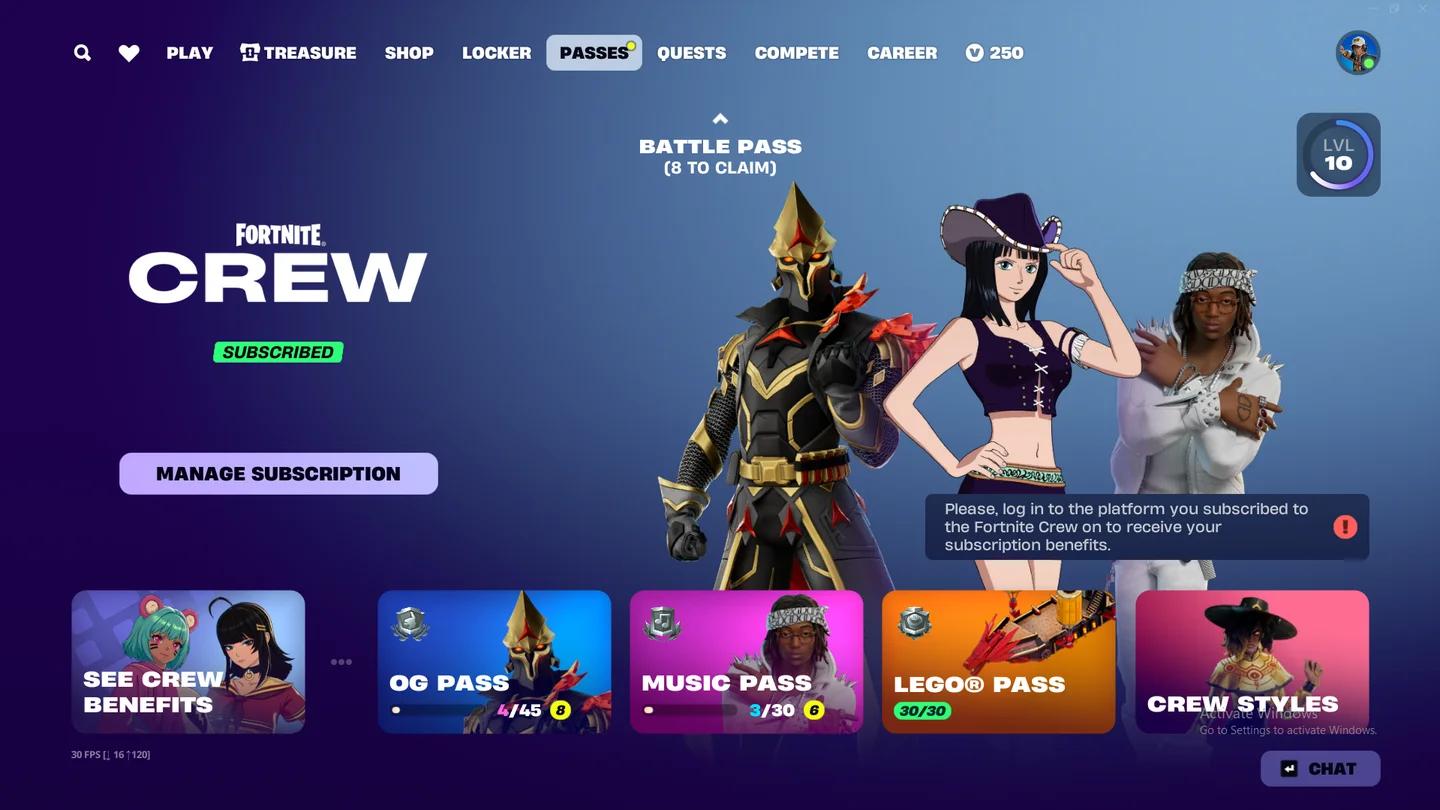
Wiederkehrende Zahlungen für Xbox deaktivieren
Fortnite-Crew auf PlayStation kündigen
PlayStation bietet separate Konsolenpfade für PS5 und PS4 sowie eine Option im Browser. Verwende das PlayStation Network-Konto, mit dem das Abonnement gekauft wurde.
PlayStation 5
- Öffne auf dem Startbildschirm die Einstellungen.
- Gehe zu Benutzer und Konten und dann zu Konto.
- Wähle Zahlung und Abonnements.
- Öffne Spiele- und App-Dienste.
- Wähle Fortnite aus der Liste der Spiele aus.
- Suche die Fortnite-Crew und wähle Automatische Verlängerung deaktivieren.
Der Crew-Eintrag zeigt das Ablaufdatum des Abonnements an, nachdem du die automatische Verlängerung deaktiviert hast. Notiere dir dieses Datum, wenn du im Auge behalten willst, wann der verbleibende bezahlte Zeitraum endet.
PlayStation 4
- Öffne auf dem Startbildschirm die Einstellungen.
- Wähle Konto-Verwaltung.
- Öffne Kontoinformationen.
- Wähle Services-Liste.
- Wähle Fortnite.
- Suche die Fortnite-Crew und wähle Automatische Verlängerung deaktivieren.
PlayStation-Webbrowser
- Öffne die Website des PlayStation Store und melde dich bei deinem PlayStation Network-Konto an.
- Wähle dein Profilbild und anschließend Abonnementverwaltung.
- Suche die Fortnite-Crew und wähle Automatische Verlängerung deaktivieren.
Fortnite-Crew auf Nintendo Switch kündigen
Über Nintendo abgerechnete Crew-Abonnements können über den Nintendo eShop oder die Nintendo-Account-Website verwaltet werden. Beide Wege nutzen die Einstellung zur automatischen Verlängerung des Abonnements.
Nintendo Switch-Konsole
- Drücke den Home-Button und öffne den Nintendo eShop.
- Wähle dein Kontosymbol in der oberen rechten Ecke aus.
- Öffne Deine Abonnements.
- Suche die Fortnite-Crew und wähle Automatische Verlängerung beenden.
- Folge den Aufforderungen zur Kündigung.
Nintendo-Webbrowser
- Öffne die Seite zur Abonnementverwaltung auf der Nintendo-Account-Website und melde dich mit dem für das Abonnement genutzten Account an.
- Suche dein Fortnite-Crew-Abonnement.
- Wähle Automatische Verlängerung beenden und folge den Anweisungen.
Fortnite-Crew bei Apple, ONE store oder Samsung kündigen
Die Kündigung auf Mobilgeräten hängt davon ab, welcher Store das Abonnement abgewickelt hat. Befolge die Schritte für Apple, ONE store oder Samsung nur bei einem Abonnement, das über diesen Store abgerechnet wird. Für ein über Epic abgerechnetes mobiles Abonnement gelten die oben beschriebenen Epic Games-Methoden.
Apple App Store
Auf dem Apple-Gerät, das für das Abonnement verwendet wurde:
- Öffne die App Einstellungen.
- Tippe auf deinen Namen.
- Öffne Abonnements.
- Wähle Fortnite-Crew.
- Wähle Abo kündigen.
- Wähle Bestätigen.
Du kannst den Vorgang auch im Browser über die Apple-ID-Website starten. Melde dich mit deinem Apple-Account an und folge den Bildschirmanweisungen, um das Abonnement zu verwalten.
Bestätige deine Kündigung bei Apple
ONE store auf Android
- Öffne die ONE store-App auf dem Gerät, mit dem das Abonnement abgeschlossen wurde.
- Öffne das Menü My.
- Öffne Settings und dann Subscription.
- Wähle Fortnite.
- Wähle Cancel Subscription.
- Wähle Schedule Cancellation.
Dieser abschließende Planungsschritt ist Teil dieses Kündigungswegs. Brich den Vorgang nicht ab, nachdem du den Abonnementeintrag geöffnet hast.
Samsung Galaxy Store
Für ein Fortnite-Crew-Abonnement, das über den Samsung Galaxy Store abgerechnet wird:
- Öffne den Galaxy Store auf deinem Smartphone.
- Öffne das Menü und dann Abonnements.
- Wähle Fortnite und tippe auf Kündigen.
Was passiert, nachdem du die Fortnite-Crew gekündigt hast?
Die Kündigung stoppt künftige Verlängerungen. Sie beendet den bereits bezahlten und genutzten Zeitraum nicht sofort und führt nicht automatisch zu einer Erstattung für diesen Zeitraum.
| Bestandteil deines Abonnements | Ergebnis nach regulärer Kündigung |
|---|---|
| Zukünftige wiederkehrende Zahlungen | Werden nach Abschluss der Kündigung gestoppt |
| Aktuelle Crew-Vorteile | Bleiben bis zum Ende des aktuellen Abrechnungszeitraums aktiv |
| Zuvor erhaltene kosmetische Gegenstände und V-Bucks | Bleiben deinem Konto erhalten |
| Gezahltes Geld für den aktuellen Zeitraum | Wird durch die Kündigung nicht erstattet |
| Vorteile für einen späteren, unbezahlten Zeitraum | Werden nach Ablauf des Abonnements nicht gewährt |
Du musst mit der Kündigung nicht bis zum letzten Tag deines bezahlten Zeitraums warten. Eine frühere Deaktivierung der Verlängerung erhält deine verbleibende bezahlte Zeit aufrecht und verhindert gleichzeitig die nächste Abbuchung für das Abonnement.
Bereits erhaltene Belohnungen zu behalten ist nicht dasselbe wie ein aktives Abonnement fortzuführen. Deine beanspruchten kosmetischen Crew-Gegenstände gehören weiterhin dir, aber eine Kündigung gewährt keine künftigen monatlichen Belohnungen mehr, sobald dein bezahlter Zeitraum abgelaufen ist.
Was tun, wenn du keinen Zugriff auf das Spiel oder die ursprüngliche Konsole hast?
Wenn du keinen Zugriff auf das Plattformkonto hast, über das du das Abonnement abgeschlossen hast, wende dich an den Support von PlayStation, Xbox oder Nintendo, um Hilfe zu diesem Abonnement zu erhalten.
Du kannst Fortnite nicht öffnen
Für die oben beschriebenen Browser-Methoden musst du das Spiel nicht starten. Sollte der Fortnite-Fehler Esp-Dist-001 den Zugriff blockieren, kannst du dieses Problem separat beheben, während du die Crew über die Website deiner Abrechnungsplattform kündigst.
Du besitzt die Konsole nicht mehr
Xbox, PlayStation und Nintendo bieten alle Kündigungswege über den Browser an – die ursprüngliche Konsole ist also nicht deine einzige Option. Melde dich bei dem Konto an, das für den Kauf genutzt wurde, und befolge die entsprechenden Browser-Schritte oben.
Schließe alle Bestätigungsschritte zur Kündigung ab, bevor du die Abonnementsseite verlässt.