
Um Fortnite im Split-Screen zu spielen, schließe zwei Controller an eine unterstützte PlayStation oder Xbox an, melde beide Spieler an und starte ein kompatibles Match.
In Fortnite heißt diese Funktion Lokaler Mehrspielermodus, auch bekannt als Couch-Koop. Zwei Personen teilen sich eine Konsole und einen Bildschirm, eine Internetverbindung wird jedoch trotzdem benötigt. Die Einrichtung erfolgt in der Lobby; der Bildschirm teilt sich, sobald du ein unterstütztes Match betrittst. Eine unveränderte Lobby-Ansicht bedeutet nicht, dass die Einrichtung fehlgeschlagen ist. Überprüfe die unten stehenden Plattform-, Konto- und Spielanforderungen, bevor du mit der Fehlersuche bei deinen Controllern beginnst.
Fortnite: Split-Screen-Voraussetzungen

Unterstützte Konsolen
Der Split-Screen-Modus von Fortnite funktioniert auf den folgenden PlayStation- und Xbox-Konsolen. Das Anschließen eines weiteren Controllers aktiviert die Funktion auf einer nicht unterstützten Plattform nicht.
| Plattform | Split-Screen-Unterstützung |
|---|---|
| PlayStation 4 | Ja |
| PlayStation 5 | Ja |
| Xbox One | Ja |
| Xbox Series X und Xbox Series S | Ja |
| PC | Nein |
| Nintendo Switch | Nein |
| Mobilgeräte | Nein |
Controller, Konten und Verbindung
Halte vor dem Start eines Matches Folgendes bereit:
- Zwei Controller, die beide mit derselben unterstützten Konsole verbunden sind.
- Ein separates PlayStation- oder Xbox-Konto für den zweiten Spieler. Gast- und Quick-Play-Konsolenkonten werden nicht unterstützt.
- Ein Epic Games-Konto für jeden Spieler, wobei alle erforderlichen Berechtigungen akzeptiert sein müssen.
- Eine stabile Internetverbindung.
- Dieselbe Spracheinstellung auf den Konten beider Spieler.
Installiere vor dem Start alle ausstehenden Fortnite-Updates. Wenn der zweite Spieler ein Konto benötigt, schließe die Erstellung zuerst ab, damit die Kontoregistrierung den Beitrittsvorgang nicht unterbricht.
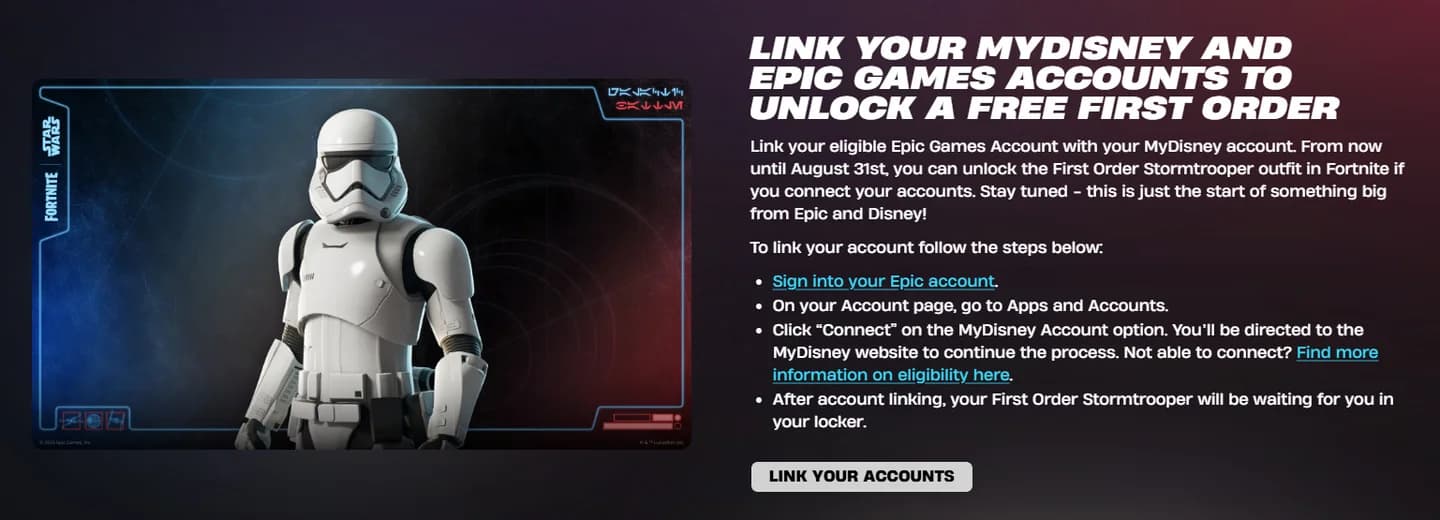
Durch das Verknüpfen des Epic Games-Kontos des zweiten Spielers erhält dieser Zugriff auf seine Spind-Outfits, den Battle Pass, Quests und andere Fortschritte. Er muss weder das Konto noch die Kosmetiksammlung des ersten Spielers nutzen.
Verknüpfe das Konto des zweiten Spielers
So richtest du den Split-Screen in Fortnite ein
Den zweiten Spieler anmelden
Befolge diese Schritte auf der PlayStation oder der Xbox:
- Starte Fortnite mit dem ersten Controller. Melde dich beim Konsolenkonto des ersten Spielers an, starte das Spiel und begib dich in die Lobby.
- Verbinde den zweiten Controller. Schalte ihn ein und wähle das eigene Konsolenkonto des zweiten Spielers aus, wenn die Konsole fragt, wer den Controller verwendet.
- Schließe die Anmeldeaufforderung in Fortnite ab. Fortnite kann den zweiten Spieler automatisch auffordern, sein Epic Games-Konto zu verknüpfen. Wenn in der Lobby [P2] ANMELDEN (HALTEN) angezeigt wird, halte die angegebene Taste auf dem zweiten Controller gedrückt.
- Schließe die Verknüpfung des zweiten Epic Games-Kontos ab. Folge den Anweisungen auf dem Bildschirm und warte dann, bis der Charakter des zweiten Spielers in der Lobby erscheint. Schließe das Informations-Pop-up, falls eines angezeigt wird.
- Wähle ein kompatibles Spiel und starte das Matchmaking. Wähle einen unterstützten Modus wie ein ungewertetes Duos-Match und schließe die Bereit-Aufforderungen ab. Der lokale Mehrspielermodus beginnt automatisch, sobald das Match startet.
Die Beitrittstaste hängt von deiner Konsole ab:
| Konsole | Zu haltende Taste, wenn die P2-Anmeldeaufforderung erscheint |
|---|---|
| PlayStation | X |
| Xbox | A |
Befolge die auf deinem Bildschirm angezeigte Aufforderung. Die Anmeldung an der Konsole und die Anmeldung bei Fortnite sind separate Schritte; dass der zweite Controller aktiv ist, bedeutet nicht, dass das zweite Epic Games-Konto den Beitritt bereits abgeschlossen hat.
Überprüfen, ob die Einrichtung funktioniert hat
Die Charaktere beider Spieler sollten in der Lobby zu sehen sein, bevor ihr euch in die Warteschlange einreiht. Du musst keinen separaten Split-Screen-Schalter in den Einstellungen suchen.
In einem Battle-Royale-Match im Split-Screen wird die Ansicht des ersten Spielers über der Ansicht des zweiten Spielers angezeigt. Jede Person steuert ihren eigenen Charakter. Die Lobby und die Untermenüs verwenden dieses geteilte Layout nicht.
Sobald beide Controller ordnungsgemäß reagieren, überprüfe die Fortnite-Controller-Einstellungen, falls einer der Spieler vor dem Spielen noch Empfindlichkeit oder Deadzones anpassen muss.
Welche Fortnite-Modi unterstützen Split-Screen?
Battle Royale ist nicht die einzige Option. LEGO Fortnite Odyssey und LEGO Fortnite Brick Life unterstützen den lokalen Mehrspielermodus auf PlayStation und Xbox ebenfalls.
| Spiel oder Modus | Lokale Mehrspieler-Unterstützung | Was auszuwählen ist |
|---|---|---|
| Battle Royale | Ja, in kompatiblen Team-Playlists | Ungewertetes Duos oder Squads |
| Zero Build | Ja, in kompatiblen Team-Playlists | Ungewertetes Duos oder Squads |
| LEGO Fortnite Odyssey | Ja | Das unterstützte lokale Mehrspieler-Erlebnis |
| LEGO Fortnite Brick Life | Ja | Das unterstützte lokale Mehrspieler-Erlebnis |
| Solos | Nein | Wähle stattdessen eine unterstützte Team-Playlist |
| Ranked-Modus | Nein | Wähle eine ungewertete Option |
| Kreativmodus und zeitlich begrenzte Modi | Nein | Wähle ein unterstütztes Spiel |
| Rette die Welt | Nein | Wähle ein unterstütztes Spiel |
Unterstützung in „Entdecken“ prüfen
Öffne nach dem Verbinden des zweiten Spielers Entdecken und suche nach der Reihe Großartig für lokalen Mehrspielermodus. Dies ist der direkteste Weg, um Spiele zu finden, die für eine Sitzung an einer gemeinsamen Konsole gedacht sind.
Du kannst auch die Spieldetails eines Spiels öffnen und nach dem Tag Lokale Spieler suchen. Nutze diesen Tag, um ein bestimmtes Erlebnis zu überprüfen, bevor du versuchst, es mit beiden Konten zu starten.
Gehe nicht davon aus, dass jedes Multiplayer-Spiel Split-Screen unterstützt. Online-Mehrspieler und lokaler Mehrspielermodus sind unterschiedliche Funktionen, und wenn ein Spiel eine Online-Party unterstützt, bedeutet das nicht, dass es mit zwei Controllern an einer Konsole kompatibel ist.
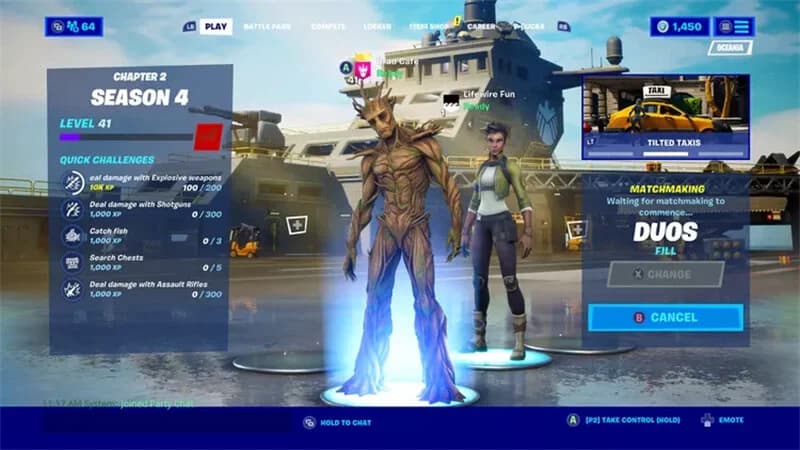
Prüfe die Unterstützung vor dem Matchmaking
Was ändert sich, wenn man sich einen Bildschirm teilt?
Das Teilen eines Bildschirms führt nicht zu einem gemeinsamen Vorrat an Waffen oder Gegenständen. Stimmt daher eure Loadouts ab und sagt eurem Teammate, was ihr benötigt.
Inventare und Menüs bleiben getrennt
Jeder Spieler hat sein eigenes Inventar.
Das Split-Screen-Layout gilt während eines Matches, nicht in allen Menüs. Außerhalb des Gameplays werden Konto- und Menüaktionen nacheinander bzw. getrennt ausgeführt, anstatt dass zwei unabhängige Menüfenster gleichzeitig bedient werden.
Kommunikation bleibt wichtig, auch wenn du die Ansicht deines Teammates sehen kannst. Sagt gegnerische Positionen an (Callouts) und einigt euch auf Laufwege, damit beide Spieler denselben Plan verfolgen können, ohne ständig auf die andere Bildschirmhälfte schauen zu müssen.
Fehlerbehebung: Wenn der Split-Screen in Fortnite nicht funktioniert
Der zweite Spieler kann nicht beitreten
Beginne mit dem zweiten Controller und dessen Kontozuweisung. Stelle sicher, dass der Controller mit der Konsole verbunden und für den vorgesehenen zweiten Spieler angemeldet ist, und schließe dann die Epic Games-Kontoaufforderung von Fortnite ab.
Wenn der Controller funktioniert, der zweite Charakter aber nie erscheint, überprüfe, ob das Konto über die erforderlichen Berechtigungen verfügt. Gib dem Anmeldevorgang einen Moment Zeit zum Abschließen, bevor du Fortnite neu startest und es erneut versuchst.
Beide Spieler treten bei, aber das Match startet nicht richtig
Überprüfe zuerst den Tag Lokale Spieler des ausgewählten Spiels. Wechsle zu einem unterstützten ungewerteten Duos- oder Squads-Match, falls du Ranked, Solos oder einen anderen nicht unterstützten Modus ausgewählt hattest.
Vergleiche als Nächstes die Spracheinstellungen beider Spieler. Wähle dieselbe Sprache für beide Konten aus, bevor du den lokalen Mehrspielermodus erneut startest.
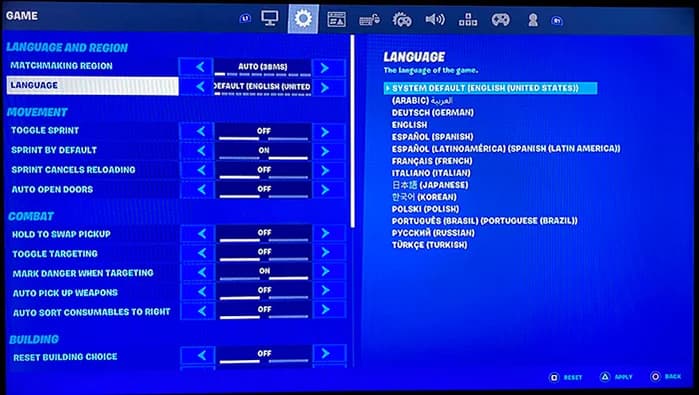
Verwende dieselbe Spracheinstellung
Die Sitzung bricht ab oder läuft schlecht
Überprüfe die Internetverbindung, bevor du irrelevante Gameplay-Einstellungen änderst. Der lokale Mehrspielermodus erfordert eine stabile Verbindung, obwohl beide Spieler an derselben Konsole sitzen.
Starte Fortnite neu, installiere ausstehende Updates und starte die Konsole neu, falls das Problem weiterhin besteht. Sorge für eine gute Belüftung der Konsole, falls sie überhitzt.
Wenn das Match lädt, das Spiel aber weiterhin ruckelt oder laggt, arbeite die entsprechenden Konsolen- und Netzwerküberprüfungen im Fortnite-FPS- und Einstellungs-Guide durch. Wenn der Beitritt nach der Überprüfung von Konto, Sprache, Verbindung und Modus immer noch fehlschlägt, wende dich an den Support von Epic Games.