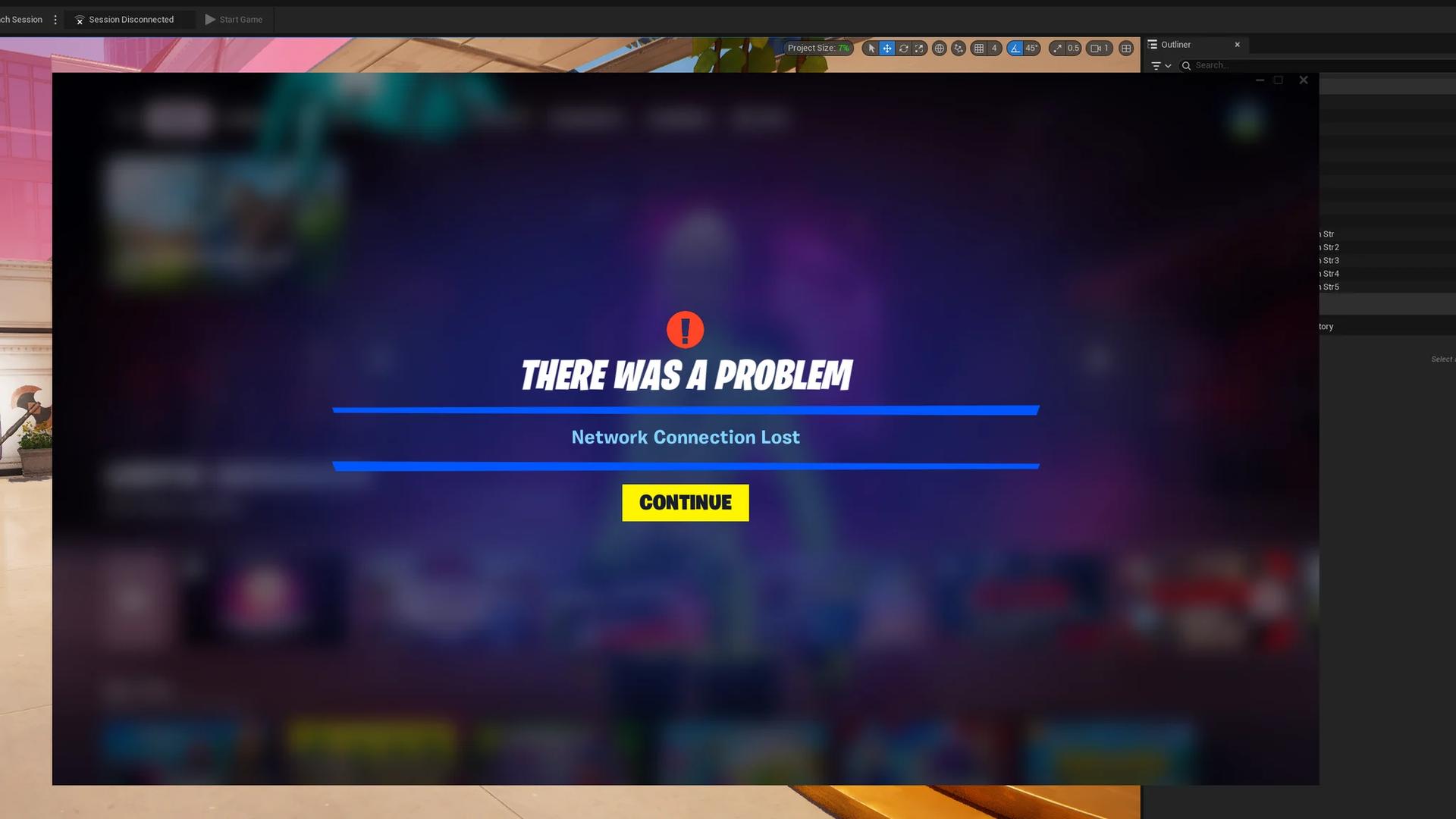

Fortnite funktioniert möglicherweise aufgrund von Server-Ausfallzeiten, Verbindungsproblemen, fehlenden Updates, beschädigten Dateien oder lokalen Cache- und Software-Konflikten nicht mehr.
Der schnellste Weg, die Ursache einzugrenzen, besteht darin, festzustellen, an welcher Stelle das Spiel stoppt: vor dem Start, beim Login, in der Lobby oder während eines Matches. Ein Fehler im Ladebildschirm und ein Match mit niedrigen FPS erfordern unterschiedliche Lösungen. Beginne mit dem Serverstatus, nimm dann jeweils nur eine lokale Änderung vor und wiederhole dieselbe Aktion. Hebe dir eine Neuinstallation auf, bis die gezielten Überprüfungen abgeschlossen sind.
Überprüfen, ob Fortnite offline ist
Öffne die Seite Epic Games Public Status, klappe Fortnite auf und überprüfe folgende Dienste:
- Login: Probleme hier können verhindern, dass du dich anmeldest.
- Game Services: Störungen können den Zugriff auf das Spiel beeinträchtigen.
- Matchmaking: Probleme hier können verhindern, dass du Matches beitrittst, selbst wenn die Lobby lädt.
Wenn der entsprechende Dienst Wartungsarbeiten oder einen Ausfall anzeigt, warte, bis Epic ihn wiederherstellt. Router-Resets, Dateiüberprüfungen und Neuinstallationen können eine Störung auf Seiten von Epic nicht beheben.
Der offizielle „Fortnite Status“-Account veröffentlicht außerdem Wartungsankündigungen, bekannte Konnektivitätsprobleme und Updates zur Wiederherstellung. Die Dauer von Wartungsarbeiten variiert, verfolge daher diese Updates, anstatt anzunehmen, dass jeder Patch im selben Zeitfenster abgeschlossen ist.
Überprüfe auf Konsolen auch den Netzwerk-Servicestatus des PlayStation Network, Xbox-Netzwerks oder von Nintendo. Eine separate Plattformstörung kann den Zugriff blockieren, selbst wenn die Fortnite-Dienste betriebsbereit sind. Liegt bei keinem der Dienste ein gemeldetes Problem vor, installiere alle ausstehenden Fortnite-Updates, bevor du fortfährst.


Das Symptom dem nächsten Schritt zuordnen
Ein fehlgeschlagener Login beweist nicht, dass Fortnite für alle offline ist. Nutze die Fehlerstelle, um deinen nächsten Prüfschritt auszuwählen.
| Was passiert | Mögliche Ursachen | Bester nächster Schritt |
|---|---|---|
| Login schlägt fehl oder Server antworten nicht | Epic-Dienstunterbrechung, Netzwerkprobleme oder Sicherheitseinschränkungen | Überprüfe den Servicestatus und behebe dann Verbindungsprobleme |
| Die Lobby öffnet sich, aber Matches starten nicht | Matchmaking-Störung, Regionsauswahl oder instabiles Internet | Überprüfe den Matchmaking-Status und teste die Regionsauswahl Automatisch |
| Fortnite stürzt ab oder bleibt auf dem PC im Ladebildschirm hängen | Fehlende Dateien, Grafikkompatibilität oder Software-Konflikte | Überprüfe die Installation |
| Der Epic Games Launcher lässt sich nicht öffnen oder verbindet sich nicht | Launcher-Cache, Berechtigungen oder Sicherheitssoftware | Lösche dessen Webcache und überprüfe die Berechtigungen |
| Eine Konsole kann sich nicht zuverlässig verbinden oder das Spiel starten | Lokale Cache- oder Verbindungsprobleme | Starte die Konsole neu und nutze dann die Vorgehensweise zum Leeren des Caches |
| Matches laden, aber das Gameplay ruckelt | Grafikeinstellungen, Treiber oder Speicherleistung | Befolge die Schritte zur Fehlerbehebung der Performance |
Login- und Matchmaking-Verbindungsfehler beheben
Starte deine Verbindung sauber neu
Ein funktionierender Browser schließt ein Netzwerkproblem nicht aus. Paketverlust und instabiles WLAN können Fortnite unterbrechen, selbst wenn gewöhnliche Websites laden.
Probiere diesen Ablauf:
- Schließe Fortnite und auf dem PC den Epic Games Launcher vollständig.
- Schalte deinen PC oder deine Konsole aus.
- Trenne deinen Router und dein Modem für etwa 30 Sekunden vom Stromnetz.
- Schließe die Netzwerkgeräte wieder an und warte, bis der Internetzugang wiederhergestellt ist.
- Starte dein Gerät und starte Fortnite erneut.
Nutze nach Möglichkeit Ethernet und pausiere Downloads oder Streams, die Bandbreite beanspruchen. Deaktiviere während der Überprüfung der Verbindung vorübergehend jedes VPN oder jeden Proxy.
Du kannst auch einen mobilen Hotspot testen. Wenn Fortnite darüber eine Verbindung herstellt, aber nicht über dein gewohntes Netzwerk, konzentriere die weitere Fehlerbehebung auf deine Heimverbindung.
Wenn auf dem Bildschirm ESP-DIST-001 angezeigt wird, behandelt die Fehlerbehebung für Fortnite ESP-DIST-001 die Konsolen-Cache- und Verbindungsprüfungen detaillierter. Dieser Code betrifft im Allgemeinen die Konnektivität zu den Epic-Diensten; er weist nicht auf einen Account-Bann hin.
Überprüfe deine Matchmaking-Region
Wenn du die Lobby erreichst, aber keinem Match beitreten kannst, stelle die Matchmaking-Region zuerst auf Automatisch. Besteht das Problem weiterhin, teste eine nahegelegene Region mit einem niedrig angezeigten Ping.
Vermeide es, eine weit entfernte Region zu wählen, nur weil du dich dort in die Warteschlange einreihen kannst. Eine höhere Latenz kann dazu führen, dass das Match schlechter reagiert, selbst wenn die Verbindung erfolgreich ist.
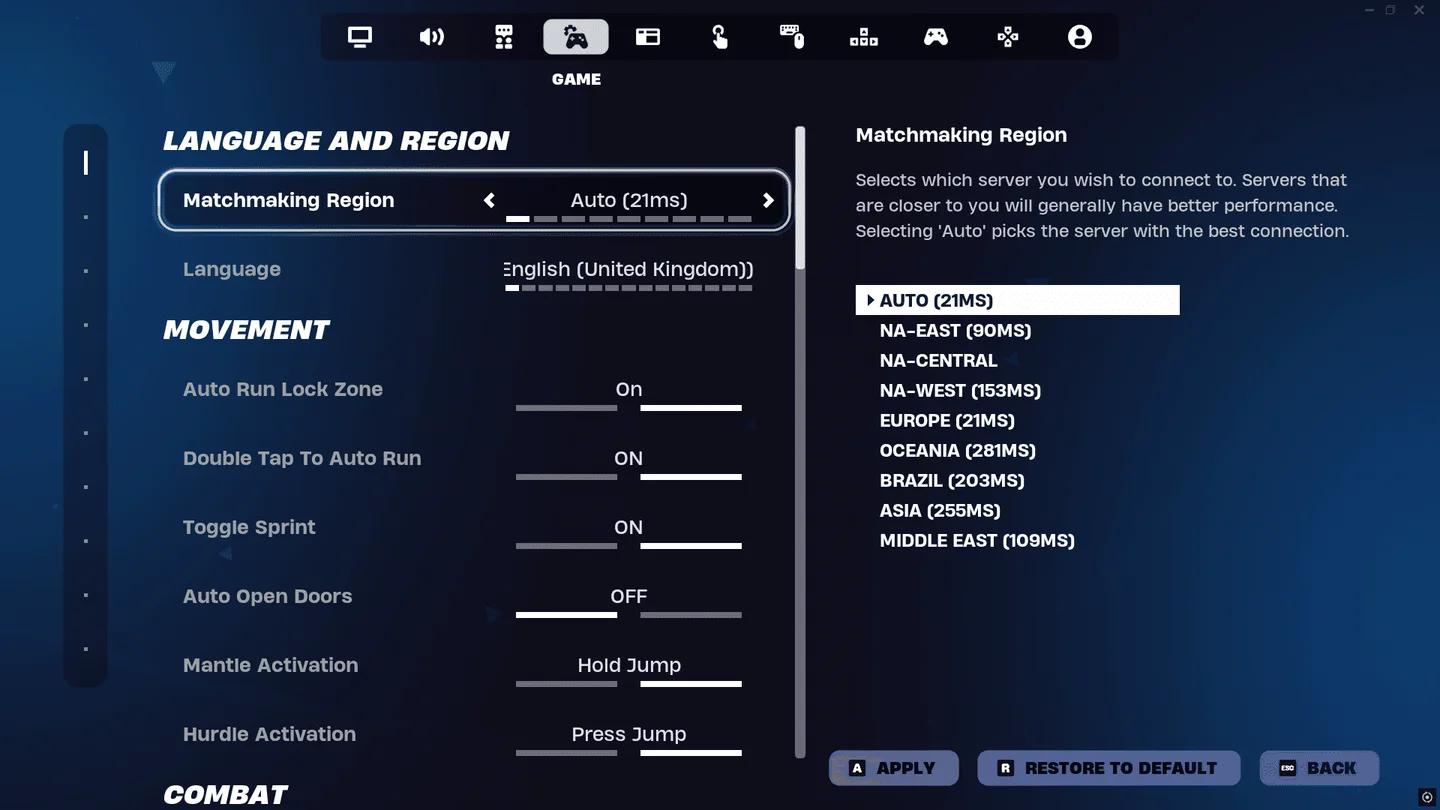
Wähle eine nahegelegene Matchmaking-Region
DNS unter Windows aktualisieren
Veraltete DNS-Einträge können das Auffinden der Dienstadressen von Epic beeinträchtigen. So leerst du den DNS-Cache von Windows:
- Suche im Startmenü nach Eingabeaufforderung.
- Wähle Als Administrator ausführen.
- Gib ipconfig /flushdns ein und drücke Enter.
- Starte deinen PC neu und starte Fortnite erneut.
Schlägt die Verbindung weiterhin fehl, kannst du Google Public DNS testen:
- Öffne Systemsteuerung > Netzwerk und Internet > Netzwerk- und Freigabecenter.
- Wähle deine aktive WLAN- oder Ethernet-Verbindung aus und öffne die Eigenschaften.
- Wähle Internetprotokoll, Version 4 (TCP/IPv4) und öffne dessen Eigenschaften.
- Wähle Folgende DNS-Serveradressen verwenden.
- Gib 8.8.8.8 als bevorzugten Server und 8.8.4.4 als alternativen Server ein.
- Speichere die Einstellungen und verbinde dich erneut.
Notiere dir deine ursprünglichen DNS-Einstellungen, bevor du sie änderst. Öffentliches DNS kann bei Problemen mit der Adressauflösung helfen, garantiert aber keine Ping-Verbesserung.
Beheben, dass Fortnite auf dem PC nicht startet oder lädt
Überprüfe die Spieldateien
Unterbrochene Updates und Abstürze können dazu führen, dass Installationsdateien fehlen oder beschädigt sind. Überprüfen kontrolliert diese Dateien und lädt Ersatz herunter, ohne deinen gespeicherten Fortschritt zu löschen.
- Öffne den Epic Games Launcher.
- Wähle Bibliothek und suche Fortnite.
- Öffne dessen Drei-Punkte-Menü.
- Wähle Verwalten > Überprüfen.
- Warte, bis die Überprüfung abgeschlossen ist, und starte das Spiel dann erneut.
Nutze dies, bevor du das gesamte Spiel erneut herunterlädst – insbesondere dann, wenn die Ladeprobleme nach einem Update beginnen.
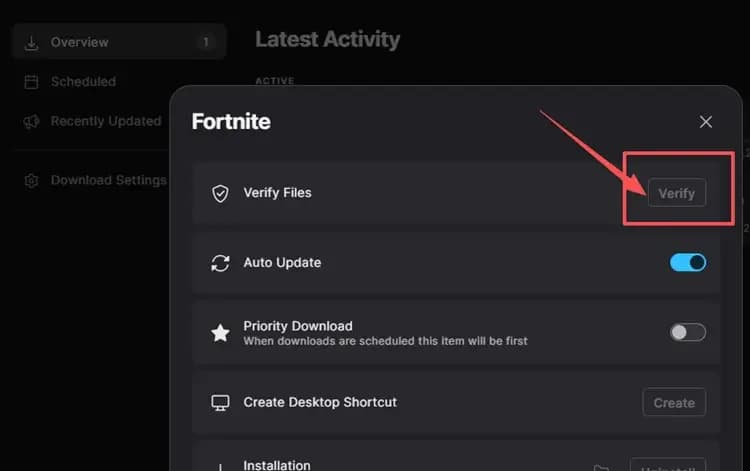
Repariere die Fortnite-Installation
Leere den Cache des Epic Games Launchers
Beschädigte Cache-Daten des Launchers können den Start und Verbindungen beeinträchtigen. Schließe den Launcher vollständig, einschließlich seines Eintrags in der Taskleiste (System-Tray), und vergewissere dich im Task-Manager, dass er nicht mehr läuft.
Danach:
- Drücke Windows + R.
- Gib %localappdata%\EpicGamesLauncher\Saved ein und drücke Enter.
- Lösche vorhandene Ordner namens webcache, webcache_4147 oder webcache_4430.
- Starte deinen PC neu und öffne den Launcher wieder.
Lösche bei diesem Schritt nur diese Cache-Ordner. Der Launcher erstellt seinen temporären Cache beim Starten neu.
Treiber, Rendering und Hintergrund-Apps überprüfen
Aktualisiere deinen Grafiktreiber, wenn Fortnite beim Start abstürzt oder nicht korrekt gerendert wird. Tritt das Problem unter DirectX 12 auf, teste DirectX 11, indem du -dx11 in den Befehlszeilenargumenten für Fortnite im Launcher eingibst, und starte das Spiel dann erneut. Entferne das Argument, falls es nicht hilft.
Schließe unnötige Overlays und Hintergrundprogramme nacheinander. Durch erneutes Testen nach jeder Änderung lässt sich ein Software-Konflikt eingrenzen, ohne mehrere Programme auf einmal zu entfernen.
Schließe bei Berechtigungsproblemen des Launchers den Epic Games Launcher vollständig, klicke mit der rechten Maustaste auf seine Verknüpfung und wähle Als Administrator ausführen. Überprüfe, ob Fortnite startet, bevor du weitere Änderungen vornimmst.
Firewall-Berechtigungen überprüfen
Sicherheitssoftware kann Fortnite oder den Epic Games Launcher daran hindern, erforderliche Dienste zu erreichen. Öffne Windows-Sicherheit > Firewall- & Netzwerkschutz > Zugriff von App durch Firewall zulassen und überprüfe, ob beide Anwendungen in deinem aktiven Netzwerk zugelassen sind.
Wenn du Sicherheitssoftware von Drittanbietern verwendest, füge die entsprechenden Anwendungen als vertrauenswürdige Apps hinzu, anstatt den Schutz zu deaktivieren.
Bitdefender-Nutzer, denen ESP-DIST-001 angezeigt wird, sollten zuerst die Sicherheitssoftware aktualisieren. Version 27.0.60.341 enthält einen Fix für eine Firewall-bezogene Ursache dieses Fehlers.
Start- und Cache-Probleme auf Konsolen beheben
Cache-Probleme erfordern plattformspezifische Schritte. Ein vollständiger Neustart ist auf jeder Konsole ein sinnvoller erster Schritt, aber das Wiederherstellungsmenü der PS5 unterscheidet sich vom Einstellungsmenü der Nintendo Switch.
Den Systemsoftware-Cache der PS5 leeren
- Schließe Fortnite vollständig und schalte die PS5 aus.
- Warte, bis die Konsole vollständig heruntergefahren ist.
- Halte die Power-Taste bis zum zweiten Signalton gedrückt, um den Sicherheitsmodus zu aktivieren.
- Schließe deinen Controller mit einem USB-Kabel an.
- Wähle Cache leeren und Datenbank neu aufbauen.
- Wähle Systemsoftware-Cache leeren.
- Starte die Konsole neu und starte Fortnite.
Wähle für dieses Verfahren die Cache-Option, keinen Konsolen-Reset.
Das richtige Verfahren auf anderen Konsolen anwenden
| Plattform | Neustart- oder Cache-Verfahren |
|---|---|
| Xbox Series X|S | Schalte die Konsole vollständig aus, ziehe das Stromkabel für etwa zwei Minuten ab, schließe es wieder an und starte Fortnite erneut |
| PlayStation 4 | Fahre die Konsole vollständig herunter und starte sie neu, bevor du das Spiel erneut startest |
| Nintendo Switch | Öffne Systemeinstellungen > Konsole > Formatierungsoptionen > Cache leeren, wähle dein Nutzerprofil, bestätige und starte neu |
| Nintendo Switch 2 | Öffne Systemeinstellungen > Konsole > Datenlöschungsoptionen > Cache leeren, wähle dein Nutzerprofil, bestätige und starte neu |
Die aufgeführten Verfahren zum Leeren des Caches löschen weder heruntergeladene Spiele noch gespeicherte Spielfortschritte.
Lokale Resets und Neuinstallation als letzte Schritte nutzen
Fortnites lokale PC-Daten zurücksetzen
Wenn die vorherigen PC-Überprüfungen fehlschlagen, kann das Entfernen des lokalen Ordners FortniteGame beschädigte lokale Daten beheben.
- Schließe Fortnite und den Epic Games Launcher.
- Drücke Windows + R, gib %localappdata% ein und drücke Enter.
- Lösche den Ordner FortniteGame.
- Starte deinen PC neu und öffne den Epic Games Launcher als Administrator.
- Nutze erneut Fortnites Option Verwalten > Überprüfen.
Fortnite erstellt die erforderlichen lokalen Dateien beim Starten neu. Epic empfiehlt außerdem, mindestens 10 GB Speicherplatz auf dem Laufwerk mit Fortnite freizuhalten.
Entscheiden, ob eine Neuinstallation erforderlich ist
Wenn sich Fortnite öffnen lässt und Matches beitritt, aber immer noch ruckelt, nutze den Leitfaden für Fortnite-FPS und -Einstellungen für Grafik- und Systemanpassungen. Langsamer Speicher kann auch das Laden von Assets beeinträchtigen; eine SSD liest Maps und Assets schneller als eine herkömmliche Festplatte.
Installiere Fortnite erst dann neu, wenn die Überprüfungen für dein Symptom fehlschlagen. Entferne es auf Konsolen über die Spielverwaltungs-Einstellungen der Plattform und lade es erneut herunter. Ziehe auf dem PC eine Neuinstallation des Epic Games Launchers in Betracht, wenn der Launcher selbst sich weiterhin nicht öffnen oder verbinden lässt. Stelle vor Beginn des erneuten Downloads sicher, dass du über ausreichend freien Speicherplatz verfügst.