
Um in Grand Theft Auto 6 manuell zu speichern, öffnest du das Pause-Menü und wählst nach dem Freischalten der Funktion Spiel > Spiel speichern aus.
Nutze einen freien Slot für einen neuen Spielstand oder überschreibe eine Datei, die du nicht mehr benötigst. Lege vor wichtigen Entscheidungen, die du eventuell rückgängig machen möchtest, einen separaten Speicherstand an. So verhinderst du, dass dein neuester Fortschritt dein einziger Rückkehrpunkt bleibt. Im Prolog musst du dich stattdessen voll auf das automatische Speichern verlassen.
So funktioniert das Speichern
Grand Theft Auto 6 unterstützt automatisches und manuelles Speichern. Das Autosave-System sichert Checkpoints während des Spielens ab, während du mit manuellen Spielständen selbst bestimmst, welche Zeitpunkte du behalten möchtest. Beide Speichertypen nutzen getrennte Slots.
| Speichertyp | Verfügbare Slots | Wer steuert das Speichern? | Bester Einsatzzweck |
|---|---|---|---|
| Autosave | 1 | Das Spiel | Absichern des laufenden Fortschritts |
| Manueller Spielstand | 15 | Du über das Speichermenü | Sichern bestimmter Punkte, zu denen du später zurückkehren möchtest |


Sicherheitskopien für spätere Missionen anlegen
Es gibt keine Option zur Missionswiederholung für bereits abgeschlossene Aufträge. Wenn du eine Mission erneut spielen möchtest, benötigst du einen Spielstand von vor dieser Mission und musst ab diesem Punkt weiterspielen.
Ein kapitelweises Speichersystem hilft dir dabei, deine Sicherungen über die gesamte Story zu verteilen. Reserviere 10 manuelle Slots für den Anfang und das Ende der fünf Kapitel des Spiels. Die restlichen fünf Slots nutzt du rotierend für deinen regulären Spielfortschritt. Lege deinen ersten Spielstand zu Kapitelbeginn an, sobald das manuelle Speichern freigeschaltet ist.
Planst du einen Trophäen-Run in Grand Theft Auto 6, solltest du dir unbedingt einen frühen Spielstand aus Kapitel 1 aufheben. Die Meditation mit Lucia in Jasons Haus ist nach diesem Kapitel nicht mehr verfügbar und könnte für die Trophäe „Positive Mental Attitude“ nötig sein. Da die genauen Bedingungen für die Trophäe noch unklar sind, dient dieser Spielstand als reine Vorsichtsmaßnahme.
So speicherst du manuell
Sobald das manuelle Speichern verfügbar ist, legst du deinen Spielstand über das Pause-Menü an:
- Öffne das Pause-Menü.
- Wähle Spiel.
- Gehe auf Spiel speichern.
- Wähle einen leeren Slot für einen neuen Spielstand oder eine vorhandene Datei, um sie zu überschreiben.
Wähle den Ziel-Slot mit Bedacht
Beim Überschreiben wird der ausgewählte Spielstand mit deinem aktuellen Fortschritt aktualisiert. Nutze das für deinen normalen Spielfluss, lasse deine Kapitel-Backups aber unangetastet, wenn du dir den Zugriff auf frühere Abschnitte der Handlung erhalten willst.
In der Slot-Übersicht entscheidest du, ob du einen weiteren Spielstand anlegen oder eine bestehende Datei ersetzen möchtest. Prüfe vor der Auswahl eines belegten Slots genau, ob der ältere Zustand noch nützlich sein könnte. Ein Backup vor einer wichtigen Mission ist oft wertvoller als eine weitere Kopie desselben aktuellen Fortschritts.
Wann das Spiel automatisch speichert
Das Spiel speichert automatisch, sobald du Missionen oder Open-World-Events abschließt. Für diese Checkpoints musst du keinen manuellen Slot auswählen.
Ein automatischer Checkpoint nach einer Aktivität sichert den Zustand nach dem Abschluss. Möchtest du dir die Möglichkeit offenhalten, die Aktivität noch einmal von vorn zu probieren, lege vor dem Start einen manuellen Spielstand an. Wartest du, bis das Ergebnis automatisch gespeichert wurde, ist der vorherige Ausgangszustand verloren.
So erkennst du den Autosave-Spielstand
Das Autosave erscheint als separater Eintrag in der Ladeliste – direkt neben deinen manuellen Spielständen. Wähle diesen Eintrag aus, wenn du am automatischen Checkpoint weiterspielen möchtest, und nicht an einem deiner selbst gespeicherten Punkte.
Gehe nicht automatisch davon aus, dass dein manueller Spielstand deinen neuesten Fortschritt enthält, nur weil du ihn normalerweise nutzt. Möglicherweise hast du seit dem letzten Speichern bereits eine weitere Mission oder ein Event abgeschlossen.
So lädst du einen Spielstand
Das Laden funktioniert über denselben Menüpunkt Spiel wie das Speichern, erfordert jedoch eine andere Option:
- Öffne das Pause-Menü.
- Wähle Spiel.
- Gehe auf Spiel laden.
- Wähle das Autosave oder den manuellen Spielstand aus, den du fortsetzen möchtest.
- Bestätige mit Laden.
Den richtigen Zeitpunkt fortsetzen
Wähle deinen Spielstand danach aus, welchen Fortschritt du wiederherstellen möchtest: Nimm das Autosave für den automatischen Checkpoint oder einen gesicherten manuellen Spielstand für einen früheren Abschnitt der Story.
Sichere deinen aktuellen Fortschritt vor dem Laden eines älteren Spielstands in einem separaten manuellen Slot, falls du ihn behalten möchtest. Durch das Laden kehrst du komplett zum ausgewählten Zustand zurück; du kannst so keine einzelne Mission wiederholen, während dein aktueller Story-Fortschritt bestehen bleibt.
Wann das Speichern nicht möglich ist
Während der Eröffnungssequenz
Im gesamten Prolog bleibt das manuelle Speichern gesperrt. Spiele weiter, bis du die Eröffnungssequenz beendet und Jasons Haus am Yachthafen erreicht hast – in der Regel nach deinem ersten Auftrag für Brian. Erst mit dieser Ankunft schaltest du das manuelle Speichermenü frei.
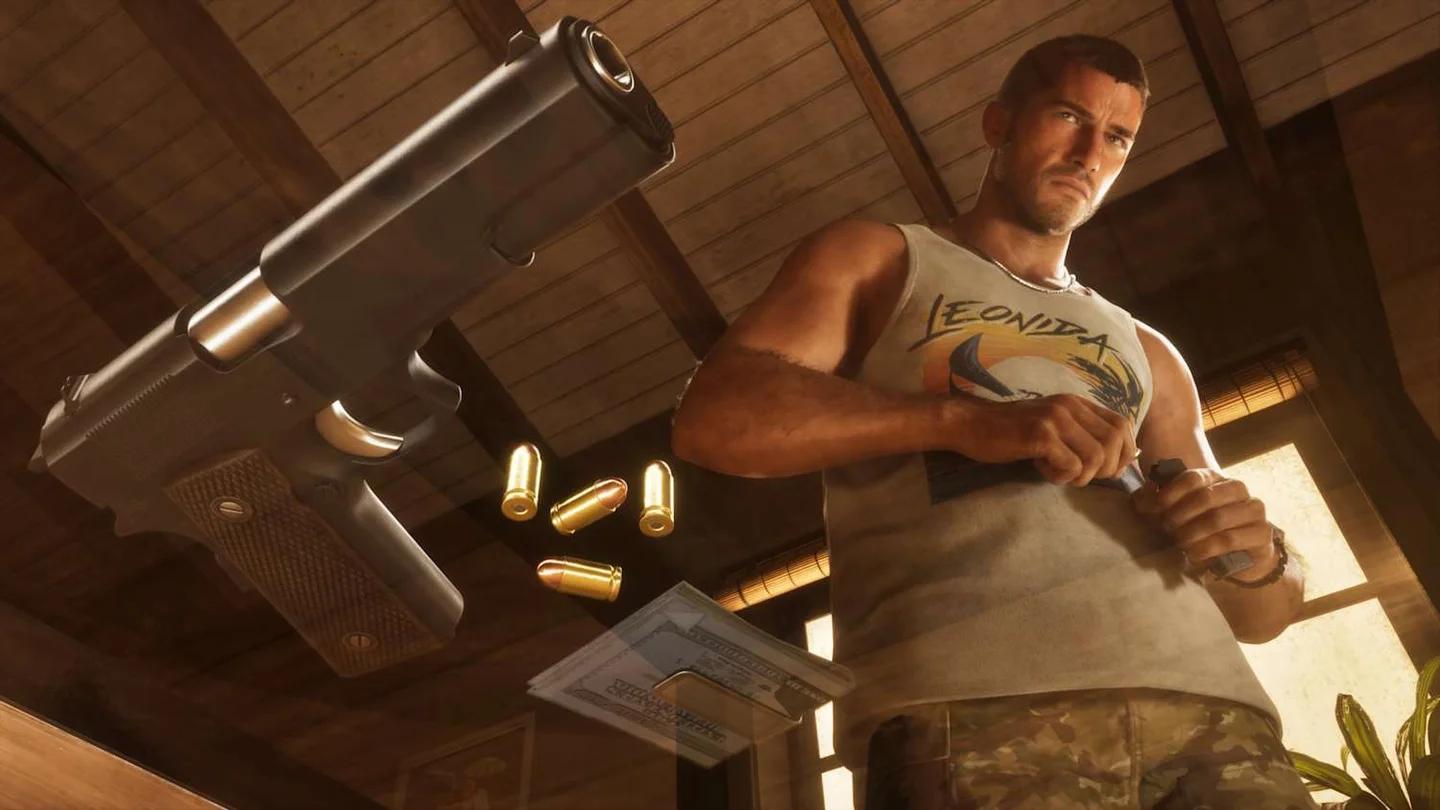
Jasons Haus am Yachthafen