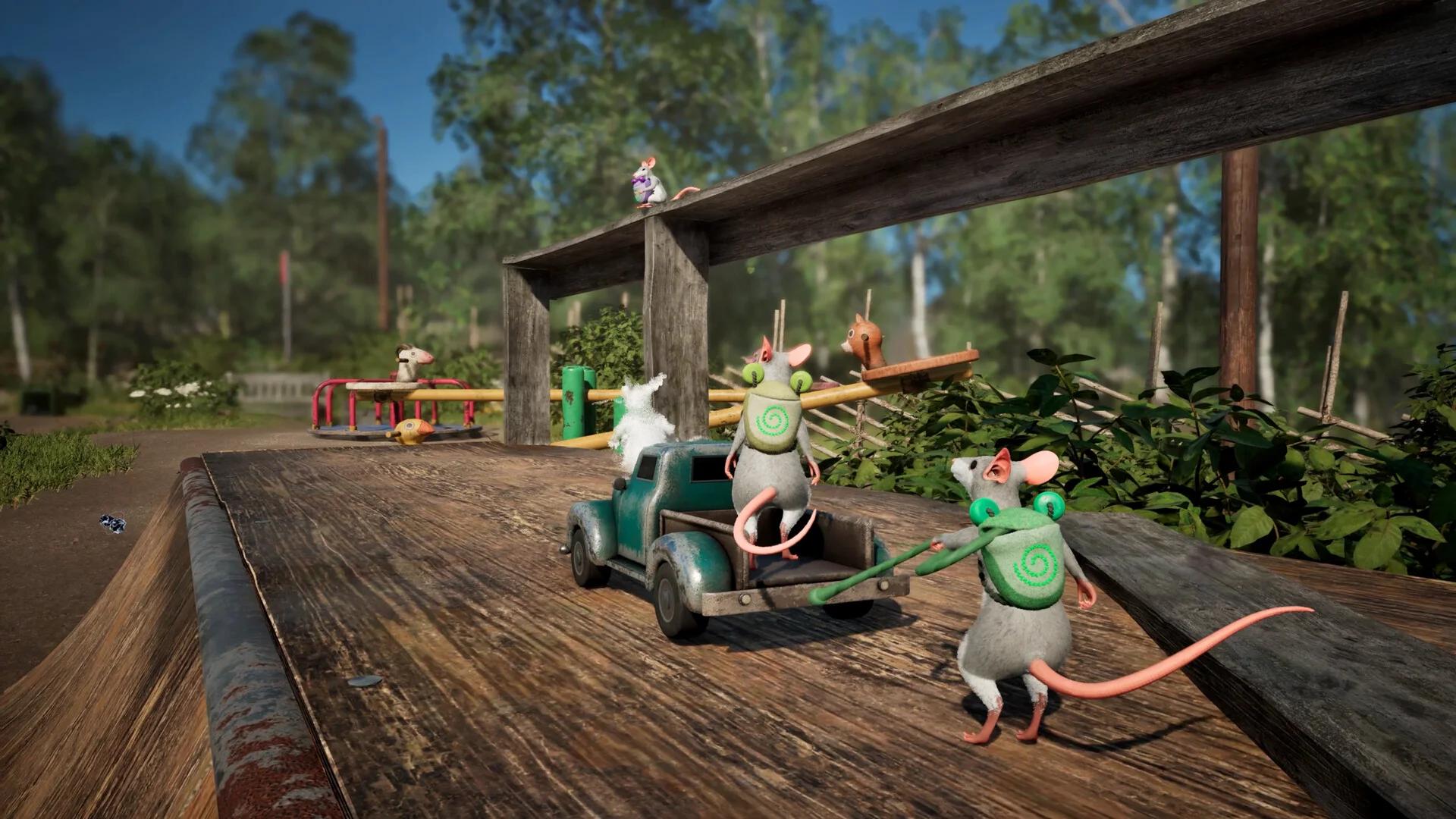

Starte Hela: of Mice & Magic in 1080p, peile 60 fps an und priorisiere gut lesbare Rätseldetails, bevor du die Bildqualität erhöhst.
Hela: of Mice & Magic ist ein 3D-Koop-Abenteuer aus der Perspektive einer Maus, voll von Erkundung und Rätseln in von Nordschweden inspirierten Umgebungen. Deine Einstellungen sollten sowohl Bewegungen als auch die Beobachtungsgabe unterstützen: Eine flüssige Kamera ist nützlich, ebenso aber die Fähigkeit, ein kleines Objekt von seiner Umgebung zu unterscheiden. Nutze die unten stehenden Start-Prioritäten, überprüfe deine Hardware und vergleiche Anpassungen in einer reproduzierbaren Szene, anstatt Einstellungen allein nach ihren Qualitätsbezeichnungen zu wählen.
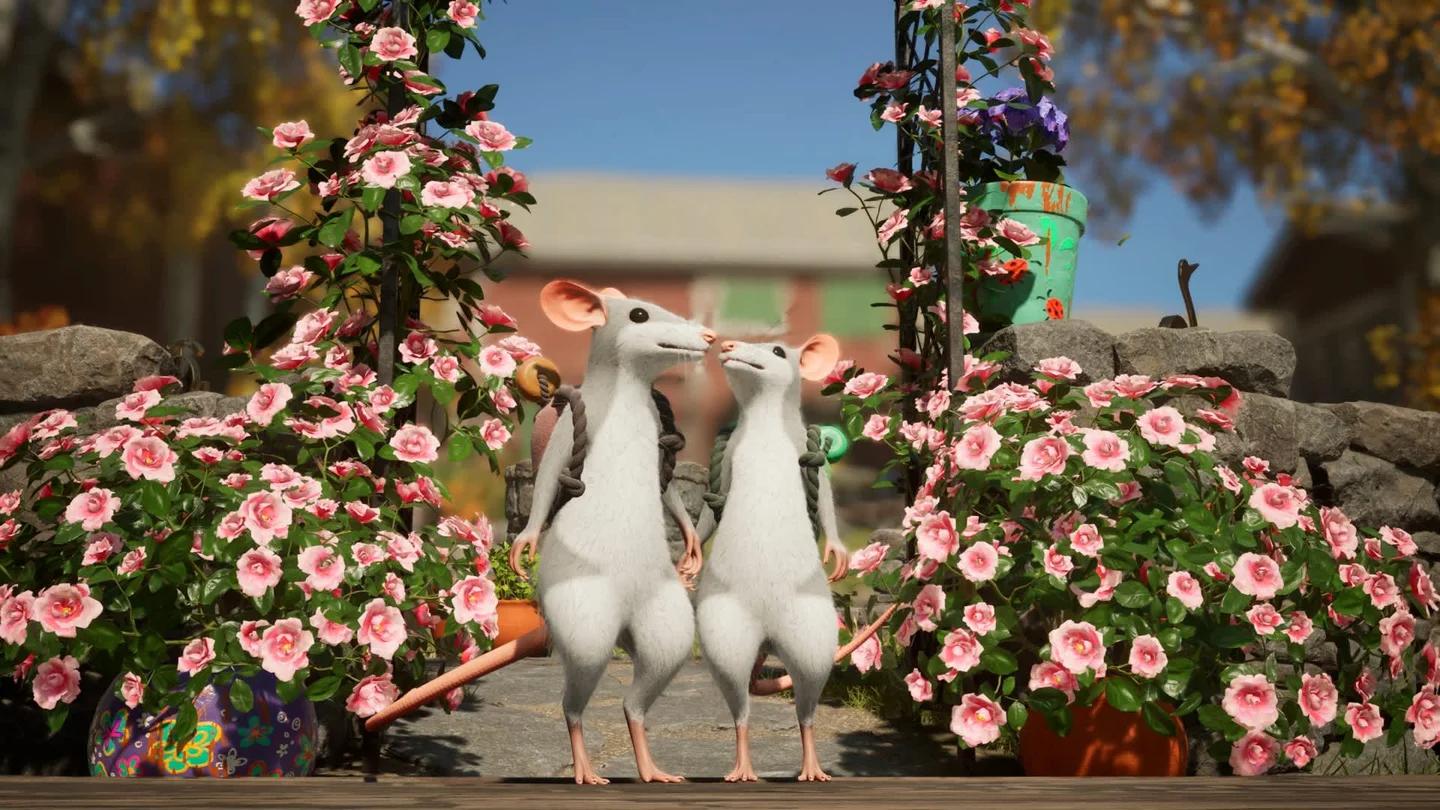
Hela aus der Mäuseperspektive
Beste PC-Grafikeinstellungen für den Einstieg
Nutze 1080p mit einem Ziel von 60 fps für deinen ersten Performance-Check. Das ist ein Richtwert zur Feinabstimmung, kein garantiertes Ergebnis für jeden PC, der die Anforderungen erfüllt.
| Einstellung oder Priorität | Empfohlener Ausgangspunkt | Was zu prüfen ist |
|---|---|---|
| Auflösung | 1920 × 1080 auf einem Bildschirm mit mindestens 1080p | Kannst du kleine Objekte und ihre Kanten gut erkennen? |
| Framerate-Ziel | 60 fps | Bleibt die Bewegung im gesamten Areal konstant flüssig? |
| Bildqualität-Priorität | Lesbare Rätseldetails beibehalten | Kannst du relevante Objekte vom Hintergrund unterscheiden? |
| Qualitätsanpassungen | Immer nur eine Option auf einmal ändern | Hat diese spezifische Änderung die Bewegung oder Klarheit verbessert? |
| Höhere Auflösungen | Erst nach dem Festlegen deiner Baseline testen | Ist das schärfere Bild einen eventuellen Verlust an Flüssigkeit wert? |
Wenn die native Auflösung deines Monitors unter 1080p liegt, beginne stattdessen mit der nativen Auflösung. Vermeide es, deinen Vergleich auf einer Ausgabeauflösung aufzubauen, die dein Bildschirm nativ nicht darstellen kann.
Halte deine gewählte Auflösung und Qualitätsoptionen kurz schriftlich fest. Eine einfache Notiz erleichtert es, nach einer unbefriedigenden Anpassung zu einer klareren Konfiguration zurückzukehren.
Systemanforderungen für deinen PC prüfen
Gleiche deinen Computer mit den Mindest- und empfohlenen Anforderungen ab, bevor du größere Qualitätseinbußen vornimmst. Öffne unter Windows Einstellungen > System > Info, um Prozessor und verbauten RAM zu prüfen.
| Komponente | Mindestanforderungen | Empfohlen |
|---|---|---|
| Betriebssystem | Windows 10 x64 | Windows 11 x64 |
| Prozessor | Intel Core i5-8600K oder AMD Ryzen 5 2600 | Intel Core i7-12700K oder AMD Ryzen 7 7800X3D |
| Arbeitsspeicher | 16 GB RAM | 16 GB RAM |
| Grafikkarte | NVIDIA GeForce GTX 1060 6 GB oder AMD Radeon RX 580 8 GB | NVIDIA GeForce RTX 3070 oder AMD Radeon RX 6700 XT |
So nutzt du den Hardware-Vergleich
Liegt deine Hardware nahe an den Mindestanforderungen, wähle einen Performance-First-Ansatz: Stelle zunächst flüssige Bewegungen sicher, bevor du die visuelle Qualität erhöhst. Betrachte ein qualitativ besseres Bild als nächsten Feinschliff, nicht als Startvoraussetzung.
Mit Hardware nahe den empfohlenen Spezifikationen nutzt du dieselbe Baseline und testest danach höhere Einstellungen oder Auflösungen separat. Beides gleichzeitig hochzuschrauben, macht es schwerer zu erkennen, welche Änderung einen Leistungsabfall verursacht hat.
Wenn du ein PC-Upgrade für mehrere kommende Spiele planst, vergleiche deren Systemanforderungen, bevor du Teile allein für Hela kaufst. Die Anforderungstabelle dient als Kompatibilitätsreferenz, nicht als Grund, Hardware auszutauschen, die dir bereits das gewünschte Erlebnis liefert.
Grafikeinstellungen, die du zuerst anpassen solltest
Beginne in einer Szene, die du wiederholt aufsuchen kannst. Wähle einen Ort mit sichtbaren Objekten in der Nähe und genügend Bewegungsfreiraum, und behalte diese Location während des Einstellungsvergleichs bei.
Halte dich an diese Reihenfolge:
- Stelle deine Basis-Auflösung ein. Starte mit der oben empfohlenen Auflösung und belasse sie während des ersten Qualitätsvergleichs unverändert.
- Überprüfe die Bewegungsabläufe vor jeder Änderung. Bewege dich durch das Areal, drehe die Kamera und achte auf Ruckler oder unruhige Bewegungen.
- Reduziere eine Grafikeinstellung, falls das Spielgefühl unrund ist. Wiederhole exakt dieselbe Bewegung direkt im Anschluss.
- Prüfe das Bild im Stillstand. Kontrolliere, ob die Anpassung dazu geführt hat, dass kleine Objekte oder Konturen schwerer zu erkennen sind.
- Behalte die Änderung bei oder setze sie zurück. Behalte sie nur, wenn der Performance-Gewinn den visuellen Verlust rechtfertigt.
Bei Optionen, die mehrere visuelle Effekte gleichzeitig verändern, solltest du das Ergebnis nur als groben Ausgangspunkt betrachten. Inspiziere die Szene erneut, bevor du eine weitere Anpassung vornimmst; eine Qualitätsbezeichnung verrät dir nicht, welche Details gut erkennbar bleiben.
Wann du aufhören solltest, die Qualität zu senken
Höre mit dem Reduzieren der Einstellungen auf, sobald der nächste Schritt das Erkennen von Details erschwert, ohne die Performance spürbar zu verbessern. Die niedrigste Konfiguration ist bei einem Spiel mit Umgebungsrätseln nicht automatisch die beste.
Fühlen sich zwei Einstellungen ähnlich flüssig an, wähle die mit dem klareren Bild. Führt die schärfere Option hingegen immer wieder zu Rucklern, gehe zum letzten flüssigen Setup zurück und mache von dort aus weiter.
Auflösung und Bildqualität
Die Auflösung verdient einen separaten Vergleich, da sie das gesamte Bild beeinflusst. Das Herabsetzen kann die Renderlast verringern, aber auch genau die Details verwaschen, die du für die Rätsel im Auge behalten musst.
Nutze auf einem 1080p-Monitor natives 1080p als Referenz für die Bildschärfe. Auf einem 1440p- oder 4K-Display solltest du die 1080p-Baseline erst mit der nativen Auflösung vergleichen, nachdem du eine passende Grundeinstellung für die Bildqualität gefunden hast.
| Auflösungsoption | Mögliche Gründe für diese Wahl | Wichtigster Kompromiss zur Prüfung |
|---|---|---|
| 1080p-Baseline | Etabliert einen konsistenten Ausgangspunkt | Feine Details können auf Bildschirmen mit höherer Auflösung unschärfer wirken |
| Natives 1440p | Für ein schärferes Bild auf einem 1440p-Monitor | Bewegungsflüssigkeit mit der Baseline abgleichen |
| Natives 4K | Für native Bildschärfe auf einem 4K-Monitor | Prüfen, ob das Detailplus den Performance-Verlust rechtfertigt |
Gehe nicht automatisch davon aus, dass die empfohlene Hardware dein Wunschergebnis in 1440p oder 4K garantiert. Verwende für jeden Auflösungsvergleich dieselbe Szene und die gleichen Bewegungsmuster.
Rätselhinweise leichter erkennbar machen
Bewerte die Bildschärfe bei der Erkundung und beim Lösen von Rätseln in Adventure-Games danach, was du klar identifizieren kannst – nicht danach, wie spektakulär das Bild aussieht. Achte auf den Übergang zwischen einem Objekt und seinem Hintergrund, die Form nahegelegener Oberflächen und die Position der Maus im Bild.
Solltest du dich mit einem Detail schwer tun, das nach einer Anpassung schlechter zu sehen ist, setze die vorherige Einstellung zurück, bevor du etwas anderes änderst. Das gleichzeitige Verstellen mehrerer Regler zur Behebung eines einzelnen Sichtbarkeitsproblems führt oft zu einem völlig veränderten Bild, ohne dass die Ursache nachvollziehbar bleibt.
Beurteile das Bild sowohl im Stillstand als auch in Bewegung. Eine Konfiguration, die im Stehen scharf wirkt, muss auch bei der Erkundung stets lesbar bleiben.
Performance in offenen Arealen testen
Beziehe für den finalen Test ein Außengebiet mit ein. Die Umgebungen in Hela sind von Nordschweden inspiriert; dein Vergleich sollte also mehr umfassen als nur eine Nahansicht der Maus oder ein einzelnes Rätselobjekt.
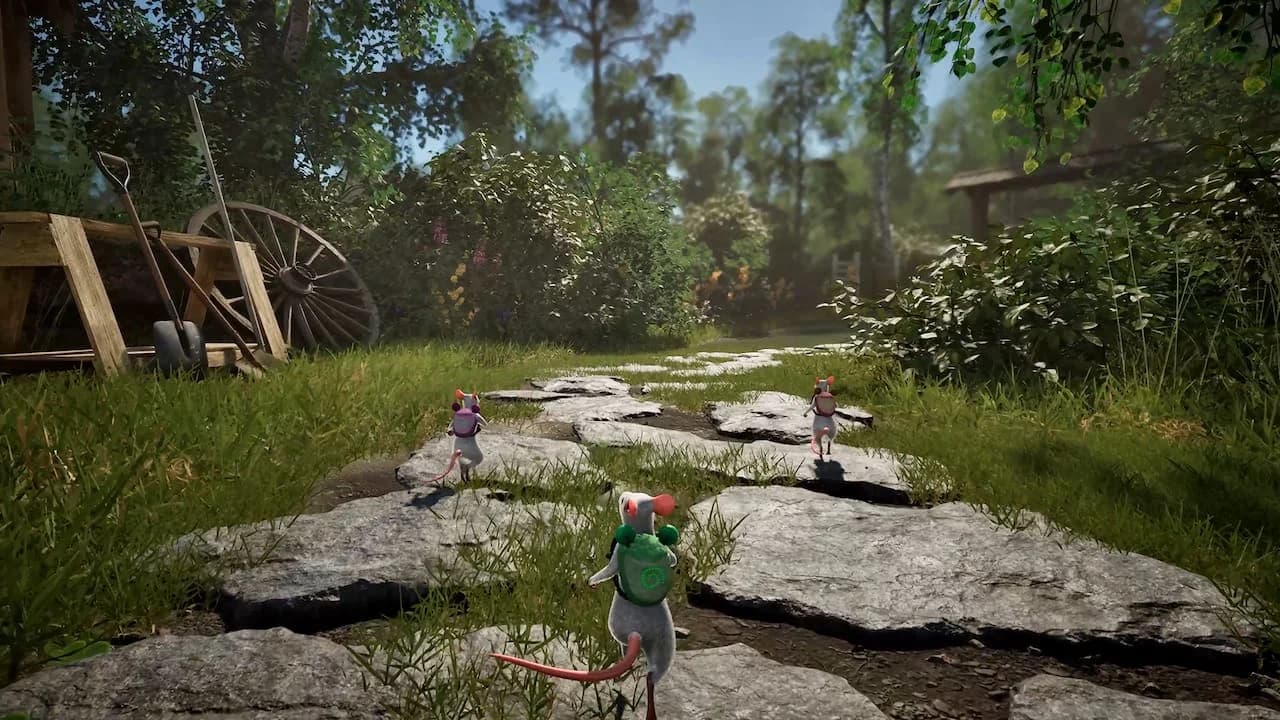
Die Außenumgebungen von Hela
Gehe eine kurze, reproduzierbare Route ab:
- Starte immer von derselben Position.
- Blicke über das gesamte Areal, bevor du dich in Bewegung setzt.
- Bewege dich im gleichen Tempo entlang desselben Pfads.
- Drehe die Kamera an denselben Stellen.
- Kehre zu einem Detail in der Nähe zurück und prüfe dessen Lesbarkeit.
Bewerte den anspruchsvollsten Abschnitt dieser Route, nicht nur die flüssigste Passage. Ein Setup, das in einer statischen Ansicht funktioniert, muss auch beim Erkunden stabil bleiben.
Den Check im Koop-Modus wiederholen
Hela unterstützt Co-op-Gameplay. Wiederhole den Vergleich mit deiner Gruppe, anstatt einen Solo-Check als endgültiges Ergebnis für jede Session zu betrachten.
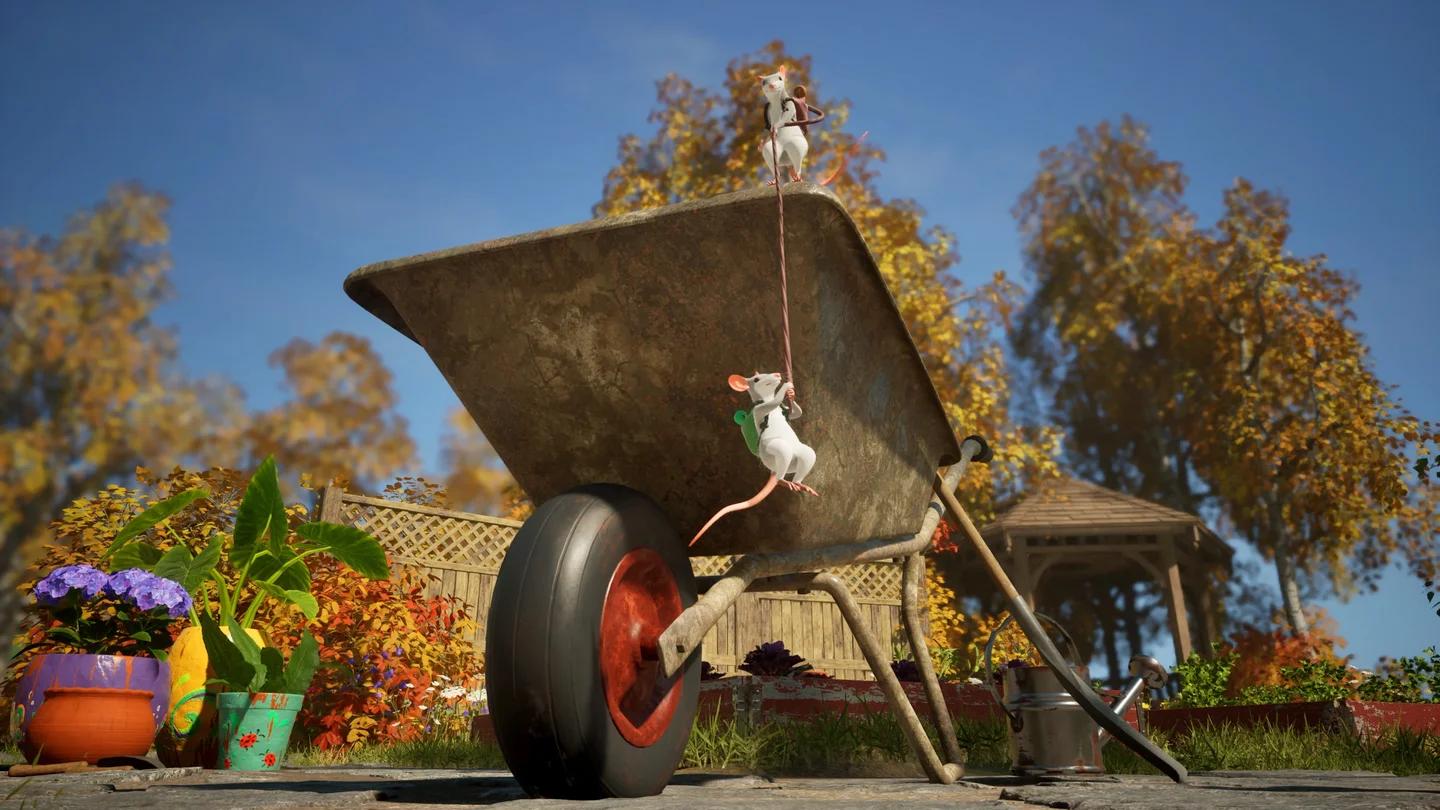
Kooperative Erkundung in Hela
Behalte für den ersten Koop-Vergleich die Auflösung und die gewählte Route unverändert bei. Wenn du die Qualität danach anpassen möchtest, ändere wieder nur eine Einstellung nach der anderen.
Speichere die Konfiguration ab, die dir unter realen Spielbedingungen flüssige Bewegungen und klar lesbare Rätseldetails liefert. Erhöhe die Grafikqualität nur so weit, wie beides gewährleistet bleibt.
