
Wenn Sie Ihren Hytale-Server aktuell halten, stellen Sie sicher, dass Sie die neuesten Features, Bugfixes und Sicherheitsverbesserungen erhalten. Egal, ob Sie einen kleinen privaten Server für Freunde betreiben oder eine größere Community verwalten, auf dem neuesten Stand zu bleiben ist für das beste Gameplay-Erlebnis unerlässlich.
Warum regelmäßige Server-Updates wichtig sind
Server-Updates bringen entscheidende Verbesserungen, die sich direkt auf Ihr Multiplayer-Erlebnis auswirken. Sie erhalten Leistungsoptimierungen, neue Inhalte und wichtige Sicherheitspatches, die Ihren Server vor Schwachstellen schützen. Außerdem sorgen aktualisierte Server für Kompatibilität mit den neuesten Client-Versionen und verhindern Verbindungsprobleme für Ihre Spieler.
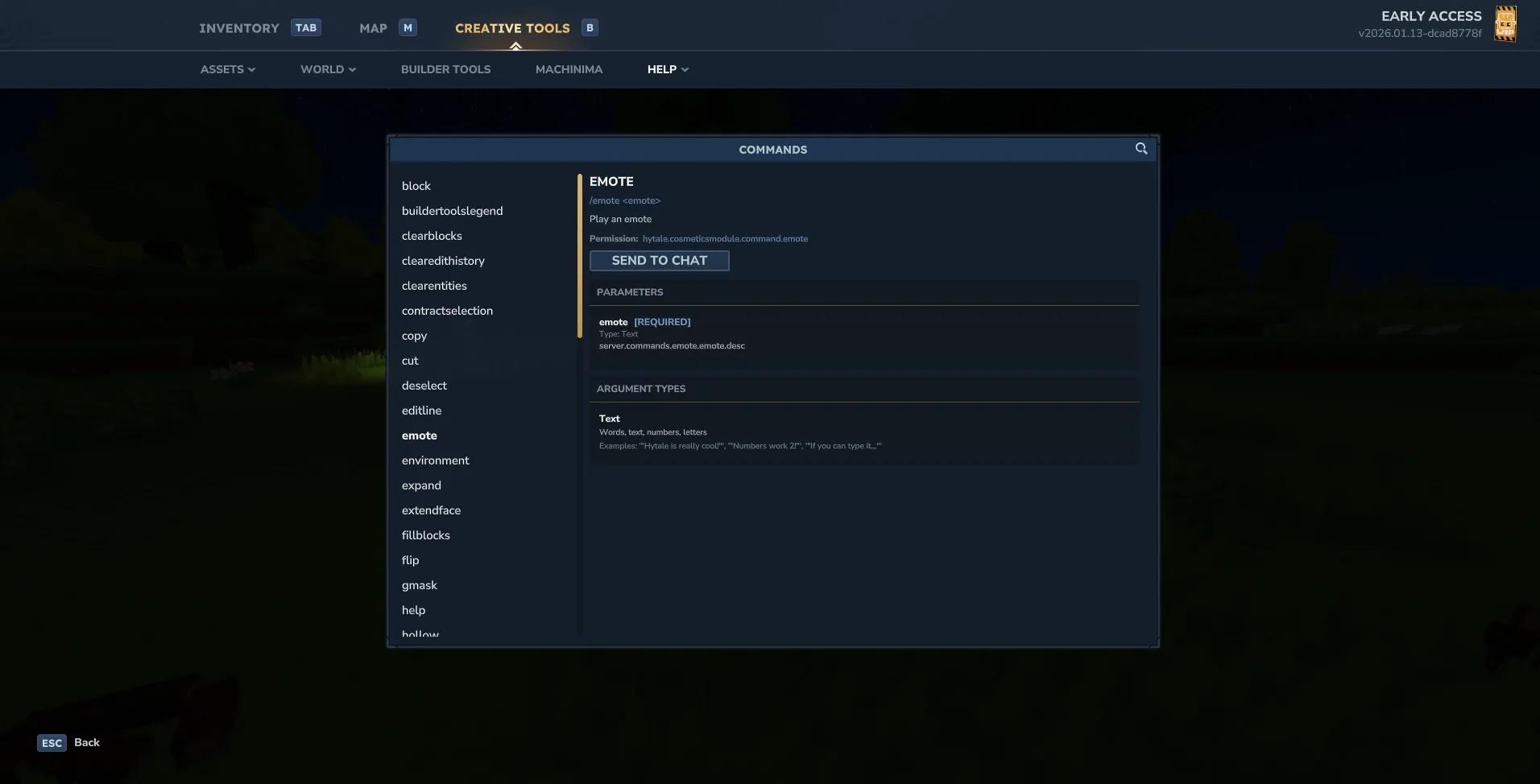
Server version display

Methode 1: Update über Launcher-Dateien
Der schnellste Weg, Ihren Server zu aktualisieren, ist das Kopieren von Dateien aus Ihrer bestehenden Hytale-Installation. Diese Methode funktioniert perfekt für die meisten Serveradministratoren und erfordert minimale technische Kenntnisse.
Ihre Spieldateien finden
Zuerst müssen Sie herausfinden, wo Hytale seine Dateien auf Ihrem System speichert. Drücken Sie Windows-Taste + R, um das Ausführen-Dialogfeld zu öffnen, und fügen Sie dann diesen Pfad ein:
`` %appdata%\Hytale\install\release\package\game\latest ``
Für Linux-Benutzer navigieren Sie zu: `` $XDG_DATA_HOME/Hytale/install/release/package/game/latest ``
macOS-Benutzer sollten überprüfen: `` ~/Application Support/Hytale/install/release/package/game/latest ``

Game installation folder
Aktualisierte Dateien kopieren
Sobald Sie die Spieldateien gefunden haben, sehen Sie einen Ordner namens Server und eine Datei namens Assets.zip. Diese enthalten alles, was Sie für Ihren aktualisierten Server benötigen:
- Öffnen Sie Ihr aktuelles Serververzeichnis
- Kopieren Sie den gesamten Ordner Server aus Ihrer Spielinstallation
- Fügen Sie ihn in Ihr Serververzeichnis ein und ersetzen Sie vorhandene Dateien
- Kopieren Sie Assets.zip und ersetzen Sie die alte Version
- Aktualisieren Sie Ihr Startskript, falls es auf einen bestimmten Asset-Speicherort verweist
Methode 2: Verwendung des Hytale Downloader CLI
Für Produktionsserver oder automatisierte Workflows bietet der Hytale Downloader CLI eine robustere Update-Lösung. Dieses offizielle Tool lädt die neuesten Serverdateien direkt herunter und unterstützt verschiedene Konfigurationsoptionen.
Einrichtung des CLI-Tools
Laden Sie den Hytale Downloader von der offiziellen Quelle herunter und entpacken Sie ihn in Ihr Serververzeichnis. Das Tool erfordert bei der ersten Verwendung eine Authentifizierung, merkt sich aber Ihre Anmeldedaten für zukünftige Updates.
CLI downloader interface
Wichtige CLI-Befehle
| Befehl | Funktion |
|---|---|
| ./hytale-downloader | Neueste Serverversion herunterladen |
| ./hytale-downloader -print-version | Verfügbare Version prüfen, ohne herunterzuladen |
| ./hytale-downloader -check-update | Prüfen, ob das CLI-Tool ein Update benötigt |
| ./hytale-downloader -download-path game.zip | Speichern an einem bestimmten Dateispeicherort |
Ihr erstes CLI-Update ausführen
Führen Sie den Downloader in Ihrem Serververzeichnis aus:
`` ./hytale-downloader ``
Das Tool authentifiziert sich (falls erforderlich) und lädt eine komprimierte Datei herunter, die aktualisierte Serverdateien und Assets enthält. Entpacken Sie diese Datei, um Ihre vorhandenen Serverkomponenten zu ersetzen.
Wechsel zu Pre-Release-Builds
Hytale bietet Pre-Release-Builds an, die frühen Zugriff auf kommende Features ermöglichen. Diese experimentellen Versionen ermöglichen es Ihnen, neue Inhalte vor offiziellen Veröffentlichungen zu testen, obwohl sie Fehler oder unvollständige Features enthalten können.
Verwendung des Launchers für Pre-Release
Wenn Sie Launcher-Dateien für Updates bevorzugen:
- Öffnen Sie die Einstellungen des Hytale-Launchers
- Ändern Sie die Patch Line von "release" auf "pre-release"
- Lassen Sie den Launcher Pre-Release-Dateien herunterladen
- Navigieren Sie zu Ihrem Spielinstallationsverzeichnis
- Suchen Sie nach dem Ordner pre-release anstelle von release
- Kopieren Sie Serverdateien aus: install/pre-release/package/game/latest
Patch line settings
CLI-Pre-Release-Downloads
Für CLI-Benutzer fügen Sie den Patchline-Parameter hinzu:
`` ./hytale-downloader -patchline pre-release ``
Dies lädt den experimentellen Build mit allen neuesten Features und Änderungen herunter. Denken Sie daran, dass Pre-Release-Versionen möglicherweise eine andere Mod-Kompatibilität aufweisen oder Breaking Changes einführen.
Verwaltete Server-Updates
Wenn Sie einen Hosting-Anbieter nutzen, werden Updates deutlich einfacher. Die meisten verwalteten Hytale-Hosting-Dienste bieten Ein-Klick-Updates über ihre Control Panels an.
Sehen Sie sich unseren Hytale Guide: So spielen Sie mit Freunden & richten Multiplayer-Server ein für Hosting-Empfehlungen und Setup-Tipps an.
Vorteile von Cloud-Anbietern
- Automatische Erstellung von Backups vor Updates
- Rollback-Optionen bei Problemen
- Keine manuelle Dateiverwaltung erforderlich
- Sofortige Anwendung von Patches
Best Practices für Updates
Checkliste vor dem Update
Bevor Sie ein Update durchführen, erledigen Sie diese wichtigen Schritte:
- Erstellen Sie ein vollständiges Server-Backup, einschließlich Weltdaten
- Informieren Sie die Spieler über geplante Ausfallzeiten
- Testen Sie das Update, wenn möglich, auf einem Staging-Server
- Überprüfen Sie die Update-Notizen auf Breaking Changes
- Verifizieren Sie die Mod-Kompatibilität mit der neuen Version
Verifizierung nach dem Update
Überprüfen Sie nach dem Update, ob alles ordnungsgemäß funktioniert:
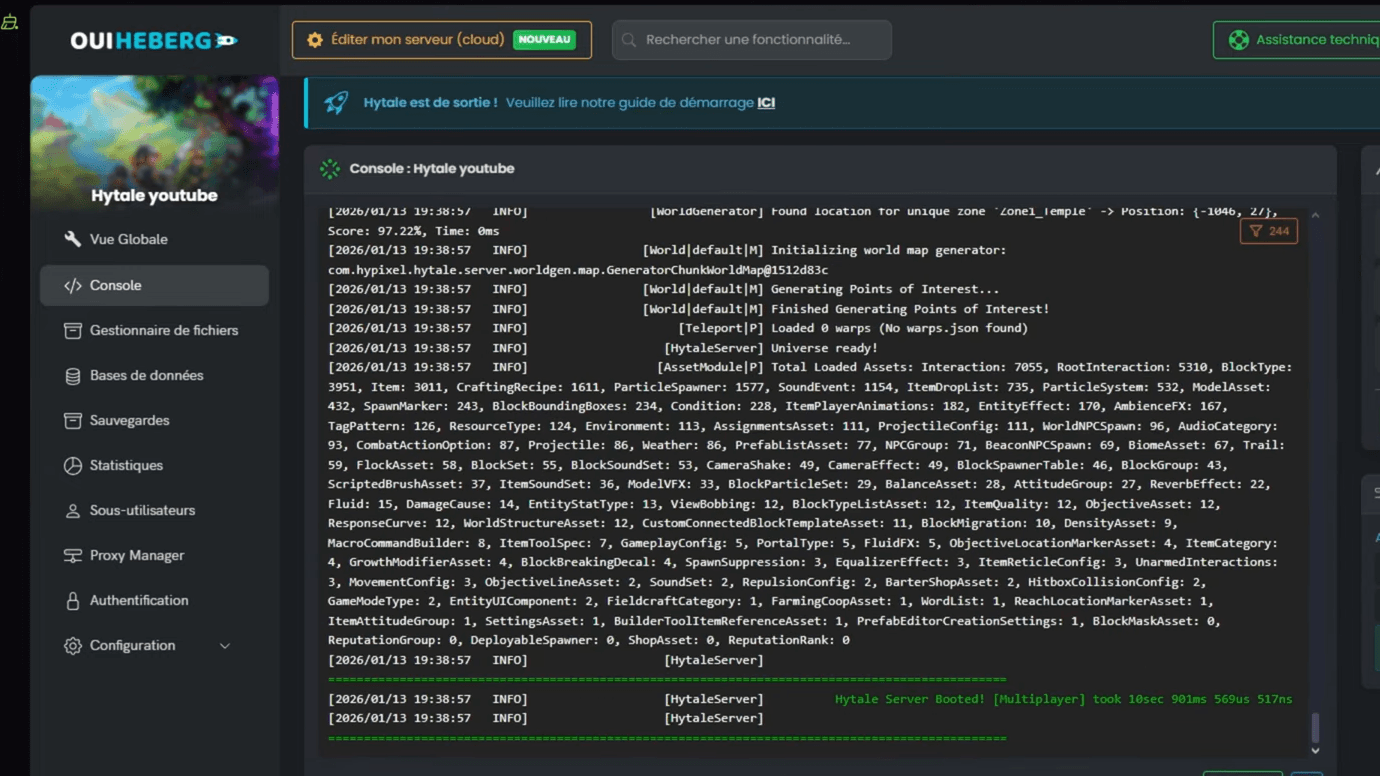
- Starten Sie den Server und prüfen Sie auf Fehlermeldungen
- Verifizieren Sie, dass alle Mods ohne Konflikte geladen werden
- Testen Sie die grundlegende Gameplay-Funktionalität
- Bestätigen Sie, dass die Spielerdaten intakt bleiben
- Überwachen Sie die Leistung auf etwaige Verschlechterungen
Server startup console
Fehlerbehebung bei häufigen Update-Problemen
Authentifizierungsprobleme
Wenn der CLI-Downloader die Authentifizierung fehlschlägt, versuchen Sie diese Lösungen:
- Führen Sie /auth login device in der Serverkonsole aus
- Besuchen Sie die angegebene URL und geben Sie den Authentifizierungscode ein
- Stellen Sie sicher, dass Ihr Hytale-Konto über die richtigen Berechtigungen verfügt
- Prüfen Sie, ob Ihr Konto das Spiel besitzt
Bei anhaltenden Authentifizierungsproblemen konsultieren Sie unseren Hytale Verbindungsprobleme gelöst: Fehler beim Verbinden mit dem Server-Leitfaden.
Dateiberechtigungsfehler
Linux- und macOS-Benutzer können Berechtigungsprobleme haben:
`` bash chmod +x hytale-downloader-linux-amd64 sudo chown -R $USER:$USER /path/to/server/ ``
Probleme mit Versionskonflikten
Wenn Spieler nach dem Update keine Verbindung herstellen können:
- Verifizieren Sie, dass alle Spieler die gleiche Client-Version haben
- Prüfen Sie, ob Ihr Server die richtige Build-Version ausführt
- Starten Sie sowohl die Server- als auch die Client-Anwendungen neu
- Löschen Sie den Client-Cache, wenn Verbindungsprobleme weiterhin bestehen
Automatisierung von Server-Updates
Geplante Updates
Für Produktionsserver sollten Sie erwägen, Updates während Zeiten mit geringem Traffic zu automatisieren:
```bash #!/bin/bash # Server ordnungsgemäß stoppen ./stop-server.sh
# Aktuelle Installation sichern cp -r server-files backup-$(date +%Y%m%d)
# Updates herunterladen und anwenden ./hytale-downloader
# Server neu starten ./start-server.sh ```
Update-Benachrichtigungen
Richten Sie eine Überwachung ein, um Administratoren zu benachrichtigen, wenn Updates verfügbar sind. Viele Hosting-Anbieter bieten Webhook-Benachrichtigungen für neue Hytale-Releases an.
Fortgeschrittene Update-Strategien
Tests in einer Staging-Umgebung
Professionelle Serveradministratoren sollten eine Staging-Umgebung pflegen, die die Produktion widerspiegelt. Dies ermöglicht gründliche Tests von Updates, bevor sie auf Live-Server angewendet werden.
Schrittweiser Rollout-Prozess
Für große Communities sollten Sie einen gestaffelten Update-Ansatz in Betracht ziehen:
- Zuerst den Staging-Server aktualisieren
- Mit einer kleinen Gruppe vertrauenswürdiger Spieler testen
- 24-48 Stunden lang auf Probleme überwachen
- Das Update auf die Produktion anwenden, wenn es stabil ist
Änderungen im Auge behalten
Update-Dokumentation
Führen Sie ein Protokoll aller Server-Updates, einschließlich:
- Update-Datum und Versionsnummern
- Änderungen an Konfigurationsdateien
- Hinweise zur Mod-Kompatibilität
- Spielerfeedback und gemeldete Probleme
Versionskontrolle für Konfigurationen
Verwenden Sie Git oder ähnliche Tools, um Konfigurationsänderungen zu verfolgen. Dies erleichtert das Zurücksetzen problematischer Einstellungen oder das Verständnis, was sich zwischen den Versionen geändert hat.
Zusätzliche Ressourcen
Weitere Anleitungen zur Serververwaltung finden Sie in unseren umfassenden Leitfäden:
- Hytale Guide: So erhalten Sie Kupfererz und stellen Barren her - Wesentliche Ressourcensammlung
- Hytale Rucksack-Guide: So schalten Sie Speicher frei und maximieren ihn - Tipps zur Inventarverwaltung
- Hytale Mods Tier List: Beste Mods und Installation - Mod-Empfehlungen und Installation
Regelmäßige Updates halten Ihren Hytale-Server sicher, stabil und mit den neuesten Features ausgestattet. Egal, ob Sie die einfache Launcher-Methode oder den leistungsstarken CLI-Ansatz wählen, auf dem neuesten Stand zu bleiben, gewährleistet das bestmögliche Erlebnis für Ihre Community.