
Erstelle einen Skin in Minecraft, indem du eine Charakter-Textur in einem Skin-Editor bemalst, sie als PNG speicherst und über das Skin-Menü deiner Edition hochlädst.
Ein 3D-Editor zeigt dir während der Arbeit direkt, wie sich die flache Textur um deinen Charakter legt. Beginne mit einer Standard-Vorlage, um dich auf Kleidung und Haare zu konzentrieren, oder nutze eine leere Leinwand, um alles selbst zu zeichnen. Prüfe zuerst den Import-Support deiner Plattform und wähle anschließend ein Arm-Modell, bevor du Details einzeichnest.
Überprüfe deine Plattform und wähle ein Arm-Modell
Dieser Workflow erstellt einen klassischen PNG-Skin. Es werden keine separaten Kleidungsstücke erstellt, wie sie im Character Creator der Bedrock Edition verwendet werden.
| Edition und Plattform | Wo du deinen benutzerdefinierten Skin anwendest |
|---|---|
| Java Edition auf dem PC | Der Tab Skins im Minecraft Launcher oder die Skin-Seite deines Minecraft-Profils |
| Bedrock Edition unter Windows | Der Bereich für klassische Skins in der Garderobe |
| Bedrock Edition auf Android oder iOS | Der Bereich für klassische Skins in der Garderobe |


Wähle vor dem Zeichnen Classic oder Slim
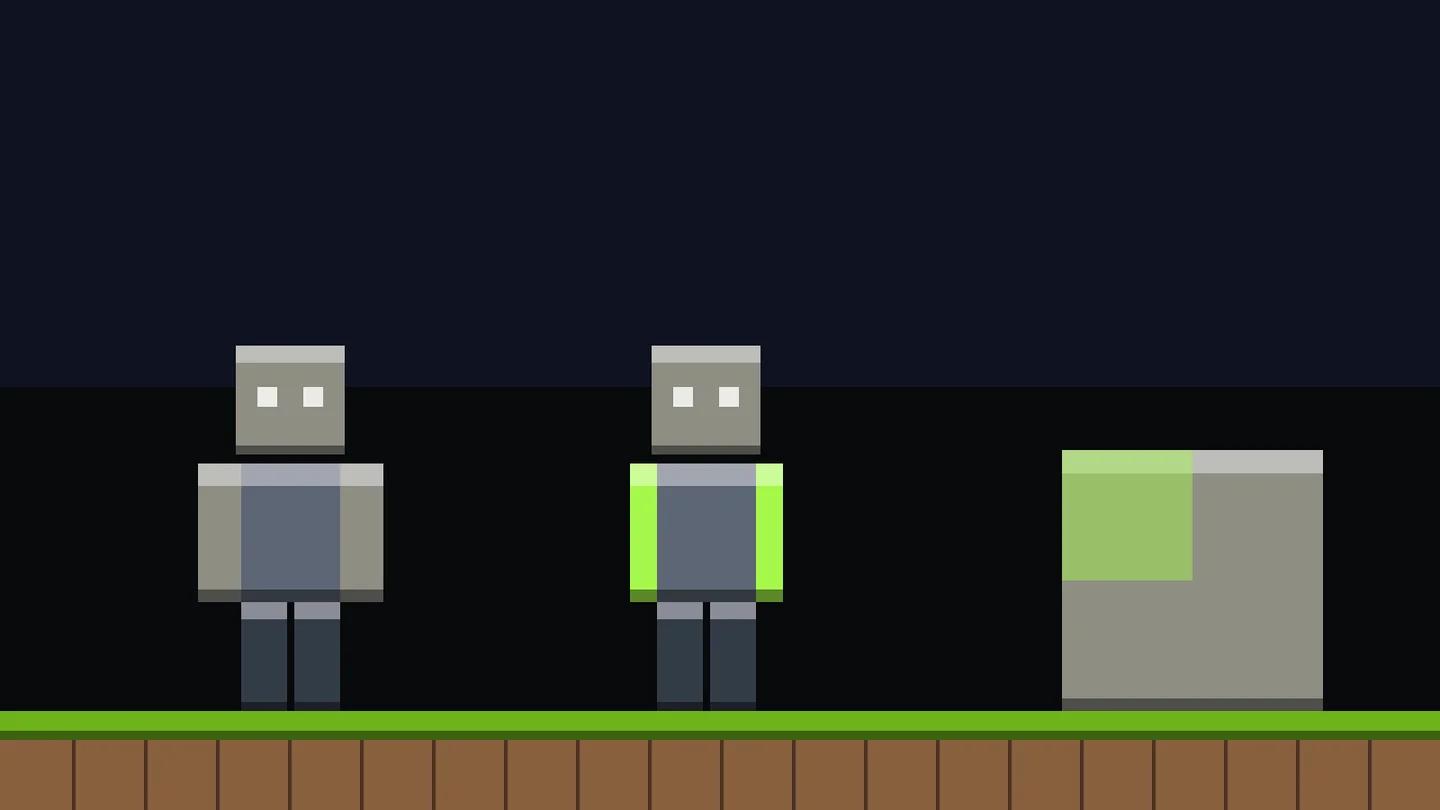
Die beiden Modelle nutzen unterschiedliche Armbreiten. Keines von beiden bietet eine höhere Texturauflösung; beide nutzen die standardmäßige Bildgröße von 64×64 Pixeln.
| Modell | Armbreite | Bekannte Referenz | Bezeichnung im Java Launcher |
|---|---|---|---|
| Classic | 4 Pixel | Steve | Wide |
| Slim | 3 Pixel | Alex | Slim |
Wähle vor dem Bemalen der Arme die gewünschte Form im Editor aus. Ein Ärmelstreifen, der für Classic-Arme platziert wurde, schließt möglicherweise nicht bündig ab, wenn die Textur als Slim interpretiert wird.
Wähle die richtige Armbreite
Zeichne den Basis-Skin in einem Editor
Verwende einen Skin-Editor mit drehbarer 3D-Vorschau, 2D-Texturansicht, Modellauswahl und PNG-Export. Ein normales Zeichenprogramm kann die Datei ebenfalls bearbeiten, aber die abgewickelte Textur ist ohne ein danebenstehendes Modell schwieriger zu erfassen.
Starte mit einer Vorlage oder einer vorhandenen PNG-Datei
Wähle einen leeren Skin, lade eine Standard-Vorlage wie Steve oder Alex oder importiere eine Skin-PNG, die du bereits besitzt. Eine Vorlage hilft dir dabei, Gesicht, Hände und Kleidungsgrenzen im Blick zu behalten, während du das Layout kennenlernst.
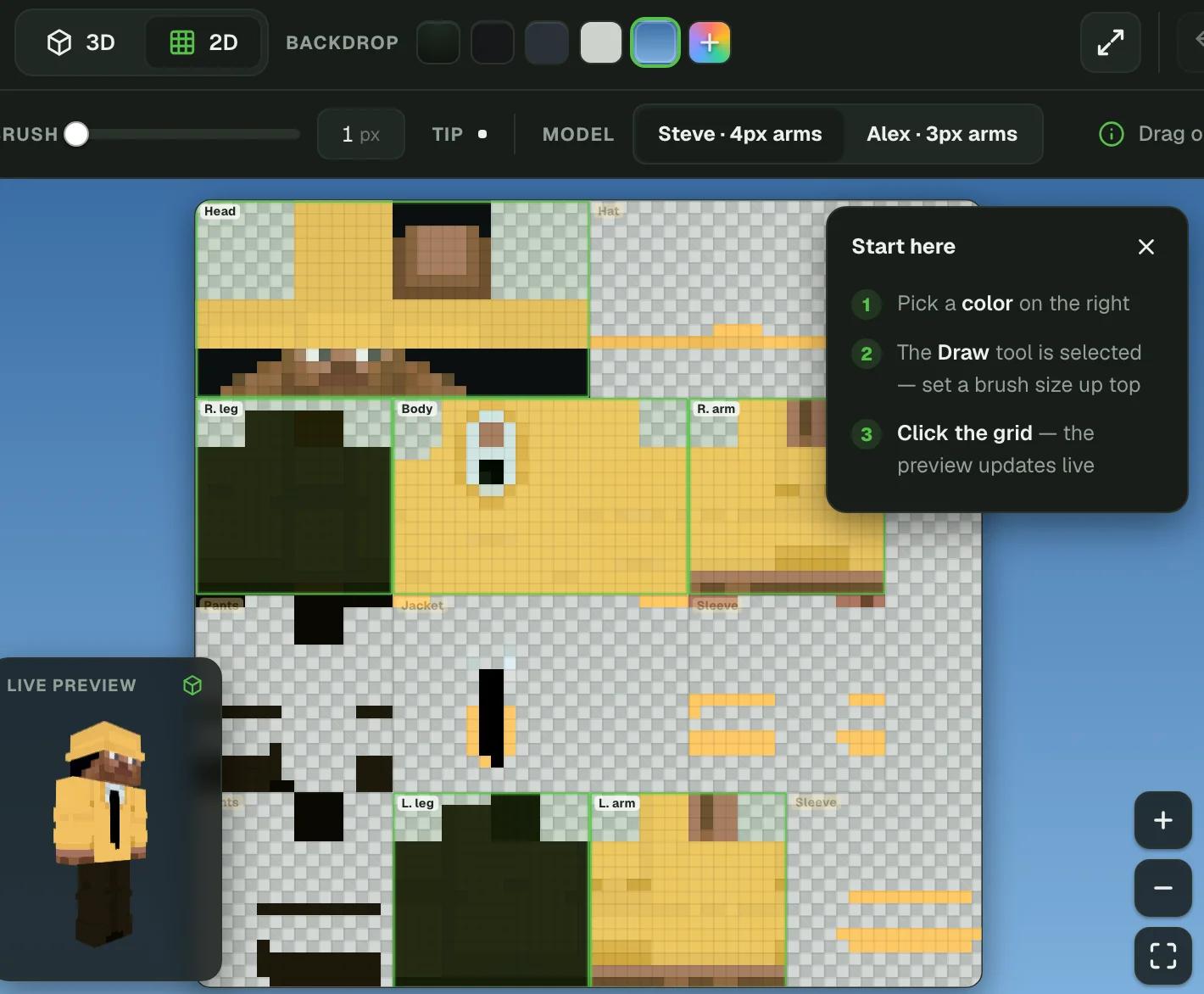
Jeder Körperteil entfaltet sich auf der Textur in sechs Flächen: Vorne, Hinten, Links, Rechts, Oben und Unten. Wenn du nur die Vorderseite bemalst, bleibt der Rest des Charakters unvollständig – selbst wenn die erste Vorschau gut aussieht.
Vor dem Hinzufügen kleiner Details:
- Wähle das zuvor festgelegte Arm-Modell aus.
- Wähle die Skin-Ebene Base.
- Bestimme eine Hauptfarbe für jedes Material, z. B. Haut, Haare, Stoff und Schuhe.
- Fülle die großen Bereiche aus und nutze anschließend den Pinsel, um ihre Kanten zu definieren.
- Drehe das Modell und vervollständige die Seiten, die Rückseite sowie die Ober- und Unterseiten.
Farben stammen aus der Farbpalette des Editors. Du benötigst keine In-Game-Gegenstände wie Minecraft white dye, um weiße Kleidung auf die Textur zu malen.
Blocke Formen vor dem Schattieren grob vor
Lasse den ersten Durchgang unschattiert. Für ein einfaches, eigenes Design eignen sich etwa ein blaugrünes Hemd, dunkle Hosen, braune Haare und ein kontrastierender Gürtel. Lege fest, wo jeder Bereich beginnt und endet, bevor du Highlights oder Stofftexturen hinzufügst.
Verwende das Füllwerkzeug für große Flächen und einen feinen Pinsel für Augen, Säume und Haarkonturen. Linien- oder Rechteck-Tools erleichtern gerade Details wie Gürtel und Ärmelstreifen. Prüfe den Wirkungsbereich des Füllwerkzeugs vor der Verwendung: Manche Editoren füllen eine einzelne Fläche, einen ganzen Körperteil oder alle übereinstimmenden Farben aus.
Aktiviere die Spiegelung für symmetrische Ärmel oder Schuhe. Schalte sie aus, bevor du ein asymmetrisches Detail einfügst, beispielsweise ein Abzeichen auf einer Seite des Hemdes. Andernfalls spiegelt der Editor dieses Detail möglicherweise auch auf die gegenüberliegende Seite.
Bemale jede Seite des Skins
Nutze die 2D-Ansicht, um Übergänge zu korrigieren
Drehe das 3D-Modell, um das Design zu beurteilen, und wechsle dann zur flachen Textur für die exakte Pixelplatzierung. Ein Streifen, der von vorne durchgehend wirkt, kann an der Kante des Torsos dennoch plötzlich abbrechen.
Prüfe aneinandergrenzende Flächen gemeinsam, wenn du einen Gürtel, einen Kragen oder ein Ärmelbündchen zeichnest. Führe dieselbe Farbe um jede Fläche herum fort und überprüfe die Höhe am Modell nach jeder Änderung.
Falls der Editor Flächenbeschriftungen oder eine Referenztextur bietet, nutze sie, um knifflige Bereiche zu identifizieren. Die Oberseite des Kopfes, die Beininnenseiten und die Fußsohlen werden leicht übersehen.
Schattierungen und Details auf der äußeren Ebene hinzufügen
Schattierungen verändern die Farben innerhalb einer Oberfläche. Die äußere Skin-Ebene fügt eine zweite Oberfläche direkt über dem Körper hinzu. Nutze beides, aber weise beiden Elementen eine klare Aufgabe zu.
Schattiere ein Material nach dem anderen
Beginne mit deiner vorhandenen Grundfarbe und wähle passende hellere und dunklere Nuancen. Halte die Farben harmonisch, damit das Hemd weiterhin wie ein einheitliches Material wirkt und nicht wie ein Flickenteppich aus zusammenhangslosen Pixeln.
Für ein einfaches Design mit Licht von oben:
- Setze dunklere Pixel unter die Haare und das Kinn.
- Dunkle den unteren Saum des Hemdes sowie die Enden von Ärmeln und Hosenbeinen ab.
- Platziere hellere Pixel oben auf den Schultern und dem Kopf.
- Verwende vertikale Farbverläufe, um Haarsträhnen anzudeuten.
Noise- oder Zufallston-Tools können Stoffen oder Haaren Textur verleihen. Setze diesen Effekt bei glatter Kleidung jedoch sparsam ein, damit die Schattierung deine gezeichneten Konturen nicht überdeckt.
Platziere hervorstehende Details auf dem Overlay
Das Overlay nimmt die Oberflächen für Kopfbedeckung, Jacke, Ärmel und die äußeren Hosenbeine auf. Es liegt leicht über der Basis und eignet sich daher hervorragend für Fransen, Kapuzenränder, Kragen, Manschetten oder Gürtelschnallen.
Lasse ungenutzte Overlay-Pixel transparent. Halte die Basis vollständig gefüllt: Java rendert Basis-Pixel deckend, sodass transparente Lücken dort im Spiel schwarz oder fehlerhaft dargestellt werden können.
Der Ebenenstapel eines Editors ist unabhängig von der Basis und dem Overlay des Skins. Zeichenebenen ermöglichen es dir, Teile der Grafik während der Bearbeitung auszublenden oder anzupassen; beim Export wird dieser Stapel zur fertigen Textur zusammengeführt. Die Auswahl einer Zeichenebene ändert nicht automatisch, welche Skin-Oberfläche du gerade bemalst.
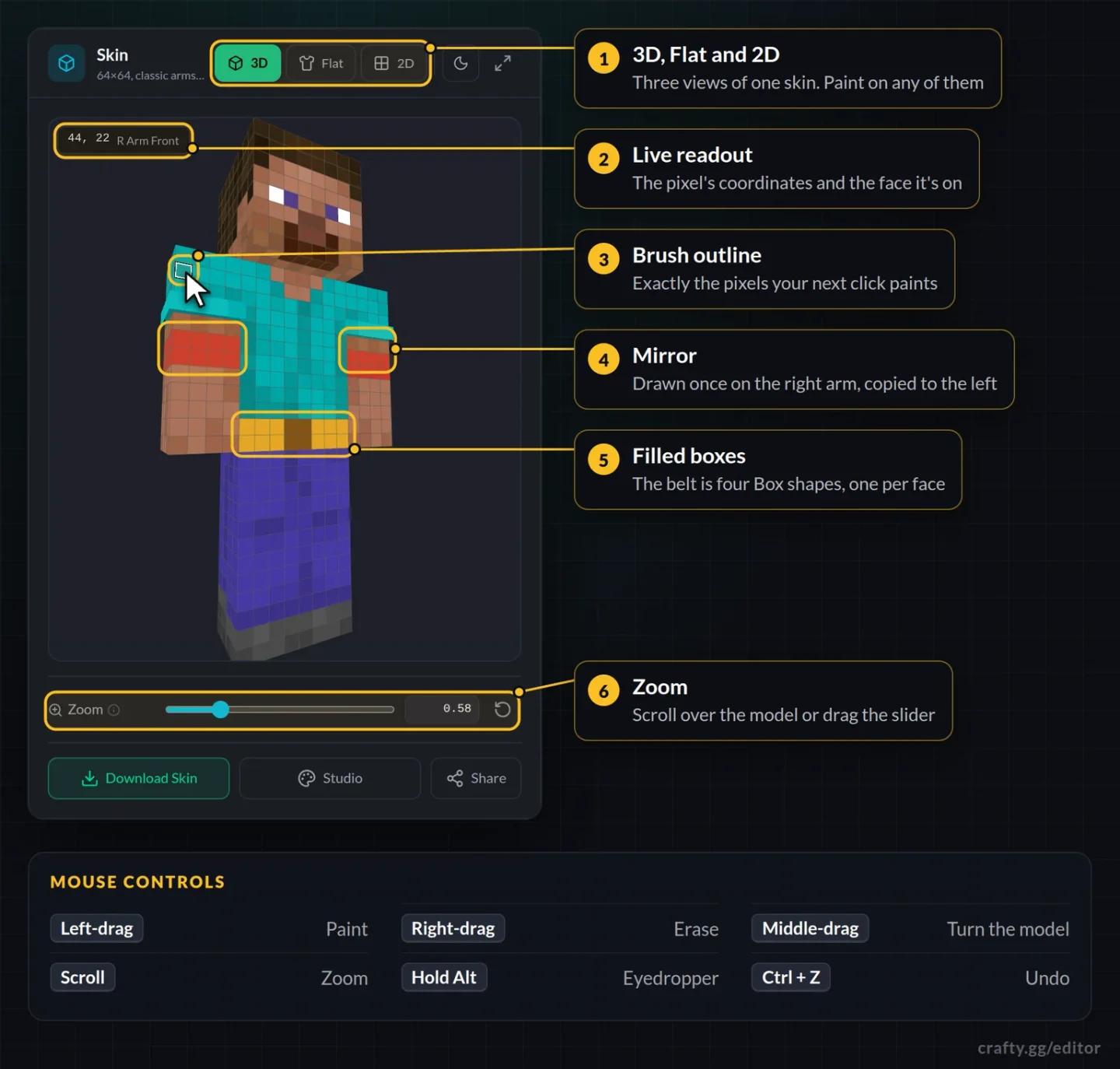
Verleihe dem Skin mit äußeren Details mehr Tiefe
Exportiere die korrekte Skin-Datei
Lade die fertige Textur über die Skin-Export-Option des Editors als 64×64-PNG herunter. Speichere nicht die 3D-Vorschau als Screenshot ab, um zu versuchen, dieses Bild hochzuladen.
Behalte die Originalauflösung bei. Vanilla Java unterstützt keine HD-Skin-Texturen; eine Vergrößerung des Bildes bringt daher keine nutzbaren Details.
Prüfe vor dem Verlassen des Editors Folgendes:
- Vorderseite, Rückseite, Seiten, Kopfoberseite und Fußsohlen sind fertiggestellt.
- Die Basis enthält keine unbeabsichtigten transparenten Stellen.
- Overlay-Details befinden sich auf den vorgesehenen Körperteilen.
- Du weißt, ob das Design Classic- oder Slim-Arme verwendet.
- Eine Kopie der exportierten PNG-Datei ist auf deinem Gerät gespeichert.
Behalte diese lokale Kopie auch dann, wenn der Editor deine Arbeit im Browser speichert. Das Löschen von Browserdaten kann im Browser gespeicherte Projekte entfernen.
Lade deinen Skin in der Java Edition hoch
Java bietet zwei Wege für den Upload. Der Launcher speichert Skins zudem in einer Bibliothek – praktisch, wenn du zwischen mehreren Designs wechseln möchtest.
Über den Minecraft Launcher anwenden
- Öffne den Minecraft Launcher.
- Wähle Minecraft: Java Edition.
- Öffne den Tab Skins.
- Wähle New Skin.
- Gib dem Skin einen Namen.
- Wähle Wide für ein Classic-Design oder Slim für ein Slim-Design.
- Klicke auf Browse und wähle deine exportierte PNG-Datei aus.
- Wähle Save & Use.
Über dein Minecraft-Profil hochladen
Melde dich bei deinem Minecraft-Profil an und öffne Change Your Skin. Wähle Classic oder Slim, scrolle zu Upload Custom Skin und klicke auf Select File. Wähle die PNG-Datei aus und klicke anschließend auf Upload.
Ein Cape separat ausrüsten
Java-Capes werden im Launcher ausgewählt und nicht auf die Skin-Textur gemalt. Um dein Design mit einem freigeschalteten Cape wie dem Minecraft Moonlight Trail Cape zu kombinieren, öffne den Java-Tab Skins und dupliziere einen gespeicherten Skin. Öffne das ...-Menü des Duplikats, wähle Edit, bestimme dein Cape und klicke auf Save & Use.
Importiere deinen Skin in der Bedrock Edition
Nutze den Bereich für klassische Skins und nicht die Kleidungsoptionen des Character Creators.
- Öffne die Bedrock Edition auf einem unterstützten Gerät.
- Öffne die Garderobe.
- Gehe zum Bereich für klassische Skins und wähle die Import-Option.
- Wähle deine heruntergeladene PNG-Datei aus und nutze sie als deinen klassischen Skin.
Prüfe die importierte Vorschau, bevor du die Garderobe verlässt. Begutachte zuerst die Arme und äußeren Details, da sich Modell- oder Ebenenfehler dort am schnellsten erkennen lassen.
Häufige Skin-Probleme beheben
Wenn du mit dem Ergebnis unzufrieden bist, finde heraus, ob das Problem am Modell, an einer Skin-Ebene oder an der exportierten Datei liegt, bevor du Teile neu zeichnest.
| Problem | Was zu prüfen oder zu ändern ist |
|---|---|
| Die Arme wirken verzerrt oder weisen einen fehlerhaften Streifen auf | Passe das ausgewählte Arm-Modell an das Design an und wende den Skin erneut an. |
| Schwarze oder merkwürdig gefärbte Flecken erscheinen auf dem Körper | Öffne die Basis-Textur erneut und fülle gelöschte Pixel mit den gewünschten Farben. |
| Der Pinsel trifft einen Ärmel anstelle des Arms | Wechsle die Zeichenoberfläche im Editor von Overlay zu Base. |
| Ein Java-Overlay für Hut, Jacke, Ärmel oder Hose fehlt | Öffne Optionen → Skin-Anpassung... und aktiviere den entsprechenden Teil. |
| Ein Pinselstrich zeigt keine Wirkung | Überprüfe, ob die vorgesehene Zeichenebene ausgewählt und sichtbar geschaltet ist. |
| Die Rückseite oder die Fußsohlen sind unfertig | Nutze die Rückansicht oder die beschriftete 2D-Textur des Editors, um diese Flächen zu vervollständigen. |
Nachdem du die Datei korrigiert hast, exportiere sie erneut und ersetze die vorherige Version über denselben Upload-Weg. Behalte die fertige PNG-Datei als Backup und als Vorlage für dein nächstes Design.