
Die neuen Geist-Befehle in Phasmophobia ermöglichen es dir, Interaktionen mit nahegelegenen Türen und Schaltern, das Werfen von Gegenständen sowie Zeichen für die Anwesenheit eines Geistes einzufordern. Du wirst diese Anfragen über Voice Recognition oder den Text-Modus stellen können, wobei VR-Textbefehle über die Sanity-Uhr zugänglich sind. Eine neue Journal-Seite wird die verwendbaren Phrasen auflisten und dir so eine Referenz im Spiel bieten, anstatt dich den genauen Wortlaut erraten zu lassen. Dieser Guide erklärt diese kommenden Optionen und die Mikrofoneinstellungen, die Konsolenspieler bereits im Vorfeld vorbereiten können.
Wie bittet man den Geist, mit Türen und Schaltern zu interagieren?
Resonance wird Voice Recognition um Aufforderungen an den Geist erweitern, mit nahegelegenen Objekten zu interagieren, einschließlich Türen und Schaltern. Bei der Spracheingabe nutzt du eine unterstützte Phrase, um diese Interaktion einzufordern. Kinetic Games beschreibt dies als eine Möglichkeit, den Geist zum Handeln anzuregen.
Die Interaktionsanfragen gelten für Objekte in der Nähe. Türen und Schalter sind explizit genannte Beispiele; nach diesen Anfragen solltest du also suchen, wenn du die neue Phrasen-Referenz im Journal überprüfst.

Verwende den Wortlaut des Journals
Sobald Resonance erscheint, öffne die neue Journal-Seite mit den verwendbaren Voice-Recognition-Phrasen. Suche nach dem Wortlaut für die gewünschte Interaktion und nutze diese Phrase dann über deine gewählte Eingabemethode. Das Journal dient dir als Referenz dafür, was das Spiel erkennt.

Anfragen für Interaktionen mit nahegelegenen Türen
Details zu den einzelnen Geistern abseits dieser Interaktionsanfragen findest du im Guide zu Geist-Verhalten und versteckten Fähigkeiten.
Wie bittet man den Geist, Gegenstände zu werfen oder ein Zeichen zu geben?
Die neuen Befehle werden auch Anfragen enthalten, mit denen der Geist dazu gebracht werden kann, Gegenstände zu werfen oder ein Zeichen seiner Anwesenheit zu geben. Diese sind Teil derselben Voice-Recognition-Erweiterung wie die Tür- und Schalterinteraktionen und werden ebenfalls über den Text-Modus verfügbar sein.
Schlage im Journal nach, um den unterstützten Wortlaut für die gewünschte Aktion zu finden. Der Unterschied liegt im angeforderten Verhalten: Die Aufforderung zum Werfen eines Objekts verlangt genau diese Aktion, während die Bitte um ein Zeichen darauf abzielt, dass der Geist seine Anwesenheit bemerkbar macht.
Wähle die Anfrage, die zu deinem Ziel passt
Die angekündigten Interaktionskategorien sind:
- Interaktion mit nahegelegenen Türen oder Schaltern.
- Werfen von Gegenständen.
- Geben eines Zeichens für die Anwesenheit des Geistes.
Die Phrasen-Seite im Journal bringt den nutzbaren Wortlaut direkt ins Spiel. Das ist die praktische Verbesserung: Du kannst eine Anfrage während einer Ermittlung jederzeit nachschlagen, anstatt dich auf dein Gedächtnis verlassen zu müssen.
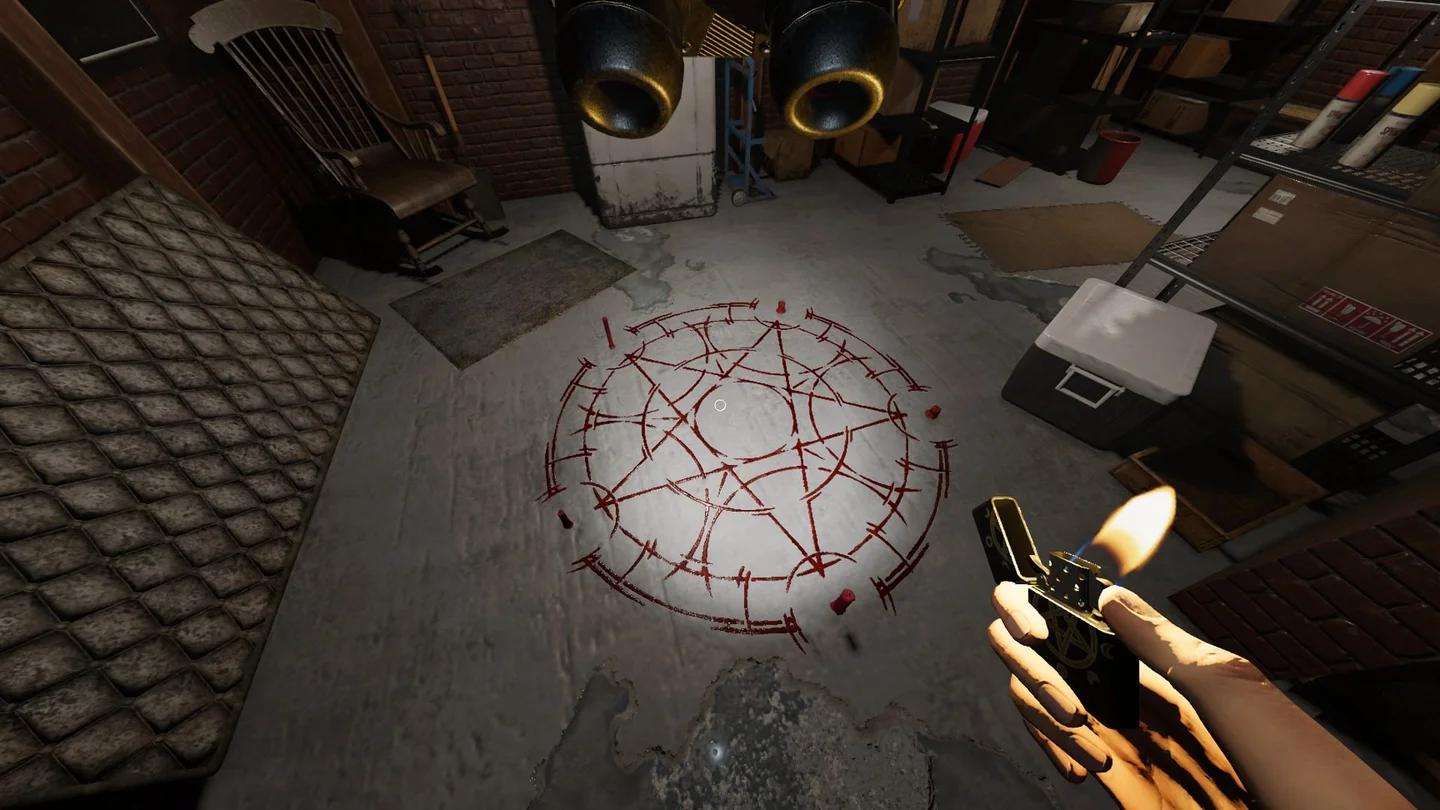
Aufforderungen für sichtbare Geist-Aktivität
Wenn du vorhast, die Ermittlungsaktivitäten zusätzlich zu dokumentieren, deckt der Guide für Foto-, Video- und Sound-Belohnungen den Aufzeichnungsaspekt eines Auftrags ab.
Wie nutzt man Geist-Befehle, wenn Voice Recognition auf Text eingestellt ist?
Stelle deinen Voice-Recognition-Modus auf Text, um auf die neuen Interaktionsoptionen zuzugreifen, ohne die Befehle laut aussprechen zu müssen. Resonance wird diese Befehle im Text-Modus parallel zu ihren gesprochenen Gegenstücken verfügbar machen.
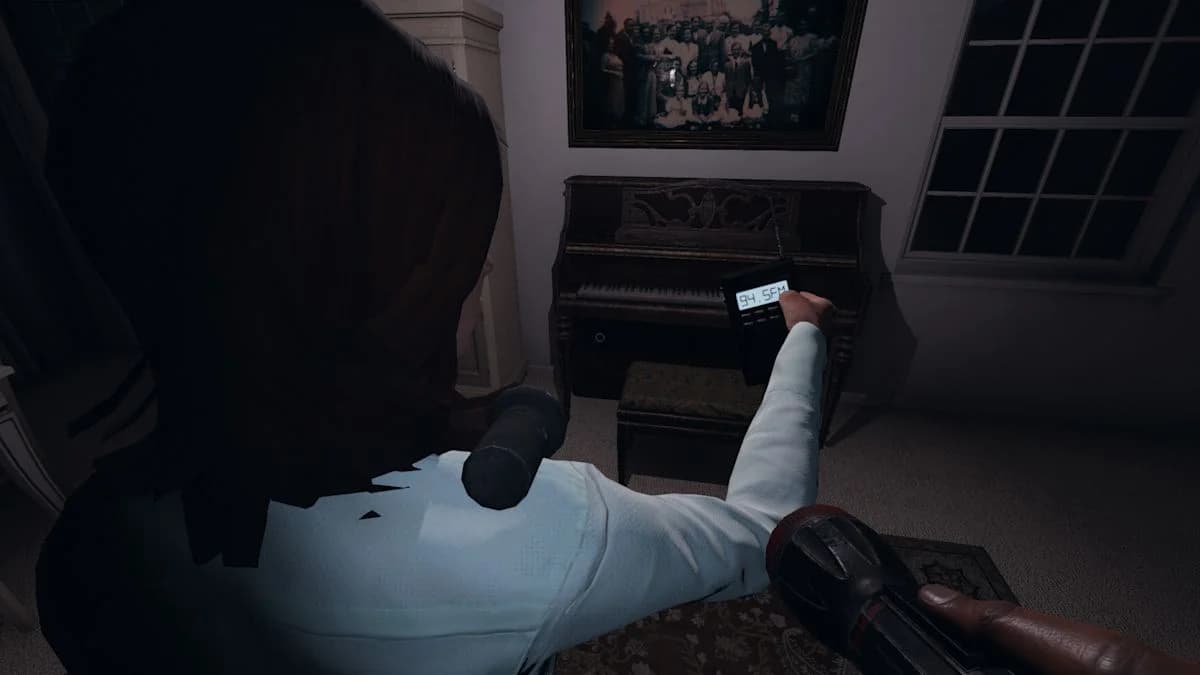
Deine Eingabemethode bestimmt, wie du einen Befehl erteilst. Voice Recognition verarbeitet die gesprochenen Phrasen, während der Text-Modus die Interaktionsoptionen in Textform bereitstellt. VR-Spieler, die den Text-Modus nutzen, greifen über die Sanity-Uhr auf diese Optionen zu.
| Eingabemethode | Befehlseingabe | Angekündigte Interaktionsoptionen |
|---|---|---|
| Voice Recognition | Unterstützte Phrasen einsprechen | Interaktionen mit nahegelegenen Objekten, Objektwürfe und Zeichen der Anwesenheit |
| Text-Modus | Verfügbare Text-Optionen nutzen | Die neuen Interaktionsanfragen |
| VR mit Text-Modus | Zugriff auf Befehle über die Sanity-Uhr | Die neuen Interaktionsanfragen |
Überprüfe die Bezeichnung der Einstellung
Für Konsolenspieler lautet die Einstellung Voice Recognition Mode. Wähle Voice für Spracherkennung oder Text für die Texteingabe. Mit dem Konsolen-Voice-Update v0.11.1.2 wurde die Option VOSK in Voice umbenannt – das ist also die Bezeichnung, nach der du in den Einstellungen suchen musst.
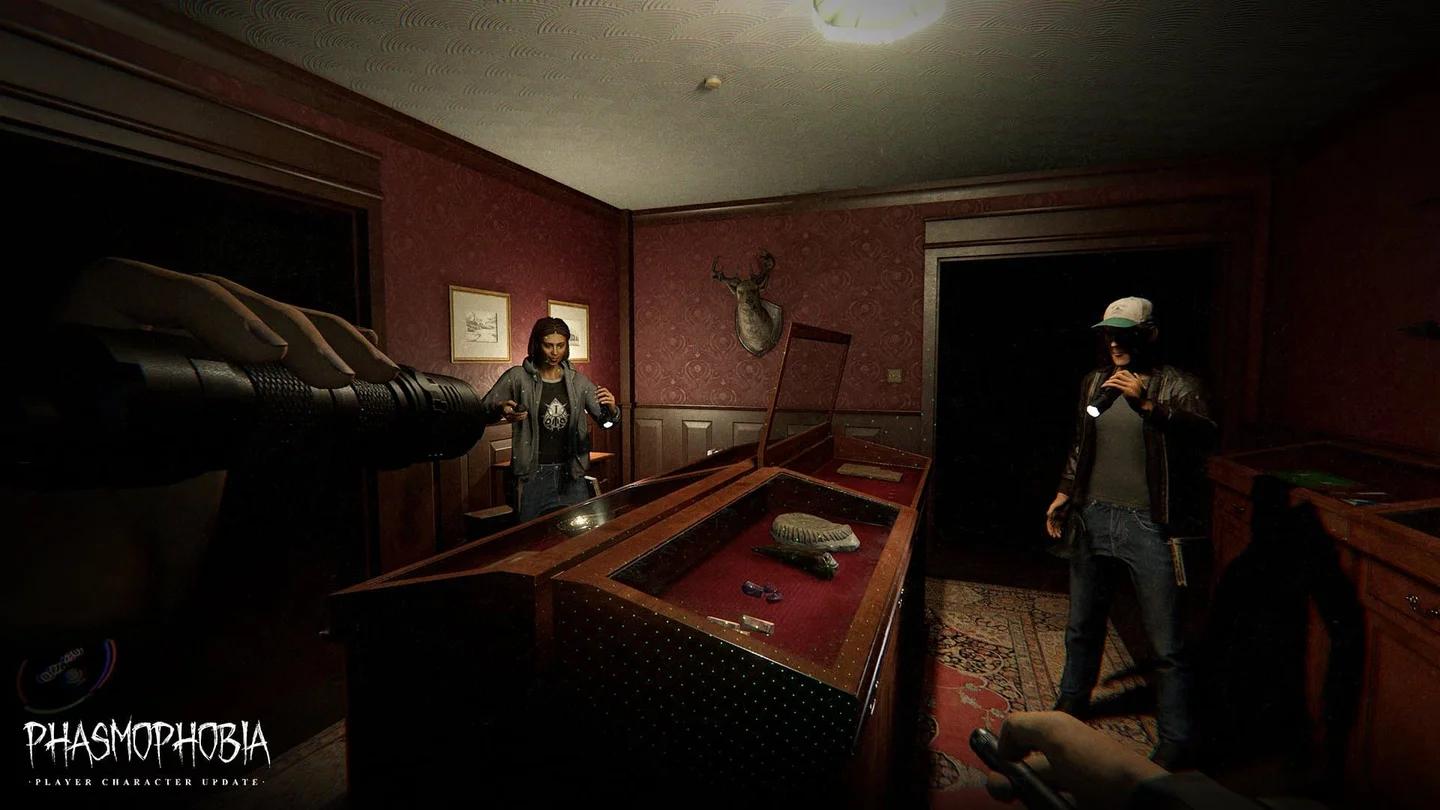
Wähle gesprochene Befehle oder Text-Befehle
Wie greifen VR-Spieler über die Sanity-Uhr auf Text-Befehle zu?
VR-Spieler im Text-Modus greifen über die Sanity-Uhr auf die neuen Geist-Befehle zu. Sie dient als der angekündigte Zugriffspunkt für Anfragen bezüglich nahegelegener Objekte, Objektwürfe und Zeichen der Anwesenheit.
Um diesen Weg nach dem Release von Resonance zu nutzen, stelle Voice Recognition auf Text und greife anschließend über die Sanity-Uhr auf die Befehle zu. Die Uhr ist speziell der VR-Zugriffspunkt für diese Text-Optionen; gesprochene Anfragen bleiben Teil von Voice Recognition.
Die unterschiedlichen Rollen von Uhr und Journal beachten
Die Sanity-Uhr gewährt VR-Text-Nutzern Zugriff auf die Befehle. Das Journal liefert die verwendbaren Voice-Recognition-Phrasen. Erstere ist dein Befehlsmenü im VR-Text-Modus, letzteres deine Referenz für den Wortlaut.
Wo findet man die verwendbaren Voice-Recognition-Phrasen im Journal?
Resonance wird dem Journal eine eigene Seite hinzufügen, auf der die nutzbaren Voice-Recognition-Phrasen aufgeführt sind. Schlage diese Seite auf, wenn du nachsehen möchtest, was du zum Geist sagen kannst.
Diese Seite ist wichtig, da das neue System mehrere Interaktionsanfragen umfasst. Du kannst den unterstützten Wortlaut im Journal nachlesen, anstatt raten zu müssen, wie du nach einer Tür-Interaktion, einem Objektwurf oder einem Zeichen der Anwesenheit fragst.
Schnellübersicht für jede Eingabemethode
- Gesprochene Anfragen: Sieh im Journal nach den verwendbaren Voice-Recognition-Phrasen nach.
- Text-Modus: Nutze die neuen Interaktionsoptionen, die über die Texteingabe verfügbar sind.
- Text-Modus in VR: Greife über die Sanity-Uhr auf diese Befehle zu.
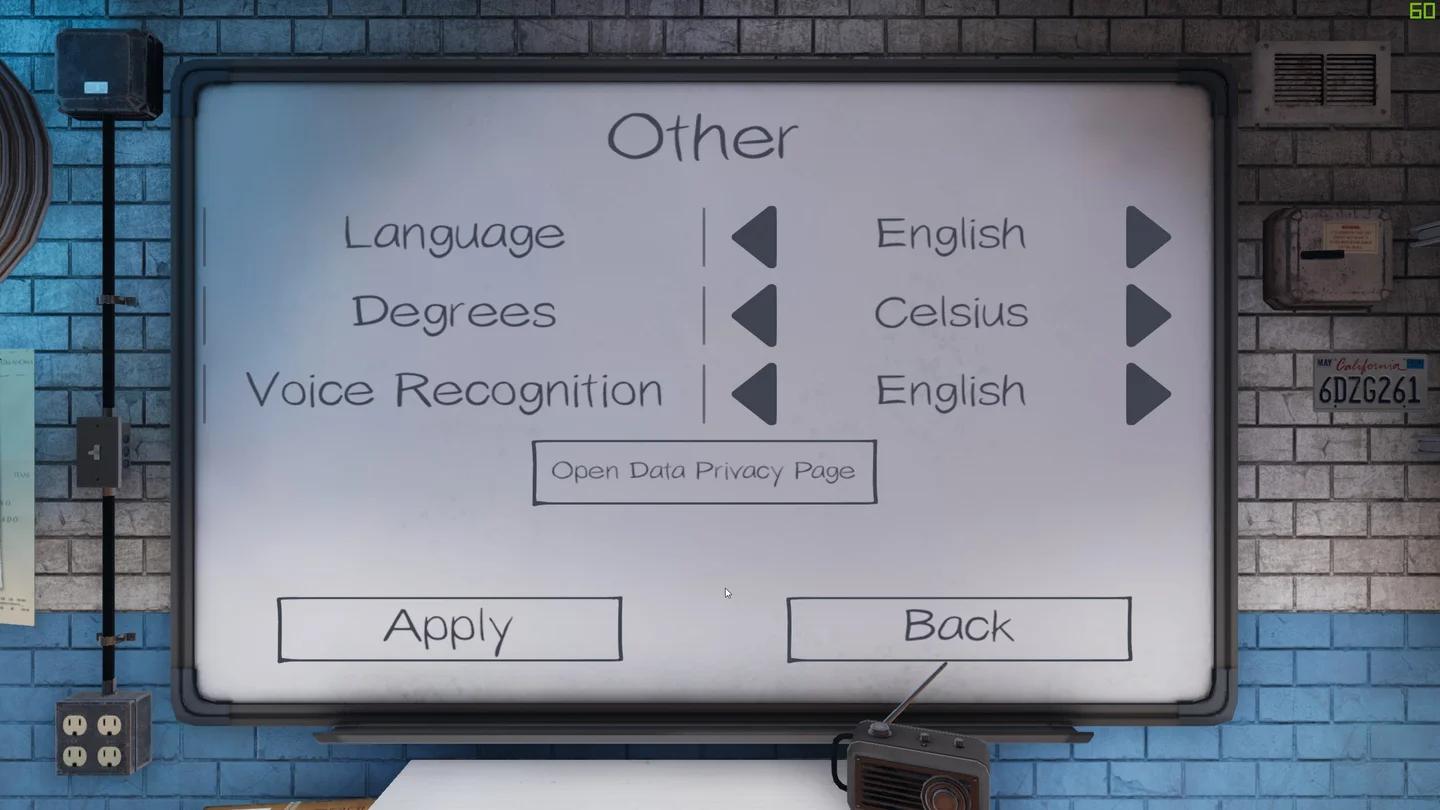
Verwendbare Phrasen im Journal
Was können Konsolenspieler vor dem Release von Resonance einrichten?
Gesprochene Voice Recognition wird auf PlayStation 5, PS VR2 und Xbox Series X/S durch Update v0.11.1.2 bereits unterstützt. Du kannst dein Mikrofon und die Erkennungseinstellungen vorbereiten, bevor Resonance die neuen Interaktionsanfragen hinzufügt.
Xbox-Mikrofoneinrichtung
Schließe ein kompatibles Headset über die Controller-Buchse oder eine unterstützte kabellose Verbindung an. Öffne im Hauptmenü die Spieloptionen im Journal und setze Voice Recognition Mode auf Voice für die Spracheingabe.
Mikrofoneinrichtung für PlayStation 5 und PS VR2
Auf der PlayStation 5 kannst du das integrierte Mikrofon des DualSense-Controllers oder ein unterstütztes angeschlossenes Headset verwenden. PS-VR2-Spieler können das integrierte Mikrofon des Headsets nutzen. Öffne die Spieloptionen im Hauptmenü und wähle Voice unter Voice Recognition Mode für die Spracherkennung.
Überprüfe vor dem Erscheinen von Resonance Ende November deine bevorzugte Eingabeeinstellung und die Mikrofonverbindung. Wenn du Hilfe bei deinen restlichen Ermittlungen benötigst, wirf einen Blick in die Phasmophobia-Guide-Sammlung.