
Überprüfe zuerst die Steam-Dateien, um den Fehler Failed to load il2cpp in Rob Run zu beheben, und prüfe anschließend, ob Windows eine Spieldatei blockiert hat.
Diese Meldung beim Start bedeutet, dass der Client seine primäre Code-Bibliothek nicht laden konnte, wozu auch GameAssembly.dll gehören kann. Fehlende Dateien, Runtime-Probleme und Sicherheitsblockaden erfordern jeweils unterschiedliche Lösungsansätze. Arbeite die unten aufgeführten Schritte nacheinander durch und brich ab, sobald das Spiel startet. Nutze die Windows-Protokolle, um eine Blockierung zu identifizieren, bevor du Änderungen an deinen Sicherheitseinstellungen in Betracht ziehst.
Zuerst die Steam-Installation reparieren
Der IL2CPP-Fehler tritt lokal auf, bevor das Spiel eine Verbindung zu seinen Servern herstellt. Das Wechseln von Servern oder das Warten auf das Ende eines Ausfalls wird das Problem nicht beheben.
Wenn das Spiel startet und später abstürzt oder die Verbindung verliert, folge stattdessen den Lösungen für PC-Abstürze und Verbindungsprobleme in Rob Run. Die Schritte hier behandeln den spezifischen Fehler beim Laden von Code, der den Spielstart verhindert.


Spieldateien überprüfen
Die Dateiüberprüfung von Steam ersetzt beschädigte oder fehlende Installationsdateien, ohne dass das gesamte Spiel neu heruntergeladen werden muss. Beginne hier, bevor du eine vollständige Neuinstallation durchführst.
- Schließe Rob Run und beende Steam vollständig.
- Öffne Steam wieder und installiere jedes ausstehende Update für Rob Run.
- Klicke in deiner Bibliothek mit der rechten Maustaste auf Rob Run und wähle Eigenschaften.
- Öffne Installierte Dateien und wähle Dateien auf Fehler überprüfen.
- Warte, bis die Überprüfung abgeschlossen ist, und starte das Spiel dann über Steam.
Nutze bei der Fehlersuche für jeden Startversuch Steam. Vermeide es, die ausführbare Datei direkt zu starten oder eine alte Verknüpfung zu verwenden, damit bei jeder Prüfung dieselbe Startmethode zum Einsatz kommt.
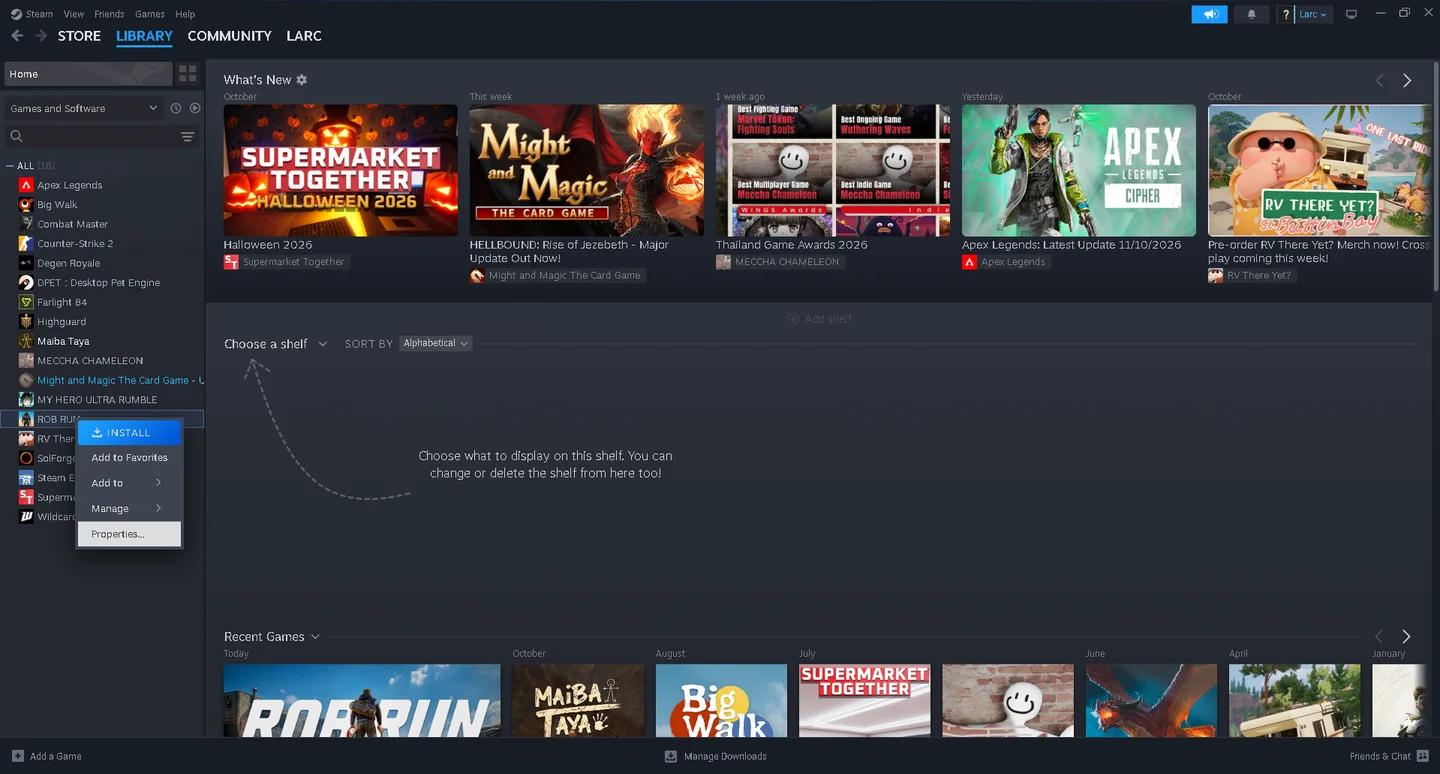
Steams Bereich „Installierte Dateien“
Windows aktualisieren
Öffne die Einstellungen, navigiere zu Windows Update und installiere die neuesten verfügbaren Updates. Starte deinen PC neu und versuche dann erneut, Rob Run zu starten.
Besteht die Meldung weiterhin, fahre mit den Sicherheitsprotokollen fort. Wenn du die Dateiüberprüfung wiederholst, ohne auf eine Blockierung zu prüfen, ersetzt du womöglich nur eine Datei, deren Laden Windows weiterhin verweigert.
Prüfen, ob Windows eine Spieldatei blockiert hat
Eine beschädigte Datei und eine blockierte Datei können dieselbe Fehlermeldung beim Start erzeugen. Die Ereignisanzeige und der Antiviren-Verlauf helfen dir, die richtige Reparaturmaßnahme zu wählen, ohne den Schutz blindlinks zu deaktivieren.
Das CodeIntegrity-Protokoll lesen
Die Ereignisanzeige zeichnet Richtlinienblockaden der Code-Integrität auf. Suche nach einem Eintrag, dessen Dateipfad und Zeitstempel mit deinem fehlgeschlagenen Start von Rob Run übereinstimmen.
- Öffne das Startmenü und suche nach Ereignisanzeige.
- Klappe Anwendungs- und Dienstprotokolle auf, dann Microsoft, Windows und CodeIntegrity.
- Öffne Betriebsbereit.
- Suche nach einem aktuellen Eintrag mit der Ereignis-ID 3077.
- Lies dessen Beschreibung und prüfe, ob GameAssembly.dll im Installationsordner von Rob Run genannt wird.
- Gleiche die Ereigniszeit mit dem Zeitpunkt deines fehlgeschlagenen Starts ab.
Ereignis-ID 3077 bedeutet, dass eine Datei eine erzwungene Code-Integritätsrichtlinie nicht erfüllt hat. Die Ereignisnummer allein identifiziert Rob Run nicht und beweist auch nicht, dass Smart App Control die Blockierung verursacht hat.
| Gefundener Eintrag | Nächster Schritt |
|---|---|
| Ein übereinstimmendes Ereignis nennt GameAssembly.dll im Ordner von Rob Run | Überprüfe Smart App Control anhand des Abschnitts für den Notfall weiter unten, bevor du das Spiel erneut herunterlädst. |
| Das Ereignis nennt ein anderes Programm oder weist einen abweichenden Zeitstempel auf | Fahre mit der Überprüfung des Antiviren-Verlaufs und der Runtime-Komponenten von Rob Run fort. |
| Es wird kein passendes CodeIntegrity-Ereignis angezeigt | Fahre mit den Quarantäneprüfungen, Drittanbieter-Software und der Reparatur von Visual C++ fort. |
Antiviren-Quarantäne überprüfen
Öffne Windows-Sicherheit, wähle Viren- & Bedrohungsschutz und öffne den Schutzverlauf. Halte nach einem Eintrag Ausschau, der eine Datei aus der Installation von Rob Run betrifft.
Falls eine Spieldatei entfernt oder in Quarantäne verschoben wurde, führe Steams Dateiüberprüfung erneut aus, um eine saubere Kopie wiederherzustellen. Stelle eine unter Quarantäne gestellte Datei nur dann manuell wieder her, wenn du absolut sicher bist, dass sie zum Spiel gehört. Prüfe auch die Quarantäneliste aller von dir verwendeten Drittanbieter-Antivirenprogramme.
Eine wiederkehrende Blockierung erfordert möglicherweise eine Ausnahme, füge diese jedoch nicht einfach nur hinzu, weil die Meldung IL2CPP aufgetaucht ist. Stelle zunächst sicher, dass dein Antivirenprogramm wiederholt eine von Steam bereitgestellte Datei blockiert.
So fügst du nach Bestätigung dieser Bedingung eine Ausnahme hinzu:
- Öffne in Windows-Sicherheit den Bereich Viren- & Bedrohungsschutz und wähle Einstellungen verwalten.
- Suche nach Ausschlüsse und wähle Ausschlüsse hinzufügen oder entfernen.
- Klicke auf Ausschluss hinzufügen und wähle Ordner.
- Wähle den Installationsordner von Rob Run aus.
Steams Schaltfläche Durchsuchen unter dem Reiter Installierte Dateien des Spiels öffnet den Installationspfad, falls du ihn suchen musst.
Einen sauberen Start vor der Neuinstallation testen
Wenn die Sicherheitsprüfungen keine passende Blockierung ergeben, teste die Software, die zusammen mit dem Spiel geladen wird, und repariere dessen Runtime-Komponenten. Diese Prüfungen erfordern keinen erneuten Download des Spiels.
Mods, Injektoren und Overlays deaktivieren
Deaktiviere alle Mods, Mod-Loader, DLL-Injektoren oder Overlay-Programme, die du mit Rob Run nutzt. Ältere Bibliotheken können nach einem Update mit dem Spiel in Konflikt geraten.
Starte das Spiel mit deaktivierten Tools. Wenn der Fehler verschwindet, aktiviere sie einzeln nacheinander wieder, um festzustellen, welches Tool den Fehler hervorruft. Bleibt er bestehen, schließe unnötige Hintergrundprogramme und überprüfe die Spieldateien erneut.
Startet Rob Run nun, läuft aber schlecht, sieh dir die PC-Einstellungen für Rob Run für höhere FPS und bessere Sichtbarkeit an, um das separate Performance-Problem zu beheben. Grafikanpassungen sind keine Lösung für eine Code-Bibliothek, die nicht geladen werden kann.
Die Visual C++ Runtime installieren
Fehlende oder beschädigte Runtime-Komponenten können das Laden der Bibliothek verhindern. Lade das neueste Microsoft Visual C++ v14 Redistributable (x64) direkt von der Microsoft-Website herunter und installiere es.
Starte deinen PC nach der Installation neu und starte Rob Run anschließend erneut über Steam. Nutze für diesen Schritt zur Fehlerbehebung das oben genannte x64-Paket.
Nur neu installieren, wenn kleinere Reparaturen fehlschlagen
Deinstalliere Rob Run über Steam und installiere es erneut, falls die Dateiüberprüfung, Windows-Updates, Quarantäneprüfungen, ein sauberer Start und die Runtime-Installation den Fehler nicht behoben haben.
Eine Neuinstallation setzt keine Windows-Sicherheitsrichtlinie außer Kraft. Wenn die Ereignisanzeige bereits eine übereinstimmende Blockierung festgestellt hat, behebe diesen Befund, anstatt den Download zu wiederholen.
Falls du dich entscheidest, übrig gebliebene Ordner manuell zu entfernen, überprüfe deren Inhalt vor dem Löschen auf Dateien, die du behalten möchtest.
Smart App Control nur als letzten Ausweg in Betracht ziehen
Smart App Control kann das Laden einer Spielbibliothek verhindern, wenn Windows ihr nicht vertraut. Ein passender CodeIntegrity-Eintrag ist ein Grund, diese Funktion zu überprüfen, aber keine Aufforderung, sie automatisch zu deaktivieren.
Öffne Windows-Sicherheit, wähle App- & Browsersteuerung und öffne die Einstellungen für Smart App Control, um den Status zu prüfen.
Falls die Option fehlt, überspringe diesen Schritt. Steht Smart App Control bereits auf Aus, ist es nicht die Ursache für die Blockierung – eine Änderung bringt daher nichts.
Smart App Control aktiviert zu lassen und auf ein Update des Spiels zu warten, ist die sicherere Entscheidung. Wenn du eine passende Blockierung identifiziert, die Warnung gelesen hast und dich entscheidest, den Start bei deaktivierter Funktion zu testen:
- Kehre zu Windows-Sicherheit und dann zu App- & Browsersteuerung zurück.
- Öffne die Einstellungen für Smart App Control.
- Stelle sie auf Aus.
- Starte deinen PC neu.
- Starte Rob Run über Steam.
Ermöglicht das Deaktivieren von Smart App Control den Spielstart, kann das erneute Aktivieren der Funktion den Fehler wieder hervorrufen, solange die Spieldatei blockiert bleibt.