
Du kannst Roblox auf einem Laptop auch ohne Maus spielen: Mit W, A, S und D bewegst du deine Figur, mit dem Trackpad steuerst du die Kamera.
Die wichtigste Umstellung besteht darin, die Bewegung der Figur von der Kamerabewegung zu trennen. Für einfaches Laufen und Drehen kannst du auch die Pfeiltasten nutzen. Ihre Belegung unterscheidet sich allerdings von WASD. Dieser Guide erklärt die grundlegenden Bewegungstasten, das Drehen der Kamera per Trackpad bei gedrückter Taste und die Einrichtung der zielbasierten Bewegung mit Click to Move.
So richtest du die Laptop-Steuerung ein
Wenn Roblox installiert ist, öffne es, melde dich an und tritt einem Erlebnis bei. Falls du bereits auf einem anderen Gerät spielst, kannst du dein bestehendes Roblox-Konto nutzen.
Wähle deine Bewegungssteuerung in den Einstellungen des Erlebnisses. Mit der Tastatur hast du direkte Kontrolle über jeden Schritt. Mit Click to Move wählst du per Trackpad ein Ziel aus, auf das sich deine Figur dann zubewegt.
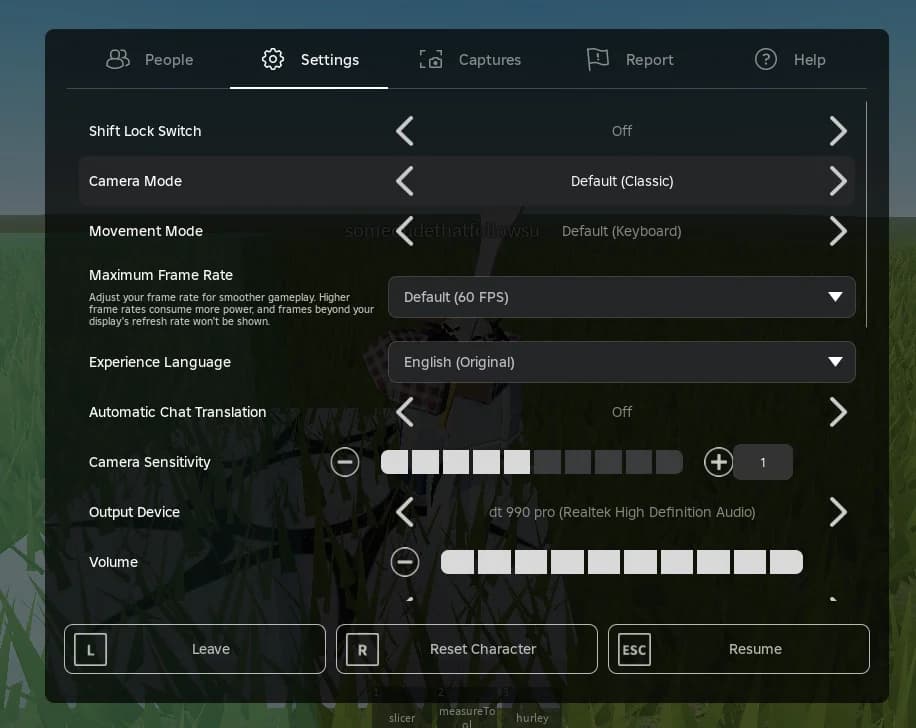
Bewegungseinstellungen in Roblox
Wenn du mit Tastatur und Trackpad spielst, lege eine Hand an die WASD-Tasten und halte die andere für das Trackpad frei. Mit dem Trackpad bewegst du den Mauszeiger und klickst, etwa um Menüpunkte auszuwählen oder Aktionen mit dem Mauszeiger auszuführen. Ohne externe Maus zu spielen bedeutet also nicht, auf den Mauszeiger verzichten zu müssen.
Starte an einem Ort mit genug Platz zum Laufen und Drehen. Mach dich erst mit der normalen Fortbewegung vertraut, bevor du die speziellen Bewegungs-, Kampf- oder Fahrzeugbefehle eines Erlebnisses dazunimmst.


Roblox am Laptop: So bewegst du dich
WASD ist der unkomplizierte Einstieg ins normale Laufen. Die Pfeiltasten bieten eine alternative Belegung. Allerdings drehen die linke und rechte Pfeiltaste die Kamera, statt deine Figur seitwärts zu bewegen.
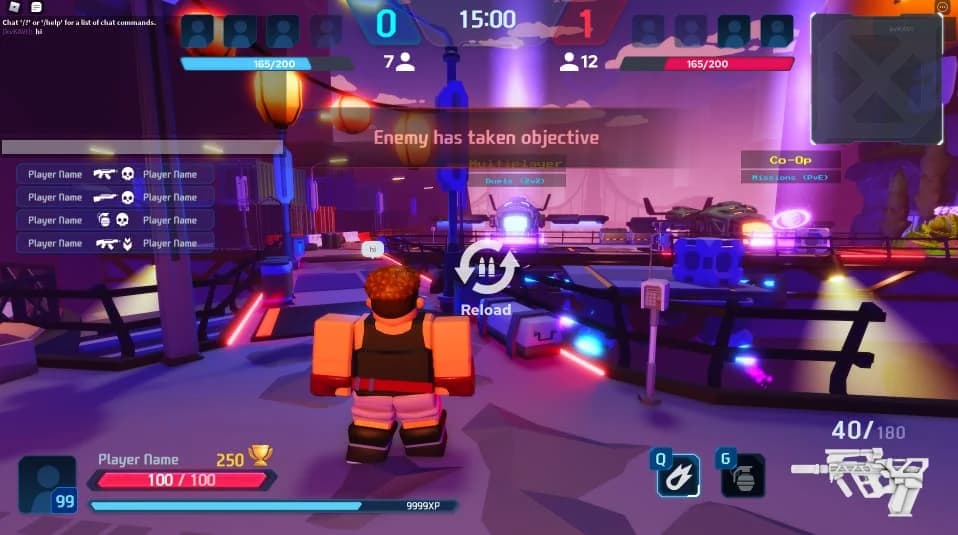
Roblox-Gameplay aus der Third-Person-Perspektive
| Aktion | WASD-Taste | Pfeiltaste |
|---|---|---|
| Vorwärts bewegen | W | Pfeil nach oben |
| Rückwärts bewegen | S | Pfeil nach unten |
| Nach links bewegen | A | Pfeil nach links dreht stattdessen die Kamera nach links |
| Nach rechts bewegen | D | Pfeil nach rechts dreht stattdessen die Kamera nach rechts |
Die Pfeiltasten für Vorwärts- und Rückwärtsbewegung bewegen deine Figur relativ zur Kamera. Drehst du die Ansicht in Richtung eines anderen Weges, folgst du beim Vorwärtslaufen dieser neuen Blickrichtung.
Laufen und Drehen mit der Tastatur üben
Mit dieser Abfolge folgst du einem einfachen Weg, ohne das Trackpad zu berühren:
- Halte Pfeil nach oben gedrückt, um über freie Fläche vorwärtszulaufen.
- Lass die Taste vor einer Ecke los. Halte dann Pfeil nach links oder Pfeil nach rechts gedrückt, bis der nächste Wegabschnitt vor dir liegt.
- Lass die Taste zum Drehen los und halte erneut Pfeil nach oben gedrückt, um weiterzulaufen.
Wenn du vor jeder Kurve anhältst, kannst du die Eingaben beim Lernen leichter auseinanderhalten. Sobald du dich damit sicher fühlst, kombiniere Laufen und Drehen, wo der Weg es zulässt.
Für fortgeschrittene Bewegungen brauchst du weiterhin die jeweilige Tastenbelegung des Erlebnisses. Der Steuerungs-Guide zu Parkour Champions erklärt zum Beispiel Wandläufe, Hechtsprünge und Rollen, die über das normale Laufen in Roblox hinausgehen.
So steuerst du die Kamera mit dem Trackpad
Die freie Kamera steuerst du in Roblox standardmäßig so: Halte die rechte Maustaste gedrückt und bewege den Mauszeiger. Dein Laptop-Trackpad muss dieselbe Eingabe mit gehaltener Taste ermöglichen – ein kurzer Rechtsklick allein reicht nicht.
Mit gedrückter rechter Maustaste ziehen
So passt du die Blickrichtung frei an:
- Drücke die Taste oder Trackpad-Fläche für den Rechtsklick und halte sie gedrückt.
- Halte sie weiter gedrückt, während du einen Finger über die Touch-Oberfläche bewegst.
- Lass los, sobald die Kamera in die gewünschte Richtung zeigt.
Hat dein Trackpad separate physische Tasten, halte die rechte Taste gedrückt und gleite gleichzeitig mit einem Finger über die Touch-Oberfläche. Wichtig ist, die Taste während der gesamten Bewegung gedrückt zu halten. Ein kurzer Rechtsklick mit anschließender Bewegung des Mauszeigers bewirkt nicht dasselbe.
Passe die Kamera beim Lernen nur in kleinen Schritten an. Richte den Blick auf den Weg aus, bevor du eine enge Stelle betrittst. So musst du nicht gleichzeitig deine Position und die Blickrichtung korrigieren.
Nutze die oben beschriebene Methode zum Drehen per Tastatur, wenn dir das gleichzeitige Gedrückthalten und Ziehen schwerfällt. Mit der Kamerasteuerung per Trackpad kannst du auch in Richtungen schauen, die über einfache Links- und Rechtsdrehungen hinausgehen.
So nutzt du Click to Move ohne Maus
Click to Move ersetzt das ständige Steuern durch die Auswahl eines Ziels. Das ist eine praktische Alternative, wenn du lieber mit dem Trackpad eine Stelle am Boden auswählst, statt auf dem gesamten Weg Bewegungstasten gedrückt zu halten.
Zielbasierte Bewegung aktivieren
So richtest du die Steuerung im Erlebnis ein:
- Öffne die Einstellungen im Erlebnis.
- Stelle die Bewegungssteuerung auf Click to Move um.
- Kehre ins Spiel zurück und klicke mit dem Trackpad auf eine erreichbare Stelle am Boden.
Du musst diese Steuerung manuell aktivieren. Wenn eine andere Bewegungssteuerung aktiv ist, schaltet ein Klick auf den Boden nicht automatisch zur zielbasierten Bewegung um.
Roblox zeigt an der angeklickten Stelle eine leuchtend blaue Zielmarkierung an. Findet deine Figur keinen Weg dorthin, zuckt sie mit den Schultern und schüttelt den Kopf.
Wähle zum Üben in diesem Modus freie Flächen aus. Liegt ein Ziel hinter einem Hindernis, braucht deine Figur trotzdem einen begehbaren Weg dorthin.
Welche Steuerungsbefehle unterscheiden sich je nach Roblox-Erlebnis?
Boote unterstützen häufig ebenfalls WASD. Andere Fahrzeuge und Flugwerkzeuge können dagegen eine eigene Steuerung und eigene Bedienoberflächen haben.
Spezielle Bewegungen und Kampf
Die normalen Bewegungstasten sind ein Einstieg, aber keine vollständige Aktionsliste für jedes Erlebnis. Ergänzend zu dieser Anleitung für die Laptop-Steuerung findest du unter Bizarre Lineage: Steuerung und Tastenbelegung die Aktionen dieses Erlebnisses.
Übe beim Erlernen zusätzlicher Befehle immer nur eine Aktion auf einmal und halte die Kamera dabei ruhig. So kannst du dich auf das Timing der Aktion konzentrieren, ohne gleichzeitig mit dem Gedrückthalten und Ziehen auf dem Trackpad zurechtkommen zu müssen.
Autos, Boote und Flugwerkzeuge
Viele neuere Autos lassen sich mit WASD steuern, sobald du auf dem Fahrersitz sitzt.
Für ein Erlebnis mit Schwerpunkt aufs Fahren erklärt der Einsteiger-Guide zu BloxNG dessen Steuerung und Fahrzeugsysteme. Nutze diese erlebnisspezifischen Befehle, wenn die Aktionen des Autos über die normalen Bewegungstasten hinausgehen.

Fahrzeug-Gameplay in BloxNG
In manchen Erlebnissen erhältst du ein Fahr- oder Flugwerkzeug, sobald du auf dem Fahrer- oder Pilotensitz Platz nimmst. Nutze für dessen zusätzliche Aktionen die angezeigten Steuerungsbefehle. Die Bedienoberfläche kann außerdem die Geschwindigkeit und die verbleibenden Fahrzeug-Lebenspunkte anzeigen.