
Für den Voice-Chat in Roblox musst du per Alterscheck bestätigen, dass du mindestens 13 Jahre alt bist. Anschließend aktivierst du den Voice-Chat in den Einstellungen und erlaubst den Mikrofonzugriff. Außerdem muss die Funktion in deinem Land verfügbar sein und vom jeweiligen Erlebnis unterstützt werden.
Ein fehlender Voice-Chat-Schalter und ein stummes Mikrofon haben unterschiedliche Ursachen. Ob du den Voice-Chat nutzen darfst, hängt von den Voraussetzungen für dein Konto ab. Geräteberechtigungen und die Steuerung im Spiel bestimmen dagegen, ob dich jemand hören kann. Prüfe zuerst die folgenden Voraussetzungen und richte dann dein Konto und dein Mikrofon Schritt für Schritt ein.
Voraussetzungen für den Roblox-Voice-Chat
Das Ergebnis deines Alterschecks entscheidet darüber, ob du die Altersvoraussetzung erfüllst. Ein im Konto eingetragenes Geburtsdatum ersetzt diesen Check nicht. Die Voice-Chat-Einstellung bleibt ausgeblendet, bis der Check abgeschlossen ist.
| Ergebnis des Alterschecks | Zugang zum Voice-Chat in Erlebnissen |
|---|---|
| Unter 13 Jahren | Nicht verfügbar |
| 13 bis 15 Jahre | In unterstützten Regionen verfügbar, sofern kein verknüpftes Elternteil den Zugang einschränkt |
| Ab 16 Jahren | In unterstützten Regionen verfügbar |
Die Entwickler entscheiden, ob ihre Erlebnisse den Voice-Chat unterstützen. Roblox beschränkt die Funktion auf Orte mit einer maximalen Serverkapazität von 100 Spielern oder weniger. Nur weil ein Erlebnis diese Grenze einhält, ist dort aber nicht automatisch der Voice-Chat aktiviert.
Verwende für die Einrichtung einen Computer, ein Smartphone oder ein Tablet. Du brauchst ein funktionierendes eingebautes oder angeschlossenes Mikrofon, aber keine Software zur Stimmveränderung.


Kannst du den Roblox-Voice-Chat ohne Ausweis nutzen?
Ja. Roblox bietet sowohl eine Altersschätzung per Selfie als auch eine Verifizierung mit einem amtlichen Lichtbildausweis an. Die Gesichtsanalyse kann den Zugang zum Voice-Chat freischalten, wenn du laut Ergebnis das erforderliche Alter erreicht hast. Die Verifizierung per amtlichem Lichtbildausweis steht Spielern ab 13 Jahren zur Verfügung.
Wähle die für dich passende Methode zum Alterscheck. Ein Ausweis ist nicht zwingend nötig, wenn die Gesichtsanalyse ein Ergebnis liefert, das die Altersvoraussetzung erfüllt.
So aktivierst du den Voice-Chat in Roblox
Schließe den Alterscheck ab
Öffne deine Kontoeinstellungen und starte den Alterscheck:
- Wähle am Computer das Zahnradsymbol und öffne die Einstellungen. Auf dem Smartphone öffnest du die Einstellungen über Mehr.
- Wähle Kontoinformationen.
- Wähle die Option für den Alterscheck und folge den Anweisungen für deine gewählte Methode.
Die Optionen zur Verifizierung findest du unter Kontoinformationen. Sie sind von den Kommunikationseinstellungen getrennt, über die du anschließend dein Mikrofon aktivierst.
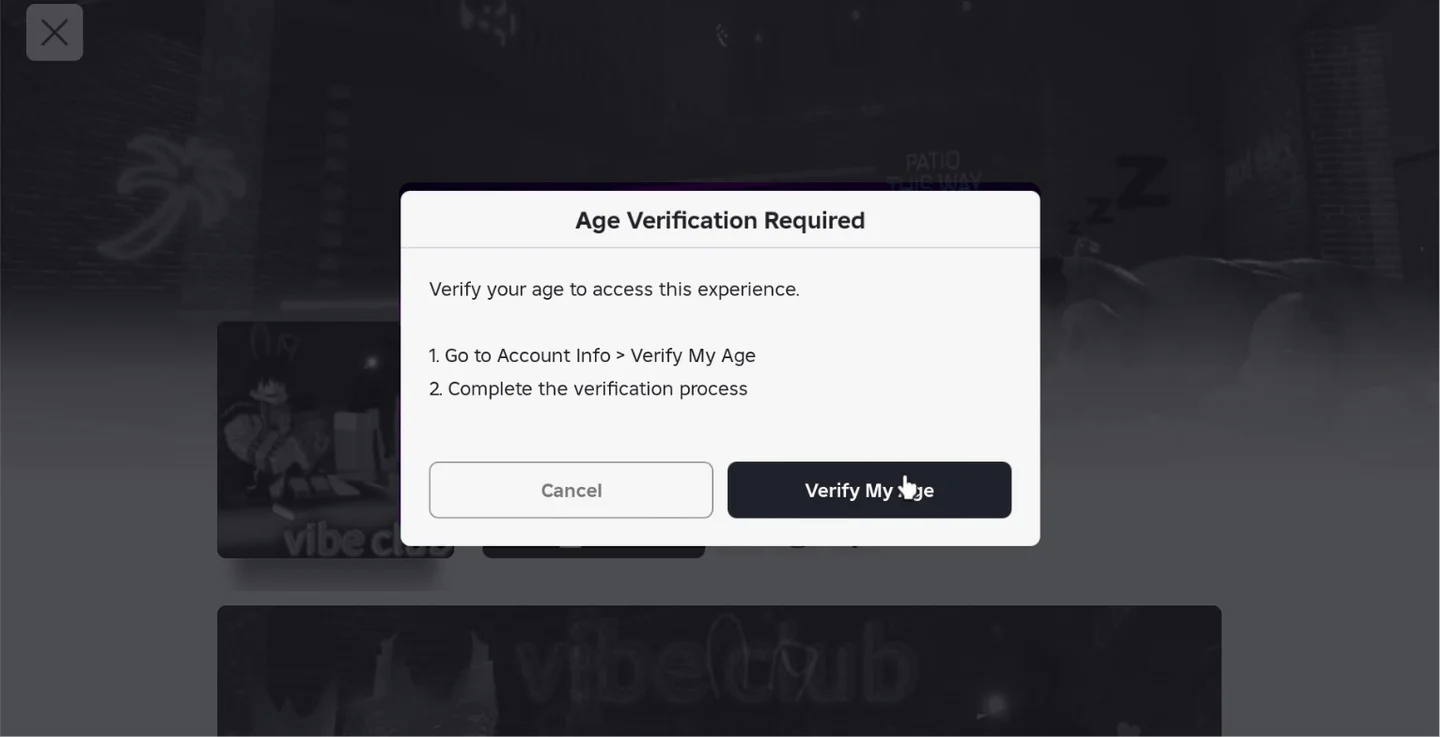
Altersverifizierung für ein Roblox-Konto
Aktiviere den Voice-Chat in den Einstellungen
Kehre zu den Einstellungen zurück und öffne den Datenschutzbereich, der als Datenschutz & Inhaltsreife angezeigt werden kann. Wähle Kommunikation > Sprachchat und aktiviere dann Mikrofon für den Sprachchat verwenden. Die Bezeichnungen der Menüs und Schalter können je nach Gerät und App-Version leicht abweichen.
Diese Kontoeinstellung aktiviert die Funktion. Dein Betriebssystem muss Roblox aber ebenfalls den Zugriff auf das Mikrofon erlauben. Erteile diese Geräteberechtigung, bevor du an einem Gespräch teilnimmst.
Erlaube den Mikrofonzugriff auf deinem Gerät
Erteile die Berechtigung über die Einstellungen deines Geräts. Falls Roblox nach dem Mikrofonzugriff fragt, erlaube ihn.
| Gerät | Hier erlaubst du den Mikrofonzugriff |
|---|---|
| iPhone oder iPad | Öffne auf dem Gerät Einstellungen > Datenschutz & Sicherheit > Mikrofon und erlaube Roblox den Zugriff |
| Android | Öffne auf dem Gerät Einstellungen > Apps > Roblox > Berechtigungen > Mikrofon und erlaube den Zugriff |
| Computer | Erlaube Roblox den Zugriff in den Mikrofon-Datenschutzeinstellungen deines Betriebssystems |
Falls du den Zugriff zuvor verweigert hast, ändere die Berechtigung und öffne Roblox erneut. Ein Voice-Chat-Schalter im Spiel kann eine Mikrofonsperre deines Geräts nicht aufheben.
Öffne am Computer während eines Erlebnisses das Roblox-Menü und gehe zu Einstellungen. Wähle in den Audioeinstellungen unter Eingabegerät das Mikrofon aus, das du verwenden möchtest. Ein angeschlossenes Headset bedeutet nicht automatisch, dass dessen Mikrofon als Eingabequelle ausgewählt ist.
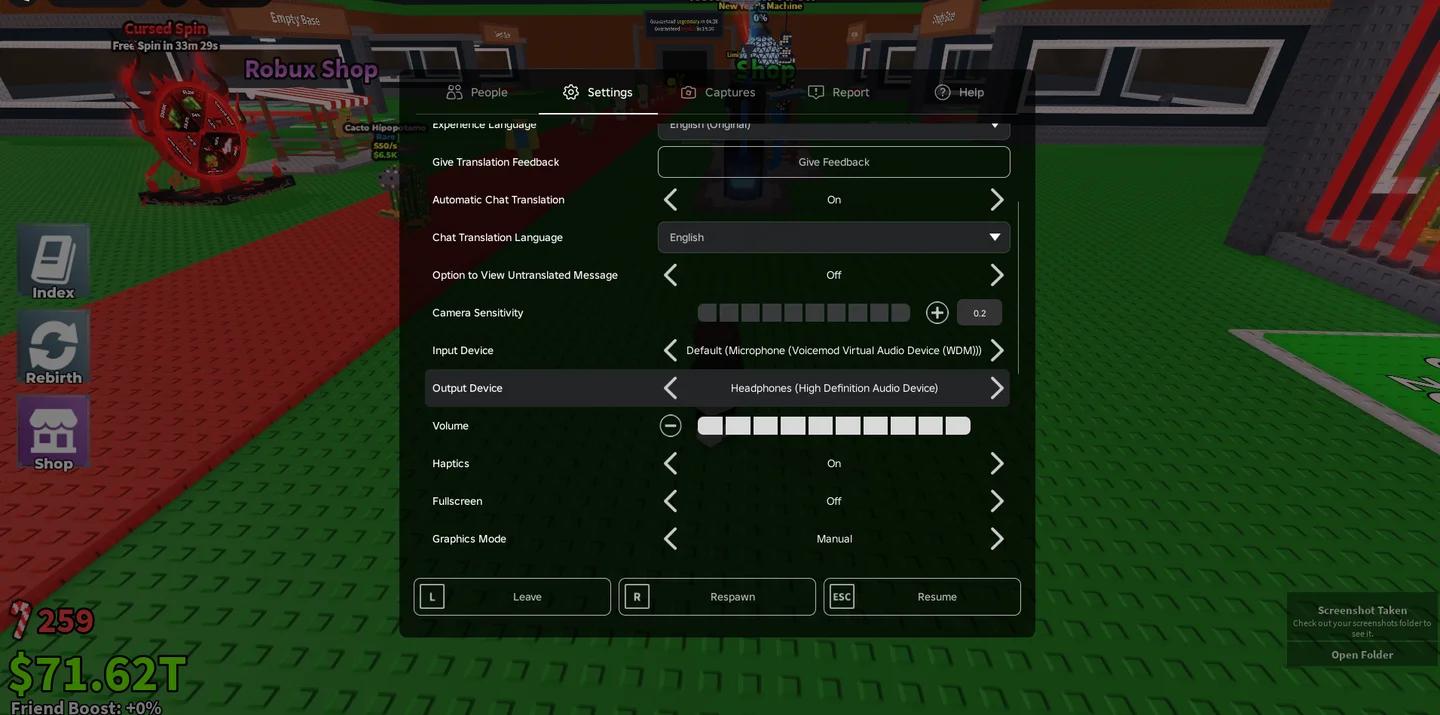
Einstellungen für die Mikrofoneingabe in Roblox
So sprichst du in einem Erlebnis mit Voice-Chat
Öffne vor dem Beitritt die Seite Info des Erlebnisses und suche in den Angaben zu Kommunikation nach Mikrofon. So erkennst du, ob der Voice-Chat unterstützt wird, statt davon auszugehen, dass jedes Roblox-Erlebnis ihn anbietet.
Öffne im Erlebnis das Roblox-Menü und wähle Einstellungen. In der Zeile Sprachchat steht Verbunden, wenn deine Sprachverbindung aktiv ist. Über dieses Menü kannst du die Verbindung auch herstellen oder trennen.
Über das Mikrofonsymbol oben links auf dem Bildschirm kannst du dich stummschalten oder die Stummschaltung aufheben. Ein roter Schrägstrich durch das Symbol bedeutet, dass du stummgeschaltet bist. Tippe oder klicke darauf, wenn du sprechen möchtest.
So funktionieren der umgebungsbasierte Voice-Chat und die Spielersymbole
Der standardmäßige Voice-Chat in Roblox-Erlebnissen ist umgebungsbasiert: Spieler in deiner Nähe klingen lauter. Je größer der Abstand zwischen den Avataren wird, desto leiser werden die Stimmen. Wenn du dich von jemandem entfernst, kann diese Person also schlechter zu hören sein, ohne dass ein Mikrofonproblem vorliegt.
Öffne im Roblox-Menü den Tab Personen. Neben Spielern mit aktiviertem Voice-Chat siehst du dort ein Lautsprechersymbol. Auch andere Spieler brauchen ein eigenes Konto, das die Voraussetzungen erfüllt, und einen funktionierenden Voice-Chat, um teilzunehmen.
Um den Voice-Chat für dein gesamtes Konto zu deaktivieren, schalte den Mikrofonschalter in den Sprachchat-Einstellungen deines Kontos aus. Wenn du dich nur während einer Sitzung stummschaltest, bleibt diese kontoweite Einstellung aktiviert.
Warum der Roblox-Voice-Chat fehlt oder nicht funktioniert
Gehe von dem Problem aus, das bei dir auftritt. Eine fehlende Kontooption deutet auf nicht erfüllte Voraussetzungen oder Einschränkungen hin. Besteht dagegen eine Sprachverbindung, ohne dass dein Mikrofon ein Signal liefert, liegt es eher an den Audioeinstellungen.
| Problem | Nächster Schritt |
|---|---|
| Sprachchat fehlt in den Kontoeinstellungen | Schließe den Alterscheck ab. Das Ergebnis muss das erforderliche Mindestalter bestätigen |
| Der Alterscheck ist abgeschlossen, aber der Voice-Chat ist nicht verfügbar | Die regionale Verfügbarkeit kann den Zugang weiterhin verhindern |
| Der Voice-Chat ist bei einem Konto mit einem Alter von 13 bis 15 Jahren eingeschränkt | Bitte das verknüpfte Elternteil, die Chat-Berechtigungen des Kontos anzupassen |
| Der Voice-Chat funktioniert in einem Erlebnis, aber nicht in einem anderen | Nutze ein Erlebnis, das die Kommunikation per Mikrofon unterstützt und die Grenze für die Serverkapazität einhält |
| Beim Voice-Chat steht Verbunden, aber niemand hört dich | Hebe die Stummschaltung im Spiel auf, erlaube den Mikrofonzugriff auf dem Gerät und wähle die gewünschte Eingabequelle |
| Ein Headset ist angeschlossen, aber sein Mikrofon bleibt stumm | Hebe die Stummschaltung am Headset selbst auf und wähle dessen Mikrofon statt einer anderen Eingabequelle |
So testest du ein stummes Mikrofon
Nutze den Mikrofontest oder die Eingangspegelanzeige deines Betriebssystems. Sprich einen kurzen Satz in normaler Lautstärke und prüfe, ob ein Signal ankommt. Wird deine Stimme dort nicht erkannt, bringe zuerst die Geräteeingabe zum Laufen, bevor du weitere Roblox-Einstellungen änderst.
Lass bei der Fehlersuche dasselbe Mikrofon ausgewählt. Wenn du zwischen Headset-Mikrofon und eingebautem Mikrofon wechselst, lässt sich schwerer erkennen, welche Eingabequelle nicht funktioniert.
Wenn das Mikrofon außerhalb von Roblox ein Signal liefert und die Berechtigungen stimmen, aktualisiere Roblox und starte dein Gerät neu. Teste die normale Mikrofoneingabe, bevor du optionale Stimmeffekte hinzufügst. So erschwert kein zusätzliches Audioprogramm die Einrichtung.
So funktioniert der Party-Voice-Chat mit Freunden
Mit einer Party können Freunde gemeinsam demselben Erlebnis beitreten. Für ihren Voice-Chat gelten andere Regeln als für den umgebungsbasierten Voice-Chat, über den du innerhalb eines Erlebnisses mit Spielern in der Nähe sprichst.
- Jugendliche: Der Party-Voice-Chat ist an Vertrauenswürdige Freunde gebunden, eine engere Freundschaftsstufe, der beide Spieler zustimmen. Zwei Jugendliche mit abgeschlossenem Alterscheck können den Party-Voice-Chat nutzen, wenn sie sich gegenseitig als vertrauenswürdige Freunde hinzugefügt haben.
- Erwachsene: Bei einem Einzelgespräch zwischen zwei Erwachsenen mit abgeschlossenem Alterscheck aktiviert Roblox den Party-Voice-Chat, ohne dass beide als vertrauenswürdige Freunde verbunden sein müssen.
Eine normale Freundschaft ist nicht dasselbe wie der Status als vertrauenswürdige Freunde. Bei Spielern von 13 bis 15 Jahren können sich die Chat-Einschränkungen eines verknüpften Elternteils auch auf die Party-Kommunikation auswirken.
Roblox überwacht Party-Gespräche weiterhin auf schwerwiegende Gefährdungen, darunter Grooming.