
Star Wars Zero Company wurde ohne Steam Workshop-Unterstützung oder ein offizielles Modding-Kit veröffentlicht. Das bedeutet, dass sämtliche Mods auf Nexus Mods zu finden sind und die einzige zuverlässige Methode zur Verwaltung der Vortex Mod Manager ist. Der Prozess ist unkompliziert, sobald man das dreiteilige Setup verstanden hat, das erforderlich ist, damit eine Mod überhaupt geladen wird. Überspringt man jedoch einen Schritt, starrt man auf ein unmodifiziertes Spiel und fragt sich, was schiefgelaufen ist.
Was benötigst du vor der Installation von Mods?
Drei Dinge müssen vorhanden sein, bevor eine Mod im Spiel funktioniert. Die richtige Reihenfolge ist entscheidend, da die meisten Gameplay- und Anpassungs-Mods auf einem Script-Framework basieren, das zuerst geladen werden muss.
| Anforderung | Zweck |
|---|---|
| Vortex Mod Manager | Installiert, aktiviert und deployt Mod-Dateien und startet das gemoddete Spiel |
| Star Wars Zero Company Game Extension | Ermöglicht es Vortex, das Spiel zu erkennen und zu verwalten; Download über den Games-Tab |
| UE4SS for Star Wars Zero Company | Script-Framework, das für die meisten Gameplay- und Anpassungs-Mods erforderlich ist |
| Save-File-Backup | Schützt deinen Kampagnenfortschritt, falls eine fehlerhafte Installation deinen Spielstand beschädigt |
Ein kostenloser Nexus Mods-Account reicht für alles hier Beschriebene aus. Ein Premium-Account beschleunigt lediglich die Downloads und ermöglicht die automatische Installation von Collections; du musst also nichts bezahlen, um loszulegen.
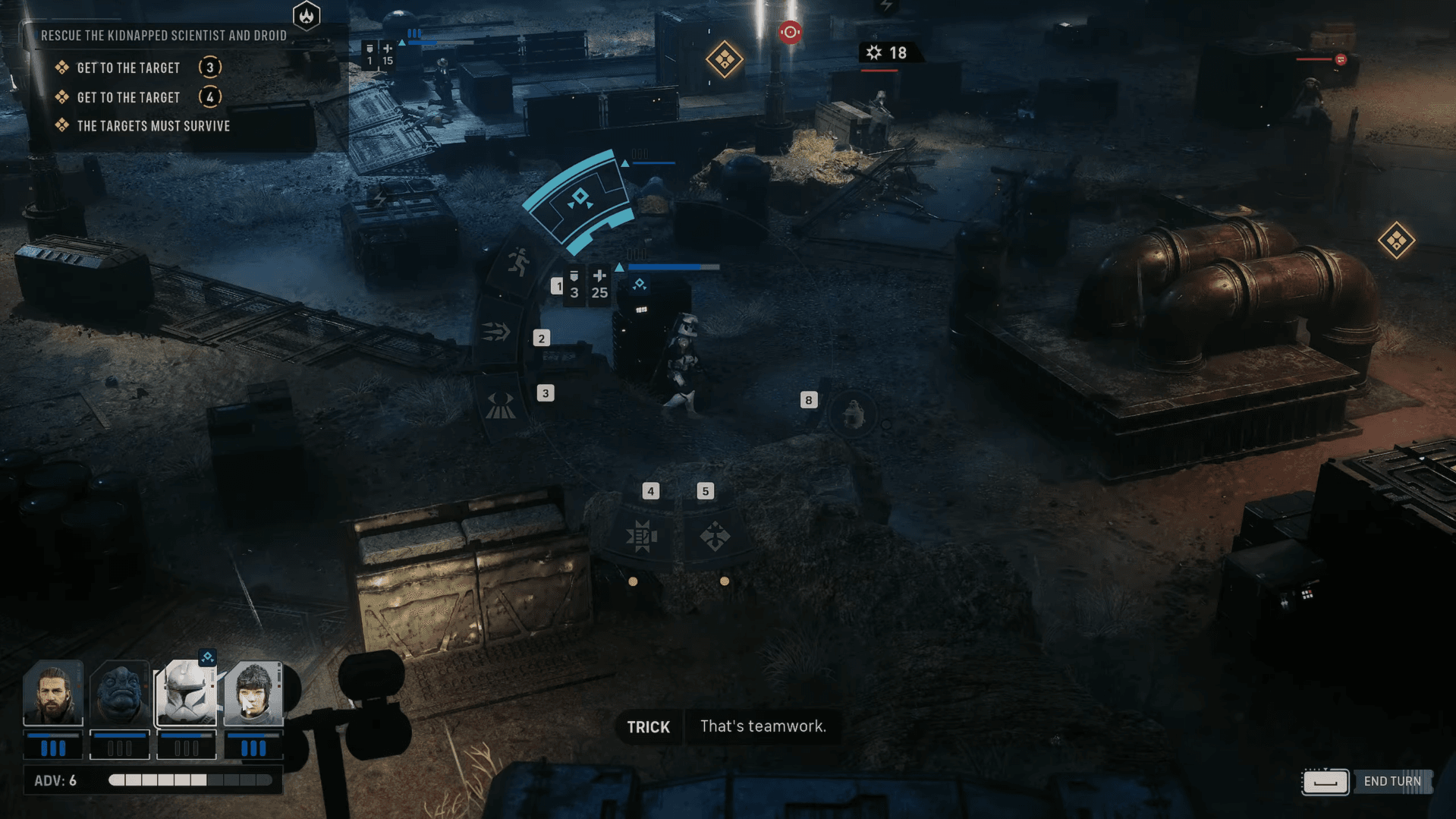
Star Wars Zero Company Guide: So installierst du Mods

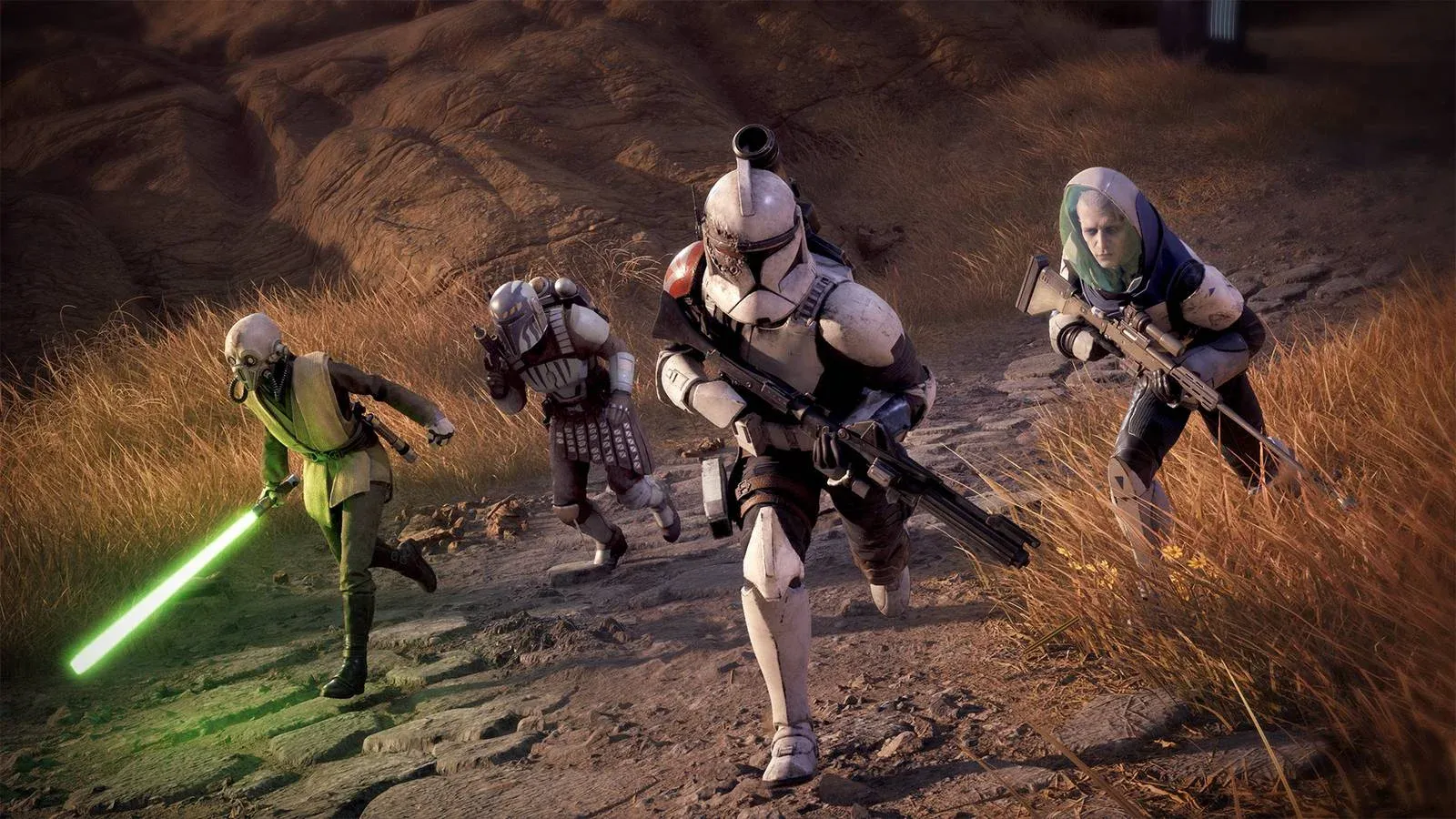
So richtest du Vortex für Star Wars Zero Company ein
Lade zunächst Vortex von der Nexus Mods-Website herunter, installiere es und melde dich mit deinem Nexus Mods-Account an. Sobald du eingeloggt bist:
- Öffne den Games-Tab in Vortex.
- Suche nach Star Wars Zero Company und lass Vortex die Game Extension herunterladen, wenn du dazu aufgefordert wirst. Starte Vortex neu, falls dies verlangt wird.
- Klicke auf Manage auf der Spiel-Kachel. Vortex erkennt deine installierte Kopie und setzt sich als aktiver Manager fest, wodurch der Mods-Bildschirm und der Play-Button freigeschaltet werden.
Falls das Spiel nicht in den Suchergebnissen erscheint, wurde die Extension noch nicht heruntergeladen. Starte Vortex neu und versuche es erneut, bevor du fortfährst.
So lädst du Mods herunter und installierst sie
Da Vortex nun das Spiel verwaltet, gehe zur Star Wars Zero Company-Seite auf Nexus Mods und lade zuerst UE4SS for Star Wars Zero Company herunter. Speichere die Zip-Datei an einem leicht zu findenden Ort, z. B. in deinem Downloads-Ordner. Lade danach alle weiteren gewünschten Mods auf die gleiche Weise herunter. Die Dateien kommen als Zip-Archive mit dem Mod-Namen und der Version im Dateinamen an.
Zurück in Vortex:
- Öffne den Mods-Bildschirm.
- Klicke auf Install from File, wähle eine heruntergeladene Zip-Datei aus und klicke auf Open. Vortex entpackt das Archiv in seinen eigenen Staging-Ordner.
- Wiederhole dies für jede weitere Mod.
- Überprüfe die Status-Spalte für jede Mod. Jede sollte als Enabled markiert sein. Falls eine nur als Installed angezeigt wird, klicke darauf, um sie zu aktivieren, damit Vortex die Dateien deployen kann.
- Drücke den Play-Button unten links in Vortex, um das Spiel zu starten.
Starte das Spiel immer über Vortex und nicht direkt über Steam oder eine Desktop-Verknüpfung. Ein Start über Steam umgeht den Staging-Ordner, wodurch deine deployten Mod-Dateien nicht geladen werden.
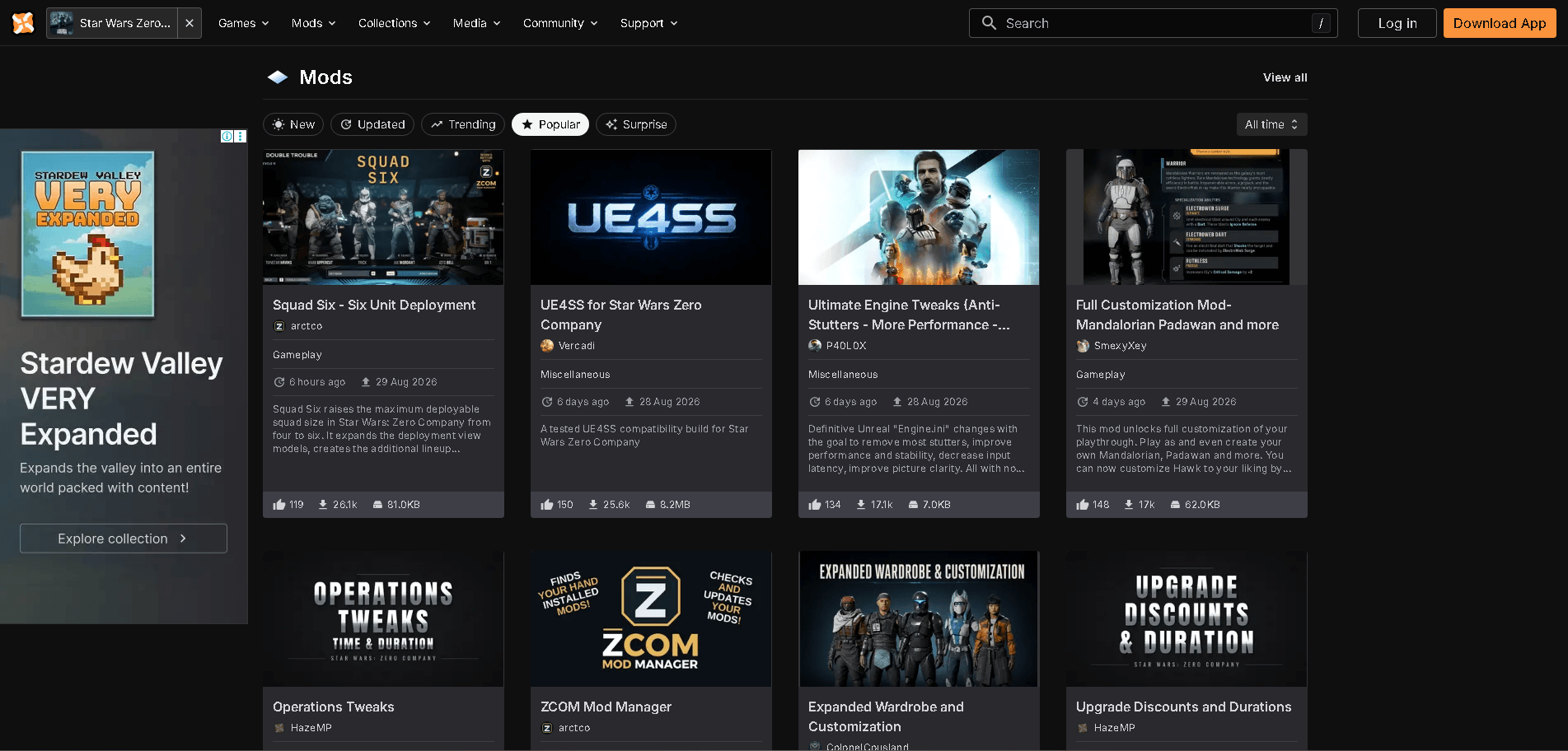
Star Wars Zero Company Guide: So installierst du Mods
Woher weißt du, ob die Mods geladen wurden?
Die schnellste Bestätigung ist eine Startup-Mod. Wenn du Skip Bitreactor Startup Intro oder Faster Loading installiert hast, sollten die Entwickler-Logos und der „Press any key“-Bildschirm komplett verschwinden und du solltest spürbar schneller im Hauptmenü landen als gewöhnlich.
Überprüfe bei allen anderen Mods die spezifischen Änderungen. Eine Kamera-Mod sollte beim ersten Betreten einer Mission mit flüssigem Zoom auf das Mausrad reagieren. Eine Anpassungs-Mod sollte beim nächsten Öffnen des Erscheinungsbild-Editors neue Optionen anzeigen. Wenn das Spiel exakt so aussieht wie vorher, wurden die Dateien nicht korrekt deployt.
Welche Mods lohnen sich zuerst?
Der aktuelle Nexus Mods-Katalog für Zero Company konzentriert sich stark auf Quality-of-Life-Verbesserungen statt auf umfassende Overhauls. Das macht ihn zu einem risikoarmen Startpunkt.
| Mod | Funktion |
|---|---|
| UE4SS for Star Wars Zero Company | Script-Framework; installiere dies vor allen anderen Mods |
| Faster Loading | Überspringt das Intro, Shader-Precaching, die „Press any key“-Aufforderung und die achtsekündige Cockpit-Animation |
| Skip Bitreactor Startup Intro | Entfernt die Bit Reactor-Logo-Sequenz für einen schnelleren Start |
| Better Camera | Fügt stufenlosen Mausrad-Zoom mit erweiterten Limits hinzu und hält den Zoom über Kamerahaltungen hinweg konsistent |
| Full Customization Mod (Mandalorian Padawan and more) | Erweitert die Optionen für das Erscheinungsbild deines Squads |
Da Zero Company ein reiner Singleplayer-Titel ist, gibt es kein Anti-Cheat-System oder das Risiko eines Multiplayer-Banns. Die eigentliche Gefahr ist ein beschädigter Spielstand, also lege ein Backup an, bevor du Mods auf eine lange Kampagne stapelst.
Fehlerbehebung: Warum Mods nicht mehr funktionieren
| Problem | Lösung |
|---|---|
| Spiel erscheint nicht in Vortex | Installiere die Zero Company-Extension über den Games-Tab und starte Vortex neu |
| Mod installiert, aber im Spiel ändert sich nichts | Setze die Mod auf Enabled und redeploye, starte dann über den Vortex Play-Button neu |
| Script- oder Gameplay-Mod bewirkt nichts | Installiere zuerst UE4SS; die meisten Mods laufen ohne nicht |
| Alles stürzt nach einem Patch ab | Deaktiviere betroffene Mods und warte auf aktualisierte Versionen der Mod-Autoren |
Falls du weiterhin Probleme hast, das Spiel nach dem Modding flüssig zum Laufen zu bringen, behandelt der Guide für die besten PC-Einstellungen für Star Wars Zero Company Frame-Drops, Abstürze und Ruckler bei verschiedenen Hardware-Konfigurationen, die manchmal mit der Mod-Performance interagieren können.
Mehr zu Zero Company findest du in der vollständigen Star Wars Zero Company Strategie-Guide-Sammlung, die alles von Klassen-Rankings bis hin zur Trophäenjagd abdeckt.