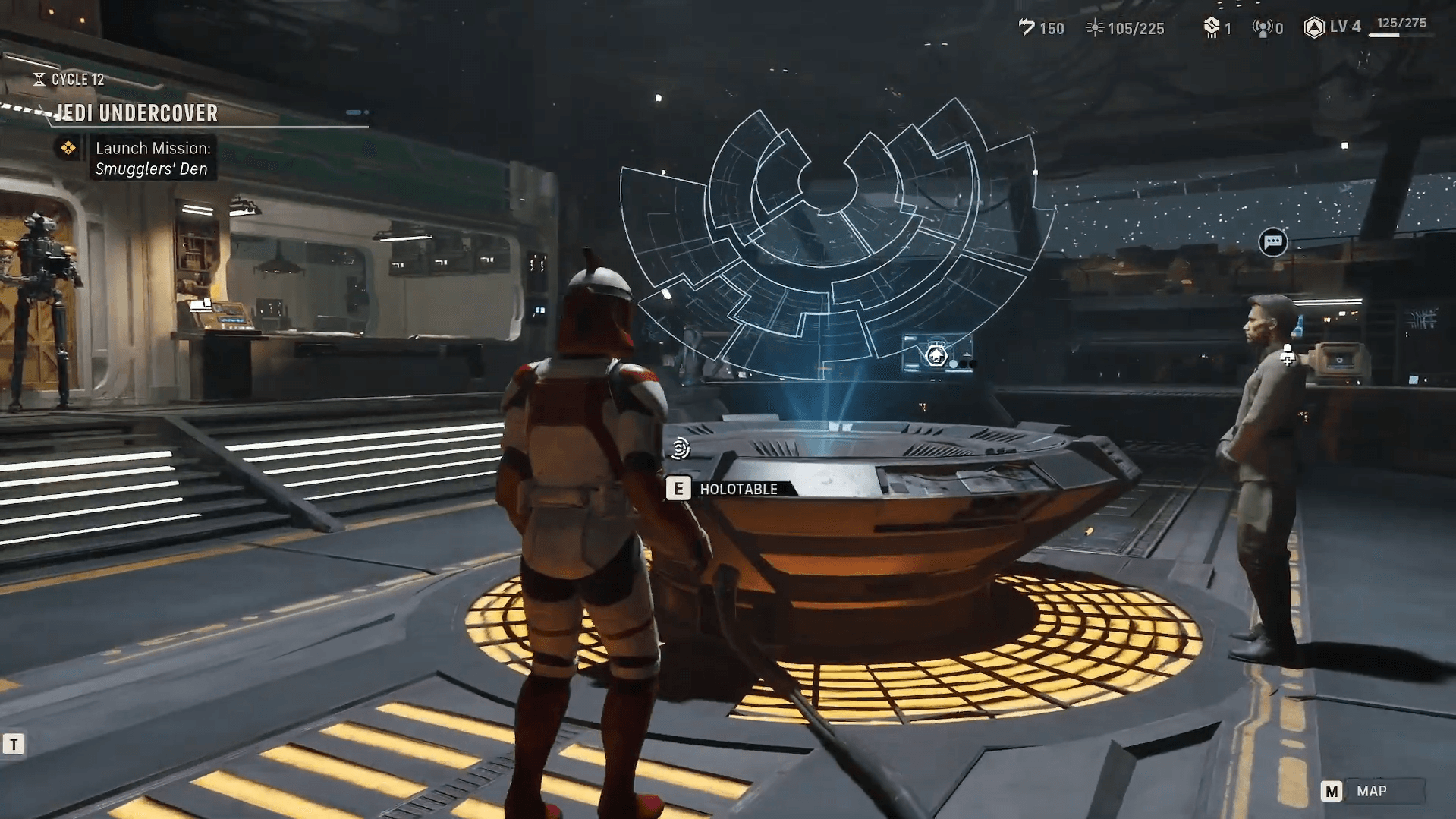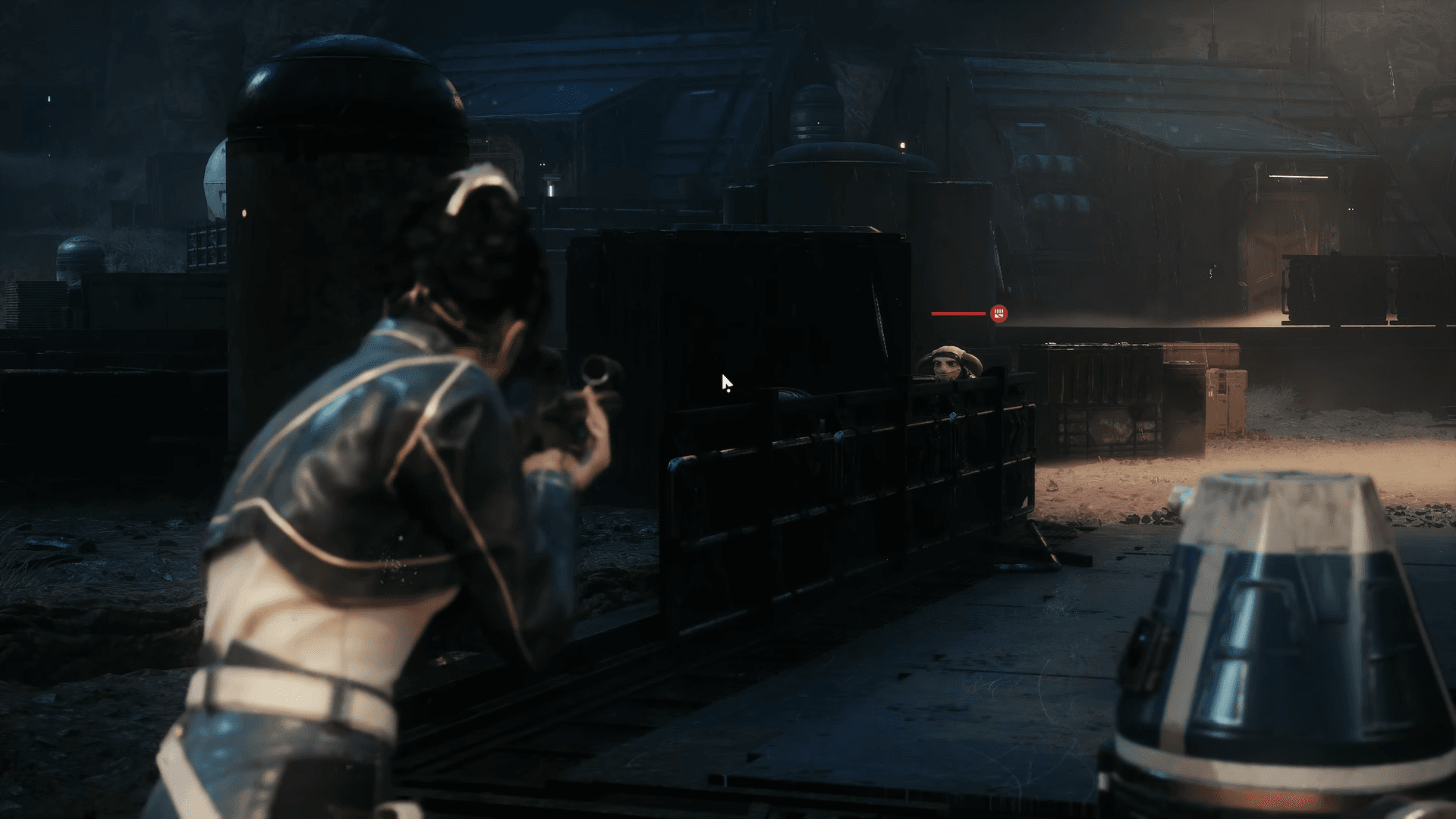

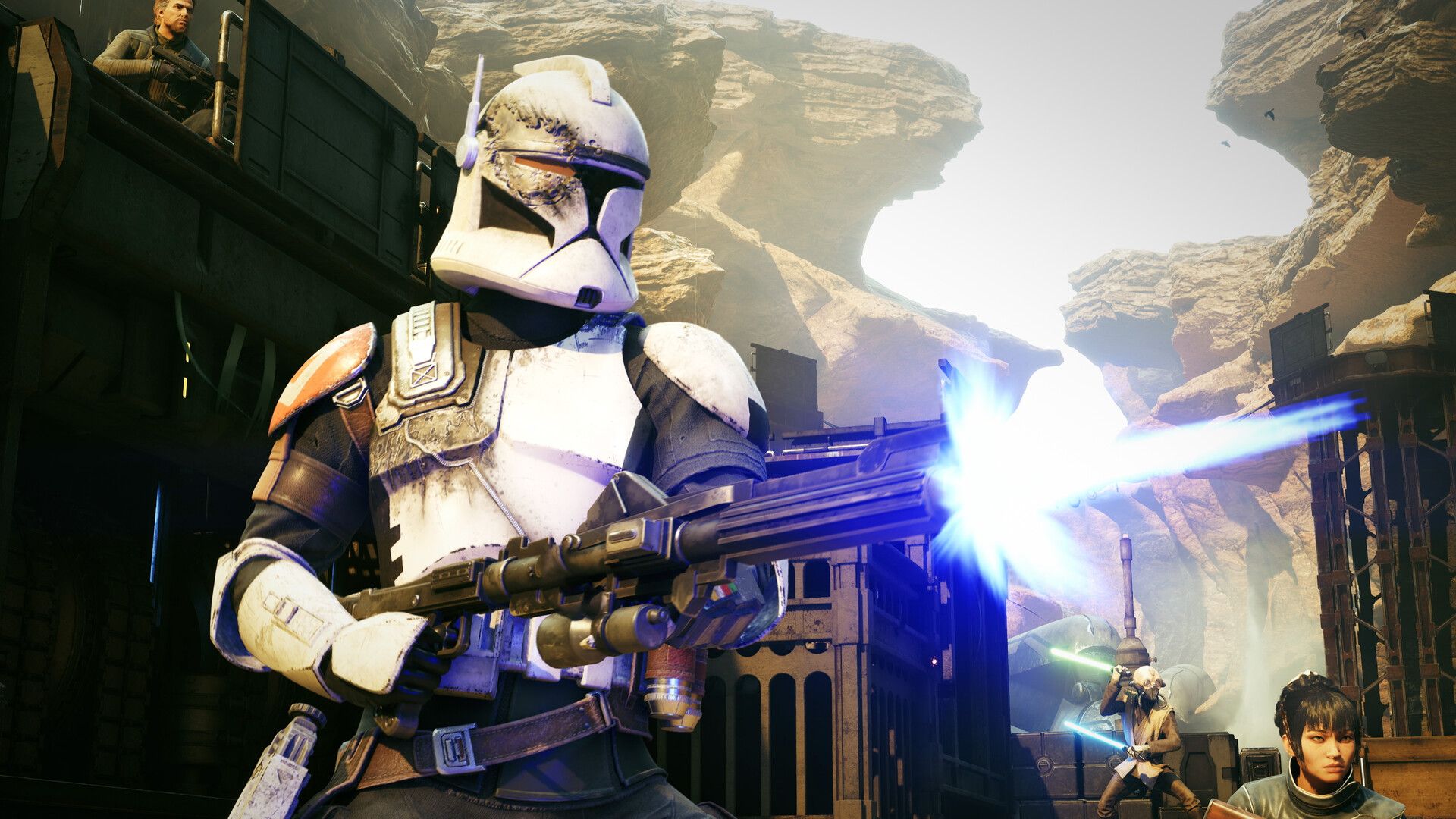
Star Wars Zero Company ist ein wirklich exzellentes Taktikspiel auf Basis der Unreal Engine 5, das am 27. August 2026 für PC, PS5 und Xbox Series X|S erschienen ist. Die schlechte Nachricht: Die PC-Version hat mit einigen Kinderkrankheiten zu kämpfen. Frame-Drops treten selbst auf High-End-Hardware auf, Abstürze kommen häufiger vor, als sie sollten, und Zwischensequenzen sind unabhängig von der Hardware ein besonderer Schwachpunkt. Die gute Nachricht ist, dass du durch die Wahl der richtigen Einstellungen eine beachtliche Performance herausholen kannst, ohne die Grafik zu ruinieren.
Was verursacht die Performance-Probleme?
Zero Company läuft auf der Unreal Engine 5, die dafür bekannt ist, dass sie auf verschiedenen Hardware-Stufen nur schwer zu skalieren ist. Tests auf einem Handheld wie dem Lenovo Legion Go 2 zeigen eine CPU-Auslastung von 50-60% bei einer GPU-Auslastung von 70-80%, was bedeutet, dass der Prozessor der Flaschenhals ist, nicht die Grafikkarte. Dieses Ungleichgewicht verschwendet GPU-Reserven, für die du bezahlt hast.
Das Ergebnis ist, dass Einstellungen, die die GPU-Last betreffen (Schatten, Reflexionen, globale Beleuchtung), weniger wichtig sind als CPU-lastige Einstellungen wie Effektqualität und Detailgrad versteckter Objekte. Optimiere zuerst deine CPU-seitigen Einstellungen und kümmere dich erst danach um die Grafik.

Welches Upscaling solltest du verwenden?
Jeder PC-Spieler sollte in Zero Company irgendeine Form von Upscaling nutzen. Die Basis der Unreal Engine 5 ist so anspruchsvoll, dass natives Rendering bei hohen Auflösungen bei den meisten Systemen Performance verschenkt.
Wähle basierend auf deiner GPU-Marke:
- Nvidia GPU: Nutze DLSS
- AMD GPU: Nutze FSR
- Intel GPU: Nutze XeSS
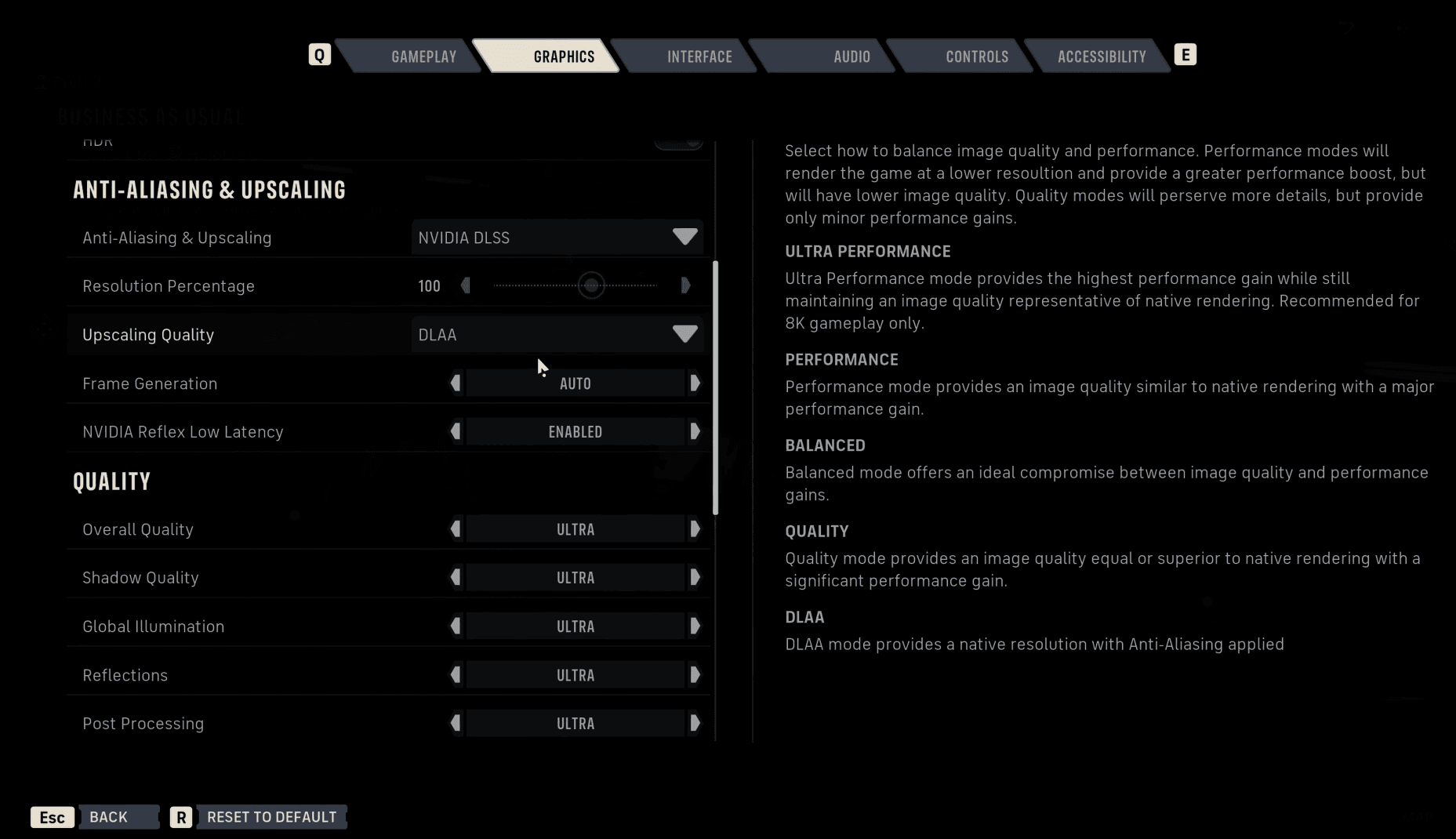
Für den Upscaling-Qualitätsmodus ist die Auflösung der entscheidende Faktor. Der Modus Performance funktioniert am besten bei 4K, Balanced bei 1440p und Quality bei 1080p. Diese Empfehlungen gelten für alle drei Anbieter, da sie äquivalente Qualitätsstufen verwenden.
Detaillierte Einstellungsübersicht: Was man reduzieren und was man beibehalten sollte
Hier ist jede Grafikeinstellung in Zero Company, was sie bewirkt und der empfohlene Wert für einen Mittelklasse-PC im Vergleich zu einem Handheld-Gerät.
| Einstellung | Belastung | Mittelklasse-PC | Handheld |
|---|---|---|---|
| Schattenqualität | GPU | Hoch | Niedrig |
| Globale Beleuchtung | GPU (Raytracing bei Hoch+) | Mittel | Niedrig |
| Reflexionen | GPU (Raytracing) | Mittel | Niedrig |
| Post-Processing | Minimaler Einfluss | Deine Wahl | Deine Wahl |
| Texturen | VRAM | Ultra (10GB+ VRAM) / Niedrig (<8GB) | Niedrig |
| Effektqualität | CPU | Hoch | Niedrig |
| Shader-Qualität | VRAM (Mesh-Details) | Hoch | Niedrig |
| Sichtweite | GPU (minimaler Effekt) | Mittel | Niedrig |
| Detailgrad versteckter Objekte | CPU | Vereinfacht | Vereinfacht |
| Umgebungsgeometrie-Details | GPU (gering) | An | Aus |
GPU-lastige Einstellungen
Schattenqualität ist das Erste, was du reduzieren solltest, wenn du GPU-limitiert bist. Selbst auf „Niedrig“ sehen die Schatten in Zero Company akzeptabel aus, da die Basisqualität der Unreal Engine recht gut ist. Reduziere dies als Erstes, wenn du mehr FPS willst.
Globale Beleuchtung steuert die Qualität der indirekten Beleuchtung. Der Sprung von „Mittel“ auf „Hoch“ aktiviert Raytracing, was sehr rechenintensiv ist. Wenn deine GPU nicht bei 100% Auslastung liegt, ist diese Einstellung wahrscheinlich nicht dein Flaschenhals. „Mittel“ ist für die meisten Karten die richtige Wahl.
Reflexionen nutzen bei höheren Einstellungen ebenfalls Raytracing, und die Sci-Fi-Ästhetik von Zero Company bedeutet, dass viele reflektierende Oberflächen vorhanden sind. Behalte dies auf „Mittel“, es sei denn, du hast eine High-End-Karte.
Sichtweite klingt wichtig, ist es aber nicht. Die taktischen Arenen in Zero Company sind klein genug, dass die zusätzliche Detailreichweite fast keinen Einfluss auf das Gameplay hat. Reduziere sie bedenkenlos.
CPU-lastige Einstellungen
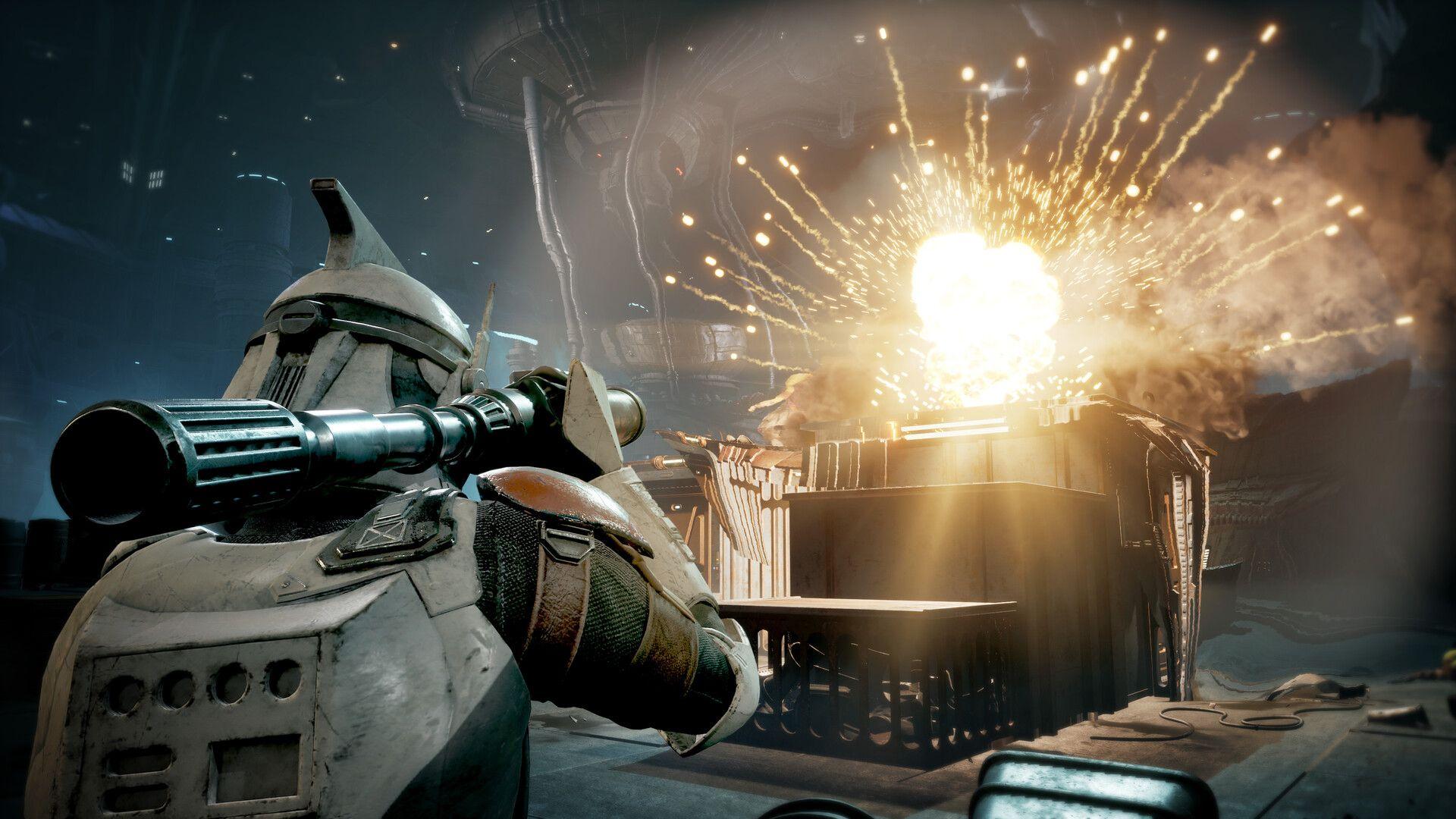
Effektqualität umfasst Explosionen, Trümmer und Laserfeuer. Dies belastet deinen Prozessor direkt. Wenn du zu Beginn von Missionen oder während intensiver Kämpfe Ruckler bemerkst, reduziere die Effektqualität, bevor du etwas GPU-bezogenes änderst.
Detailgrad versteckter Objekte steuert, wie detailliert verdeckte Objekte gerendert werden. Dies ist eine weitere CPU-Last und sollte auf jedem System, das CPU-Auslastung zeigt, auf „Vereinfacht“ gestellt werden.
VRAM-lastige Einstellungen
Texturen und Shader-Qualität beanspruchen beide den VRAM. Die praktische Regel: Lass während einer Mission ein Performance-Overlay laufen und überprüfe deine VRAM-Auslastung. Wenn du am Limit bist, reduziere zuerst die Texturen. Wenn du 10GB oder mehr VRAM hast, sind Ultra-Texturen in Ordnung. Unter 8GB sind „Mittel“ oder „Niedrig“ sicherer.
Fenstermodus: Was solltest du wählen?
Es gibt drei Optionen: Vollbild, Randloses Fenster und Fenstermodus.
Vollbild widmet alle Rendering-Ressourcen dem Spiel, was bei der Performance helfen kann, aber das Alt-Tabben erschwert. Randloses Fenster sieht identisch aus wie Vollbild, lässt aber den Windows-Desktop im Hintergrund weiter rendern. Der Fenstermodus zeigt die Taskleiste.
Single-Monitor-Setup ohne Alt-Tabben? Nutze Vollbild. Mehrere Monitore oder du wechselst häufig zwischen Anwendungen? Randloses Fenster ist die praktische Wahl.
Solltest du Nvidia Reflex oder AMD Anti-Lag verwenden?
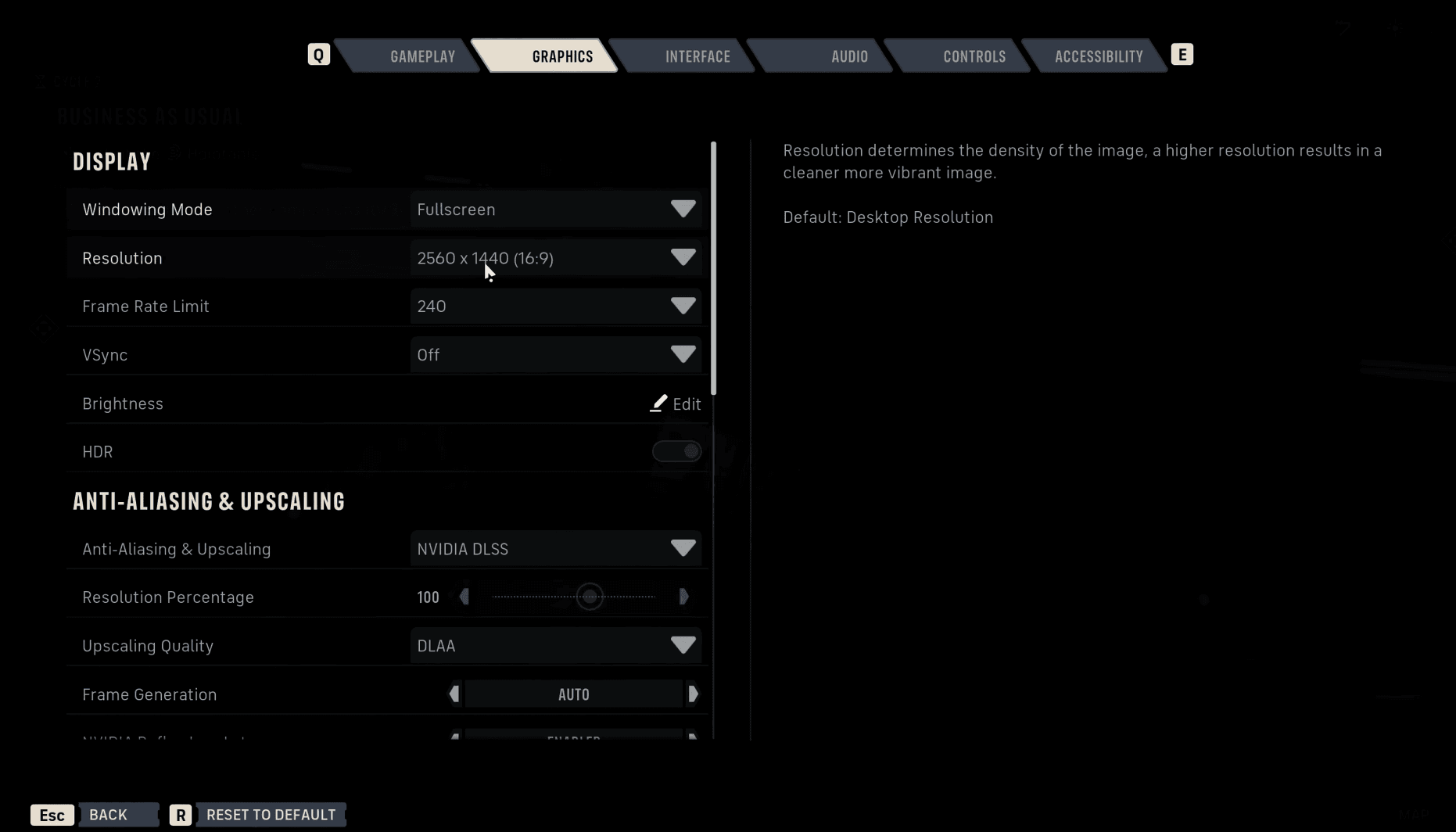
Ja, immer. Diese Einstellungen (Nvidia Reflex, AMD Anti-Lag und XeSS Low Latency für Intel) reduzieren die Latenz der Rendering-Warteschlange, indem sie Frames erst dann an die GPU senden, wenn die CPU sie fertig berechnet hat. Der Performance-Verlust ist vernachlässigbar und die Latenzreduzierung ist spürbar. Es gibt keinen Grund, dies auszuschalten.
Ist Zero Company trotz der Performance-Probleme spielenswert?
Absolut. Das Spiel startete mit starken Kritiken und wurde von mehreren Publikationen als Anwärter auf das Spiel des Jahres bezeichnet. Bit Reactor, gegründet von Veteranen von Firaxis Games und der XCOM-Serie, hat etwas mit echter strategischer Tiefe geschaffen: 3 Aktionspunkte pro Zug, ein Fokusbaum-System für die Skill-Anpassung und Permadeath-Mechaniken, die jede Mission bedeutsam machen. Das Clone Wars-Setting verleiht der Geschichte einen düstereren Ton, als es den meisten Star Wars-Spielen gelingt.
Die Performance wird sich mit Patches fast sicher verbessern. Die oben genannten Einstellungen sind die beste Übergangslösung, bis das geschieht. Für alles Weitere, das du vor dem Einstieg wissen musst, schau dir den Guide zum Veröffentlichungsdatum und den Startzeiten von Star Wars Zero Company an, um die Freischaltzeit für deine Region zu bestätigen. Wenn du auf 100% Komplettierung aus bist, deckt die vollständige Trophäen- und Erfolgsliste alle 53 Trophäen mit Tipps ab. Die vollständige Sammlung der Strategie-Guides zu Star Wars Zero Company enthält alles andere, was du während der Kampagne benötigen wirst.