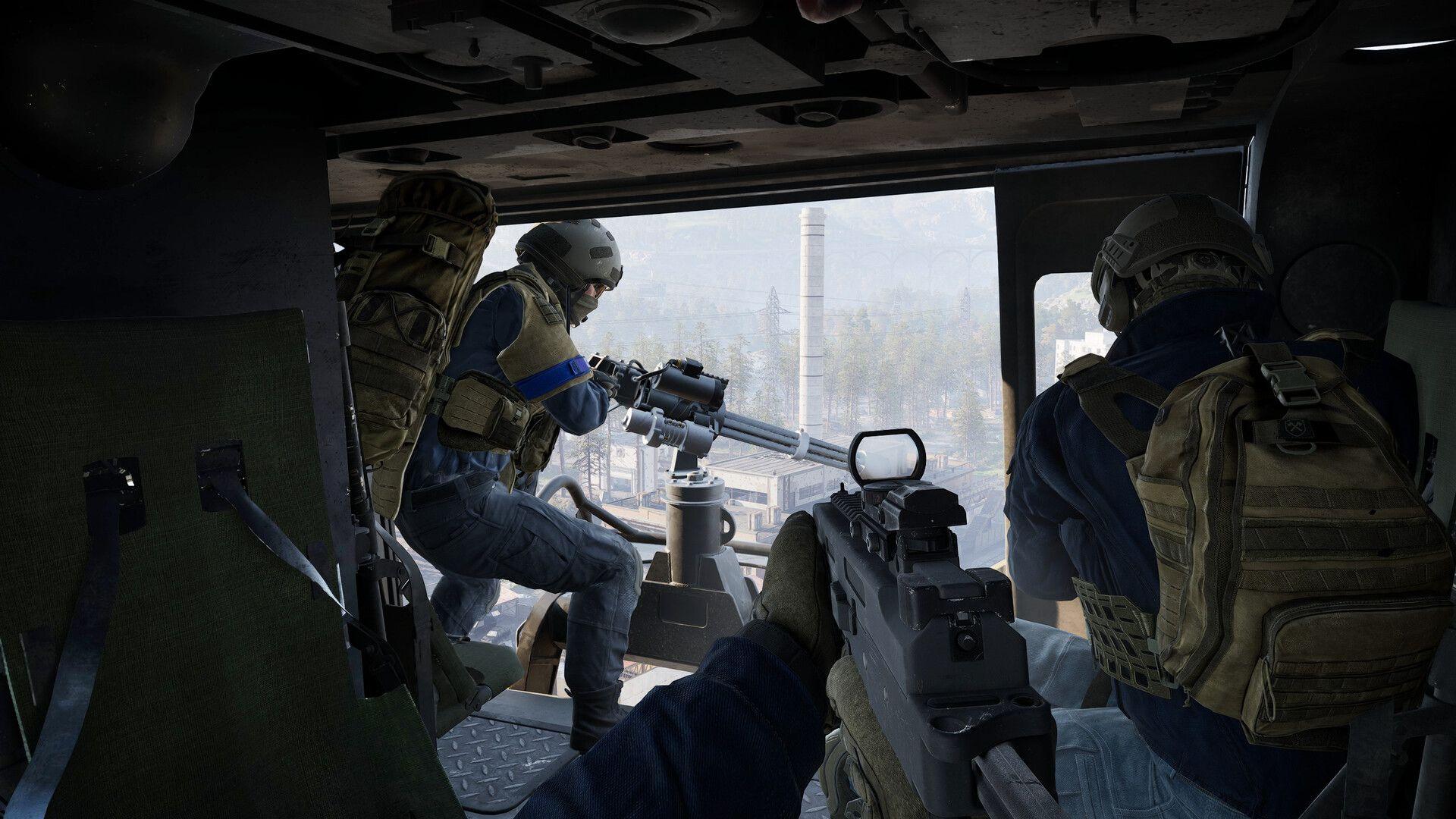


Das Beste aus WARDOGS auf dem PC herauszuholen, bedeutet nicht, jeden Regler auf den niedrigsten Wert zu stellen. Manche Einstellungen kosten kaum FPS und sollten daher auf einem vernünftigen Niveau bleiben, während andere deine GPU ohne jeglichen kompetitiven Vorteil massiv belasten. Dieser Guide schlüsselt genau auf, welche Einstellungen du ändern solltest, welche du unangetastet lässt und warum – damit du deine Framerate steigern kannst, ohne das Spiel in einen unkenntlichen Brei aus niedrig aufgelösten Texturen zu verwandeln.
Kurzübersicht der Einstellungen
Hier ist die vollständige Liste der empfohlenen Einstellungen auf einen Blick. Dies ist eher ein solider Ausgangspunkt als ein festes Preset; passe die Werte also basierend auf deiner Hardware an.
Gameplay-Einstellungen: Was wirklich zählt
WARDOGS Guide: Optimale PC-Einstellungen für maximale FPS
Welches FOV solltest du in WARDOGS nutzen?
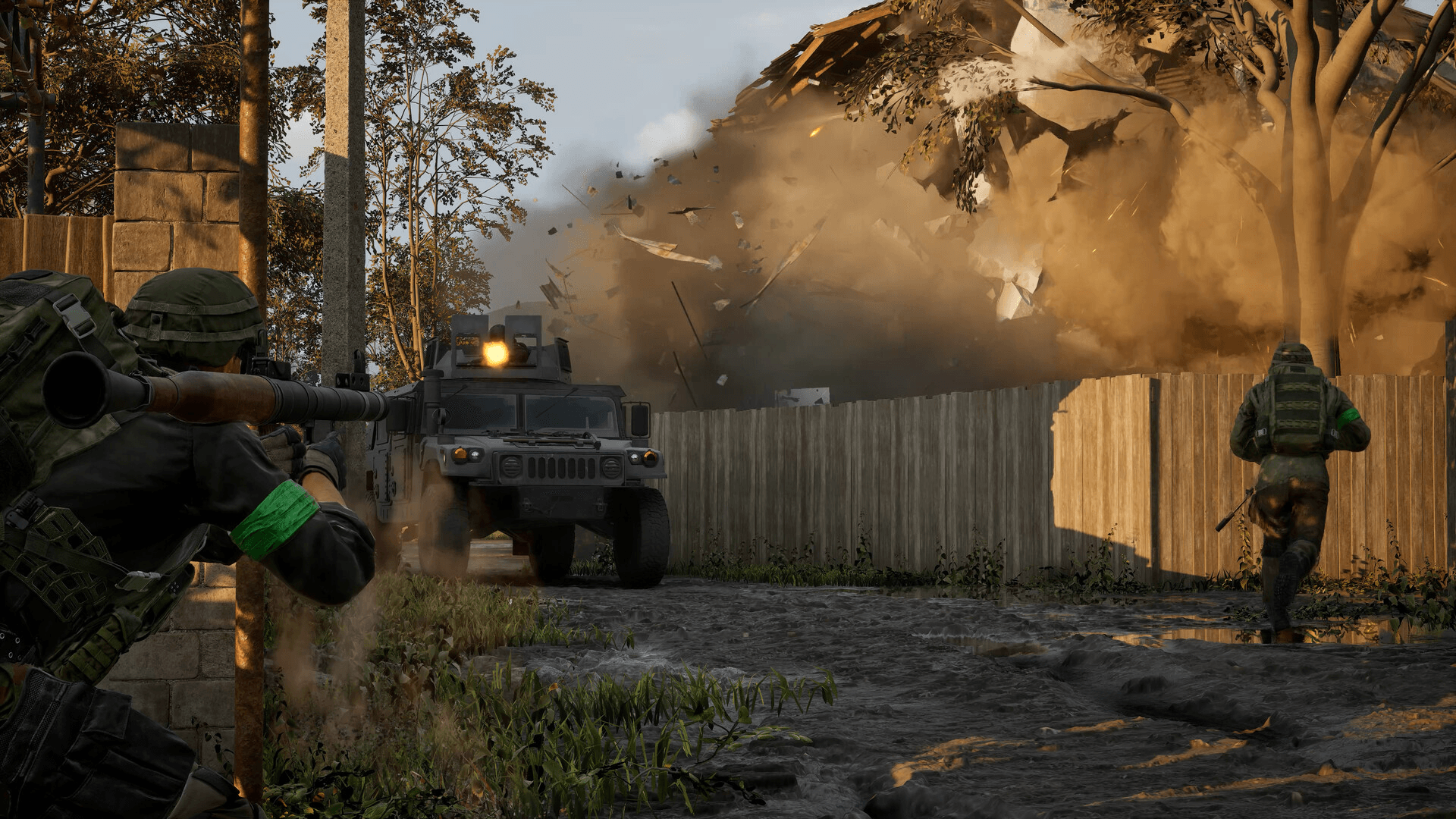
Das Field of View ist Geschmackssache, aber in WARDOGS gibt es viele Kämpfe auf große Distanz, weshalb sehr hohe FOV-Werte gegen dich arbeiten können. Bei maximalen 120 FOV schrumpfen weit entfernte Ziele auf dem Bildschirm merklich. Ein Bereich von 95 bis 110 ist für die meisten Spieler ein besserer Startpunkt, wobei 95 eine häufige Empfehlung ist – gerade wegen der langen Sichtlinien.
Die Weapon View Model Scale steuert, wie viel Platz die Waffe auf deinem Bildschirm einnimmt. Wenn das Modell dein Sichtfeld zu sehr einschränkt, erhöhe den Wert und teste ihn im Firing Range, bevor du in ein echtes Match gehst.
Bei Fahrzeugen hilft es, sowohl das Vehicle FOV in der Ego- als auch in der Third-Person-Perspektive zu erhöhen, um die Übersicht zu behalten. Es ist eine kleine Änderung, die sich in chaotischen Momenten auszahlt.
Für das Aim Down Sight FOV gibt es zwei Optionen: Affected und Independent. Affected bringt Optiken mit geringer Vergrößerung näher an dein normales FOV, während Independent ein distanzierteres Zoom-Gefühl beibehält. Keine der Optionen beeinflusst die FPS nennenswert, wähle also das, was sich für dich natürlicher anfühlt.
Warum du Picture-in-Picture Scope deaktivieren solltest
Das ist einfach. Picture-in-Picture Scope rendert eine separate Ansicht durch dein Visier, was echte GPU-Leistung kostet. Das Deaktivieren kann zu einer spürbaren Verbesserung der Framerate führen, besonders bei Zielfernrohren mit Vergrößerung. Schalte es aus.
Video-Einstellungen: Anzeige und Latenz
WARDOGS Guide: Optimale PC-Einstellungen für maximale FPS
Anzeigemodus und Framerate
Windowed Fullscreen ist die praktische Wahl für alle, die regelmäßig mit Alt+Tab zwischen Fenstern wechseln. Wenn du jedes letzte Frame herausholen willst und nicht oft aus dem Spiel tabst, kann Fullscreen je nach System eine etwas bessere Performance oder geringere Latenz bieten – ein Test lohnt sich.
Stelle das Frame Rate Limit auf Off, wenn du maximale FPS jagst. Die Ausnahme: Wenn du instabile Frametimes oder Stottern bemerkst, kann es helfen, das Limit auf die Bildwiederholrate deines Monitors zu setzen, um das Bild zu glätten.
VSync erhöht die Input-Latenz, was das Letzte ist, was du in einem Shooter gebrauchen kannst. Deaktiviere es. Wenn du G-Sync oder FreeSync nutzt, steuere die Synchronisation stattdessen über deinen Monitor oder das GPU-Kontrollpanel.
NVIDIA Reflex
Für unterstützte NVIDIA-GPUs: Stelle NVIDIA Reflex auf Enabled. Es wurde entwickelt, um die Systemlatenz zu reduzieren, und hat bei der Einstellung „Enabled“ keine nennenswerten Nachteile. Spieler, die weiter experimentieren möchten, können andere Reflex-Modi testen, nachdem sie eine Basisleistung ermittelt haben.
DLSS und FSR: Welchen Modus solltest du wählen?
Upscaling ist einer der größten kostenlosen Performance-Gewinne in WARDOGS, und der gewählte Modus macht einen Unterschied.
NVIDIA DLSS (RTX-Karten): Starte mit dem Modus Quality. Er bietet eine starke Balance zwischen Bildschärfe und zusätzlichen Frames.
AMD FSR (alle GPUs): Starte ebenfalls mit dem Modus Quality aus demselben Grund.
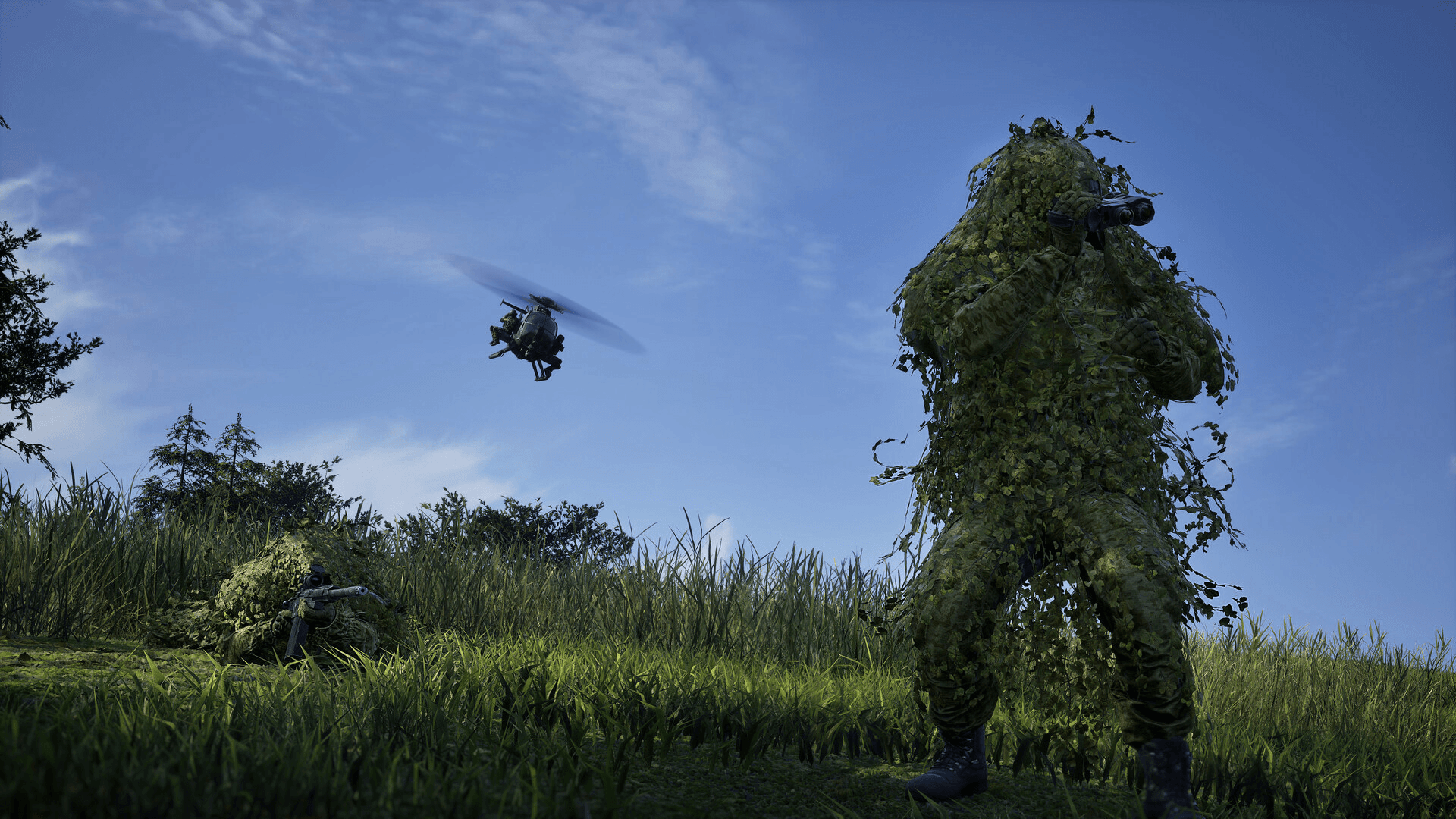
Wenn die FPS immer noch nicht ausreichen, gehe auf Balanced herunter. Vermeide es, direkt auf Performance oder Ultra Performance zu springen. WARDOGS bietet viele Kämpfe auf große Distanz, und aggressives Upscaling kann es erschweren, Gegner in der Ferne klar zu erkennen.
Frame Generation kann die angezeigten FPS auf unterstützter Hardware deutlich steigern, führt aber zu einer gewissen Latenz. Für kompetitives Spiel solltest du zuerst eine stabile Basis-FPS ohne Frame Generation erreichen. Sobald diese solide ist, teste Frame Generation und entscheide, ob die flüssigere Bewegung den Kompromiss für deinen Spielstil wert ist.
Grafikqualität: Was du senken und was du behalten solltest
WARDOGS Guide: Optimale PC-Einstellungen für maximale FPS
Mesh Detail, View Distance und Shading
Stelle Mesh Detail auf Medium. Charakter- und Weltgeometrie bleiben gut erkennbar, ohne unnötige Performance für Details zu verschwenden, die du mitten im Kampf ohnehin nicht bemerkst.
View Distance verdient mehr Aufmerksamkeit als die meisten anderen Einstellungen. Medium funktioniert, wenn rohe FPS Priorität haben, aber WARDOGS hat lange Sichtlinien, bei denen Kämpfe auf Distanz häufig sind. Spieler mit genügend Reserven sollten dies auf High lassen. Eine zu aggressive Reduzierung der View Distance kann es erschweren, diese längeren Gefechte zu verfolgen.
Shading kann auf Low gestellt werden, ohne dass es im Kampf visuell stark ins Gewicht fällt. Höhere Shading-Einstellungen fügen Details hinzu, die selten darüber entscheiden, ob du ein Feuergefecht gewinnst.
Global Illumination, Shadows und Reflections
Global Illumination ist eine der ersten Einstellungen, die du deaktivieren solltest. Sie kostet spürbar GPU-Leistung, besonders in belebten Szenen, und das Ausschalten bringt einen direkten FPS-Gewinn bei minimalen visuellen Auswirkungen während des Gameplays.
Shadows auf Medium verhindert, dass das Bild zu grob wirkt, spart aber Performance im Vergleich zu High oder Ultra. Spieler mit schwächerer Hardware können bei Bedarf weiter auf Low oder Potato gehen.
Reflections können direkt auf Potato gestellt werden. Reflexionen sind in Feuergefechten weitgehend irrelevant, was dies zu einer der einfachsten Einstellungen macht, auf die man verzichten kann.
Effects, Particles und Post-Processing
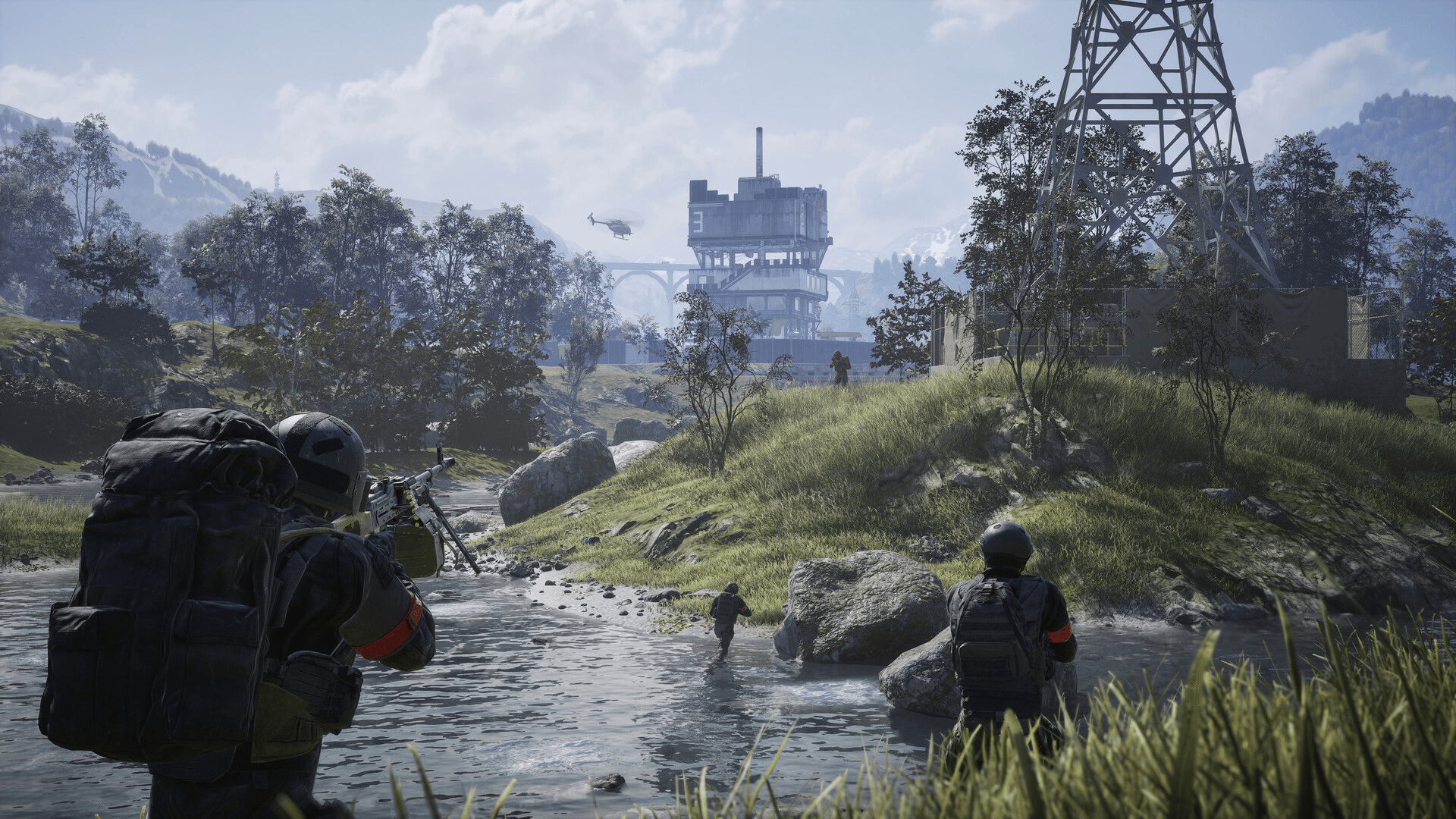
Stelle Effects und Particle Spawn Rate auf Potato oder Low. WARDOGS kann gleichzeitig viel auf den Bildschirm bringen – Explosionen, Rauch und Zerstörung passieren oft gleichzeitig. Niedrigere Partikeleinstellungen helfen, die FPS in diesen intensiven Momenten stabil zu halten, ohne deine Fähigkeit zu beeinträchtigen, Gegner zu sehen.
Post-Processing auf Low hält das Bild sauber, ohne direkt auf Potato zu gehen. Die Potato-Option bringt zwar mehr Performance, aber Low ist ein besserer Mittelweg, bevor das Spiel anfängt, wirklich unansehnlich zu wirken.
Deaktiviere diese vier Einstellungen komplett
Schalte alle vier dieser Optionen aus. Es sind rein visuelle Effekte ohne Gameplay-Vorteil:
- Motion Blur – verschmiert das Bild bei schnellen Bewegungen
- Depth of Field – macht Teile der Szene unscharf, die du klar sehen musst
- Lens Flare – erzeugt visuelles Rauschen um Lichtquellen
- Bloom – lässt helle Bereiche verwaschen wirken und reduziert die Klarheit
Das Entfernen aller vier macht das Bild in Kämpfen schärfer und sauberer, was neben dem FPS-Gewinn eine direkte Verbesserung der Sichtbarkeit bedeutet.
Textur-Einstellungen: Behalte sie höher, als du denkst
Texturen sind oft das Letzte, worauf man verzichten sollte. Solange deine GPU über genügend VRAM verfügt, haben sie einen geringeren Einfluss auf die FPS, als die meisten Spieler erwarten.
World Textures, Character Textures und Effects Textures können auf High bleiben, wenn deine Karte genug Speicher hat. Der Vorteil ist ein saubereres, besser lesbares Bild, das das Spotten von Spielern erleichtert.
Bei Texture Streaming können Karten mit etwa 8GB VRAM oder mehr mit einer höheren Einstellung starten. Weniger VRAM bedeutet, dass Medium oder Low sicherer ist, falls du Stottern oder spät ladende Texturen bemerkst.
Texture Filtering ist auf Medium ein guter Kompromiss zwischen visueller Qualität und Performance.
Audio-Tipp: Tinnitus deaktivieren
Das hat zwar nichts mit FPS zu tun, ist aber trotzdem empfehlenswert. WARDOGS enthält einen Tinnitus Audio-Effekt, der nach Explosionen in der Nähe ein Klingeln erzeugt. Das Deaktivieren in den Audio-Einstellungen macht andere Geräusche direkt nach Explosionen besser hörbar, was in Kämpfen, in denen Audio-Cues wichtig sind, einen echten Mehrwert bietet.
Was sollten Spieler mit Low-End-PCs priorisieren?
Wenn die FPS nach den obigen Einstellungen immer noch nicht stimmen, arbeite diese Liste nacheinander ab:
- Senke DLSS/FSR auf Balanced
- Stelle View Distance auf Medium
- Senke Shadows auf Low
- Stelle Effects und Particle Spawn Rate auf Potato
- Lasse Global Illumination deaktiviert
- Lasse Motion Blur, Depth of Field, Lens Flare und Bloom deaktiviert
Ändere diese Dinge, bevor du an Texturen oder die Auflösungsskalierung gehst. Ein lesbares Bild ist wichtiger, als ein paar zusätzliche Frames mit einem verschwommenen Brei zu erzwingen, der es schwer macht, Gegner auf der Karte zu identifizieren.
Wie geht es weiter?
Sobald deine Einstellungen optimiert sind, ist der nächste Schritt, dein Loadout an deinen Spielstil anzupassen. Die WARDOGS Waffen-Tier-List schlüsselt jede Waffe von der FAL bis zur M1911 auf, bewertet für den Early Access, damit du dich auf Waffen konzentrieren kannst, die wirklich performen. Für alles Weitere deckt die vollständige WARDOGS Guide-Sammlung Loadouts, Mechaniken und mehr ab, während sich das Spiel im Early Access weiterentwickelt.