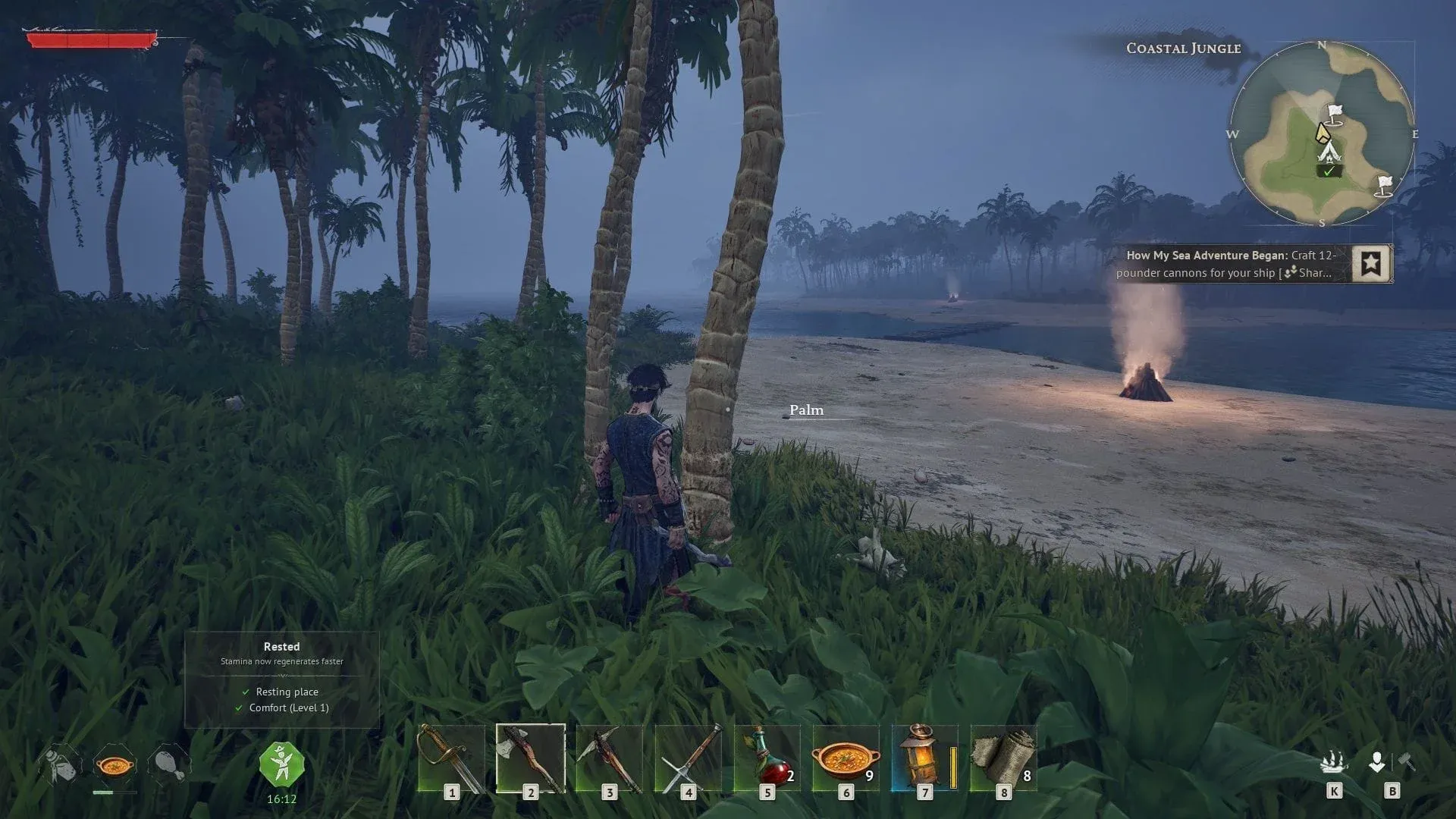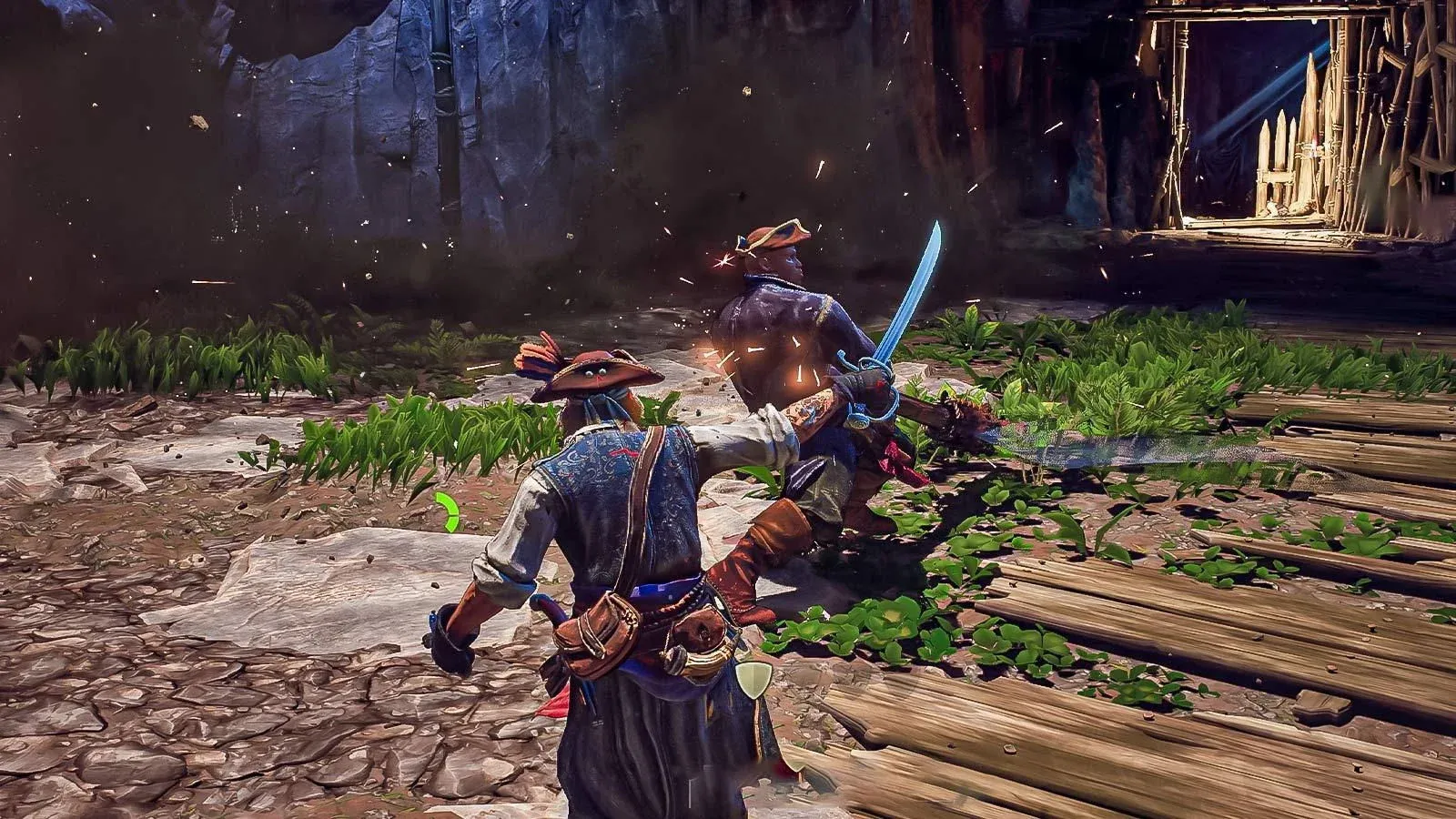

Dieser Leitfaden erläutert die besten PC-Einstellungen für Windrose, mit Fokus auf höhere FPS, stabile Leistung und klare Optik. Er behandelt Windows-Tweaks, NVIDIA- und AMD-Einstellungen sowie die effektivsten In-Game-Optionen in einem einfachen, leicht verständlichen Format.
Windows-Einstellungen
Dies sind die grundlegenden Tweaks, um sicherzustellen, dass das System die Leistung nicht zurückhält.
| Einstellung | Empfohlener Wert |
|---|---|
| Energieoption | Ausbalanciert |
| Autostart-Apps | Unnötige Apps deaktivieren |
| Game Bar | Aus |
| Aufnahme/Aufzeichnungen | Aus |
| Spielemodus | Ein |
| Optimierungen für Fenster-Spiele | Ein |
| Hardwarebeschleunigte GPU-Planung | Ein |

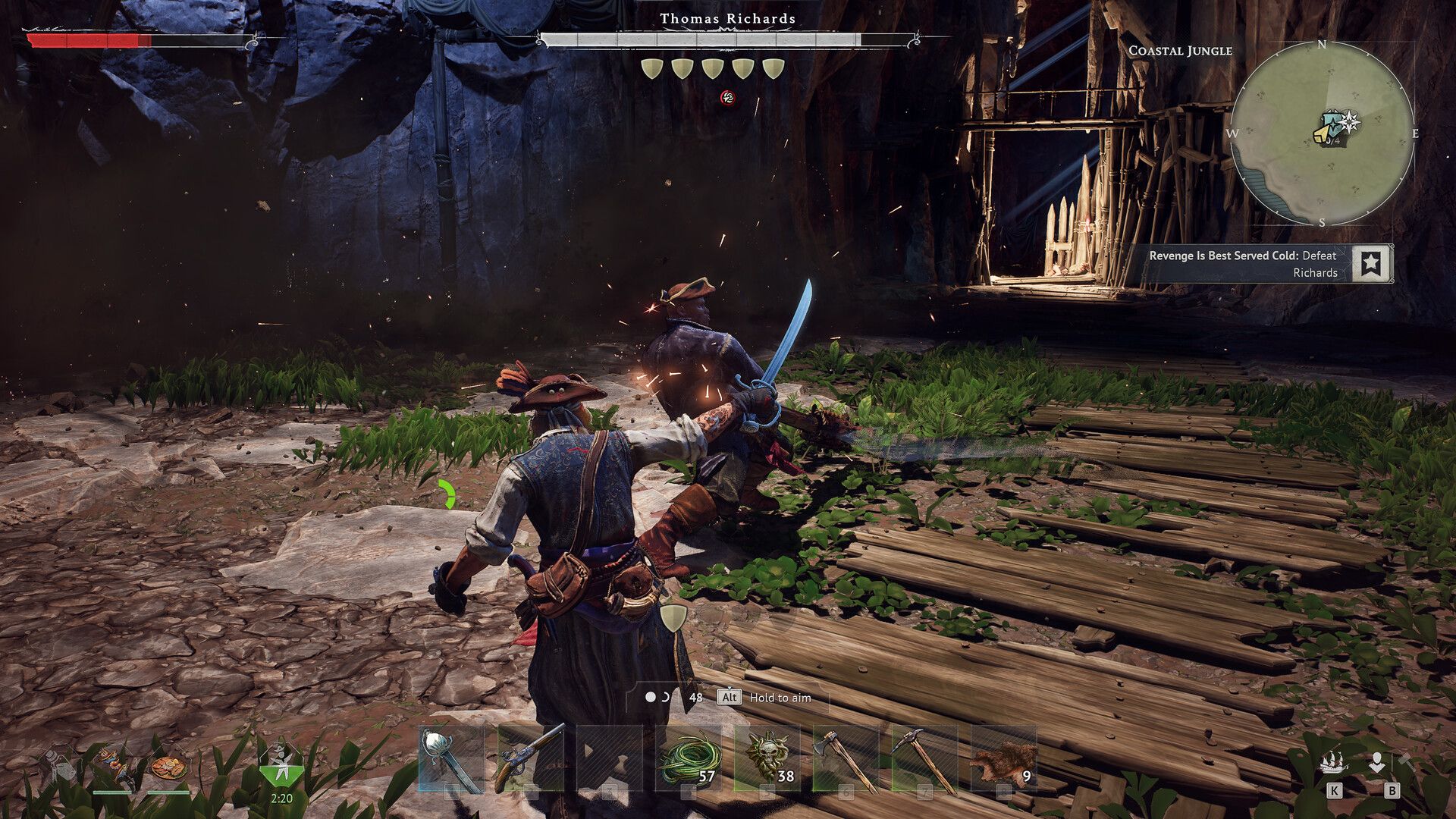
NVIDIA-Einstellungen (RTX GPUs)
Stellen Sie sicher, dass die Treiber aktualisiert sind, bevor Sie diese anwenden.
| Einstellung | Empfohlener Wert |
|---|---|
| DLSS-Preset | Preset B (Frame Gen), Auto/Empfohlen für andere |
| Low Latency Mode | Ein |
| Max Frame Rate | Bildwiederholrate - 3 (z.B. 237 für 240Hz) |
| V-Sync | Ein (nur Treiber, nicht im Spiel) |
| G-Sync | Ein (nur Vollbild + Fenster) |
| Shader Cache Size | 10GB–100GB (falls Speicherplatz vorhanden) |
| Auflösung | Nativ |
| Bildwiederholrate | Maximal verfügbar |
| Farbtiefe | 10-Bit (falls unterstützt) |
| Digital Vibrance | ~55 |
AMD Radeon Einstellungen
Für AMD-Nutzer, konfigurieren Sie alles in der Radeon Software.
| Einstellung | Empfohlener Wert |
|---|---|
| GPU-Auswahl | Dedizierte GPU |
| FSR Upscaling | Aktiviert |
| Frame Generation | Aktiviert |
| Radeon Chill | Bildwiederholrate - 3 (z.B. 167 für 170Hz) |
| Shader Cache Reset | Verwenden, wenn Ruckler auftreten |
| FreeSync | Aktiviert |
| Bildwiederholrate | Maximal verfügbar |
In-Game-Einstellungen (Windrose)
Upscaling & FPS
| Einstellung | Empfohlener Wert |
|---|---|
| Upscaler | DLSS (RTX) / FSR (AMD) |
| DLSS-Modus | Qualität / Ausbalanciert |
| FSR-Modus | Qualität |
| Frame Generation | Ein (falls zusätzliche FPS benötigt werden) |
| Reflex | Aktiviert |
| V-Sync | Aus |
| Frame Rate Limit | Unbegrenzt (Treiber übernimmt Limitierung) |
| Schärfe | 20–30% |
Grafikeinstellungen
| Einstellung | Empfohlener Wert |
|---|---|
| Grafik-Preset | Benutzerdefiniert |
| Globale Beleuchtung | Mittel |
| Schatten | Mittel |
| Anti-Aliasing | Aus (wird von DLSS/FSR übernommen) |
| Sichtweite | Mittel (bei Bedarf niedriger) |
| Texturen | Basierend auf VRAM (siehe unten) |
| Effekte | Niedrig |
| Reflexionen | Niedrig |
| Post-Processing | Niedrig |
| Gras-Sichtweite | Mittel |
| Shader-Qualität | Hoch |
Textur-Leitfaden (VRAM-basiert):
| VRAM | Textur-Einstellung |
|---|---|
| 6GB+ | Epic |
| 4GB | Hoch |
| 3GB | Mittel |
| Unter 3GB | Niedrig |
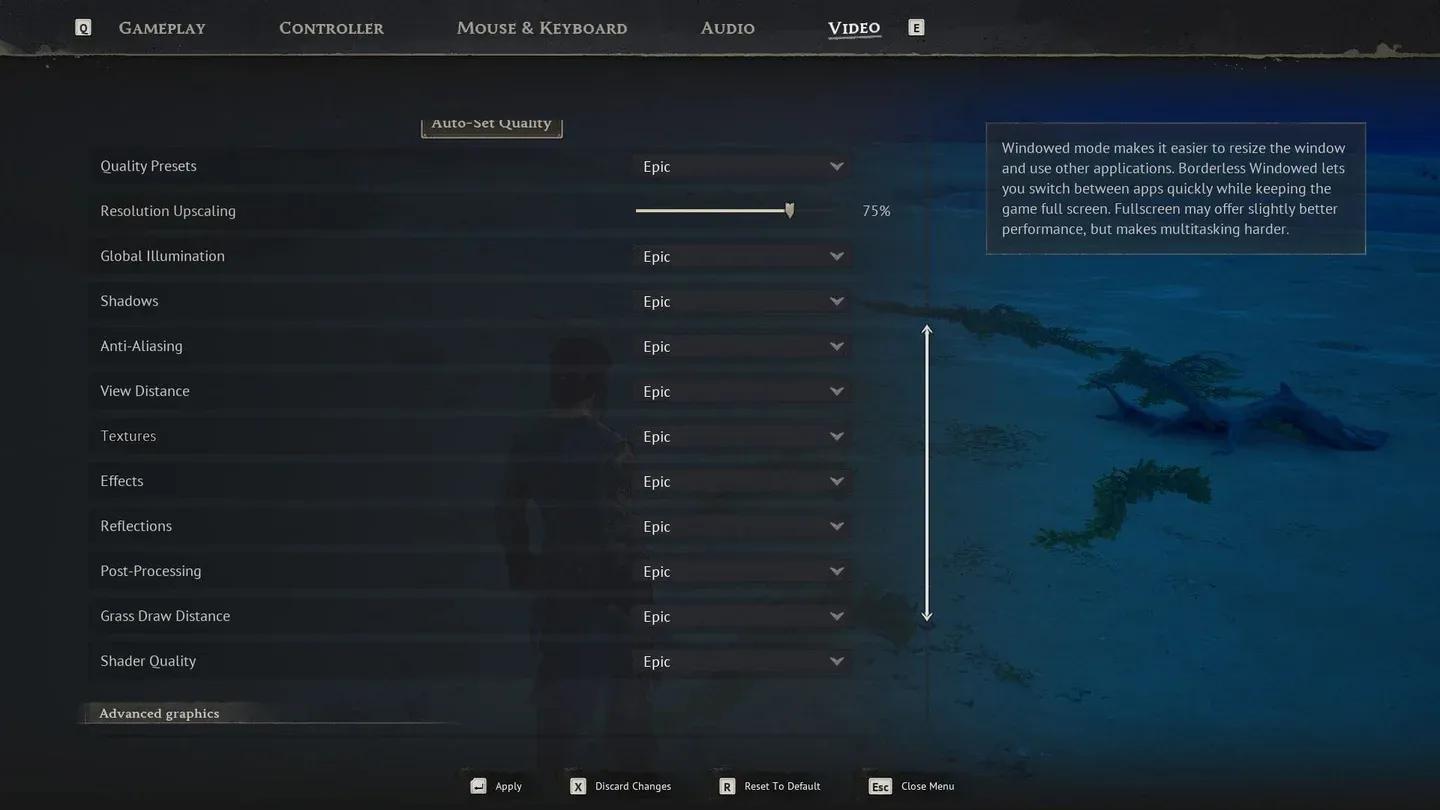
Windrose Grafik-Einstellungen Menü
Erweiterte Einstellungen
| Einstellung | Empfohlener Wert |
|---|---|
| Bewegungsunschärfe | Aus |
| Linsen-Effekte | Aus |
| Schmutz-Effekte | Aus |
| FOV | Moderat halten (höher = niedrigere FPS) |
Abschließende Gedanken
Diese Einstellungen bieten eine solide Balance zwischen Leistung und Optik in Windrose. Die meisten FPS-Gewinne erzielen Sie durch das Reduzieren von ressourcenintensiven Einstellungen wie Reflexionen und Post-Processing, während DLSS oder FSR die Bildqualität übernehmen.
Für alle, die ihren Ansatz noch verfeinern oder nach spezifischeren Spielanleitungen suchen, stöbern Sie nach weiteren Anleitungen auf GAMES.GG, um zusätzliche Optimierungs- und Gameplay-Inhalte zu finden.