
Der Standard-Schiffsname, den dir Windrose zuweist, fühlt sich selten wirklich nach deinem eigenen an. Die gute Nachricht: Das Ändern dauert etwa 30 Sekunden, sobald du weißt, wo du suchen musst, und du kannst es für jedes Schiff in deiner Flotte so oft tun, wie du möchtest. Der gesamte Prozess läuft über die Wharf-Struktur in deiner Basis, und es gibt kein Limit oder Kosten für das Umbenennen.
Was brauchst du, bevor du dein Schiff umbenennen kannst?
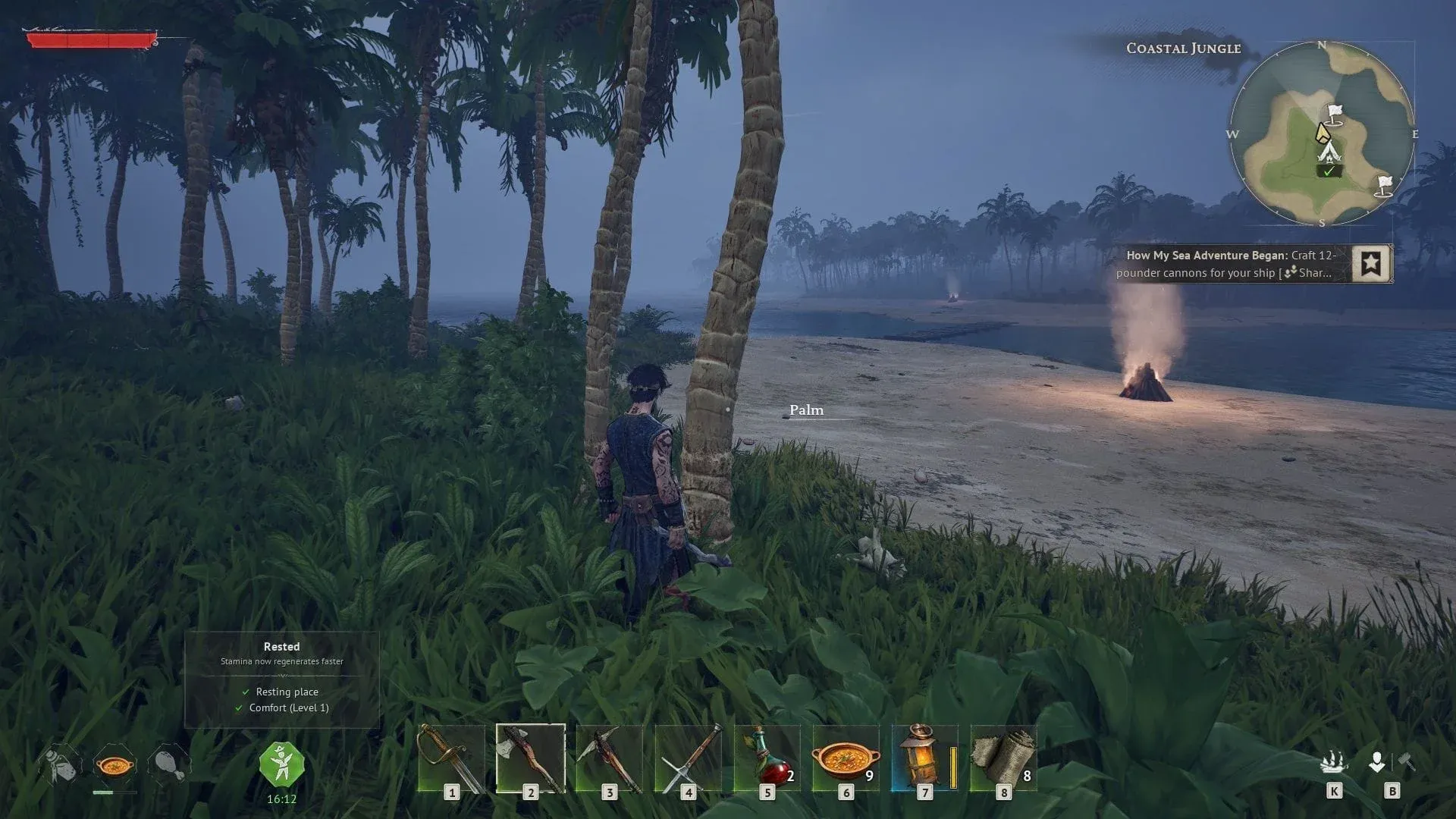
Du musst eine Wharf in deiner Basis gebaut haben, damit das Menü zur Schiffsanpassung überhaupt zugänglich ist. Die Wharf wird während der Tutorial-Quest "How My Sea Adventure Began" freigeschaltet. Diese Quest beginnt, nachdem du die Questreihe "I Need a Bigger Boat" abgeschlossen hast, die du von Doctor Galen erhältst.
Falls du diesen Punkt in der Story noch nicht erreicht hast, konzentriere dich zuerst darauf, in der Questreihe von Doctor Galen voranzukommen. Die Option zum Umbenennen wird im Rahmen des Tutorial-Verlaufs automatisch verfügbar.
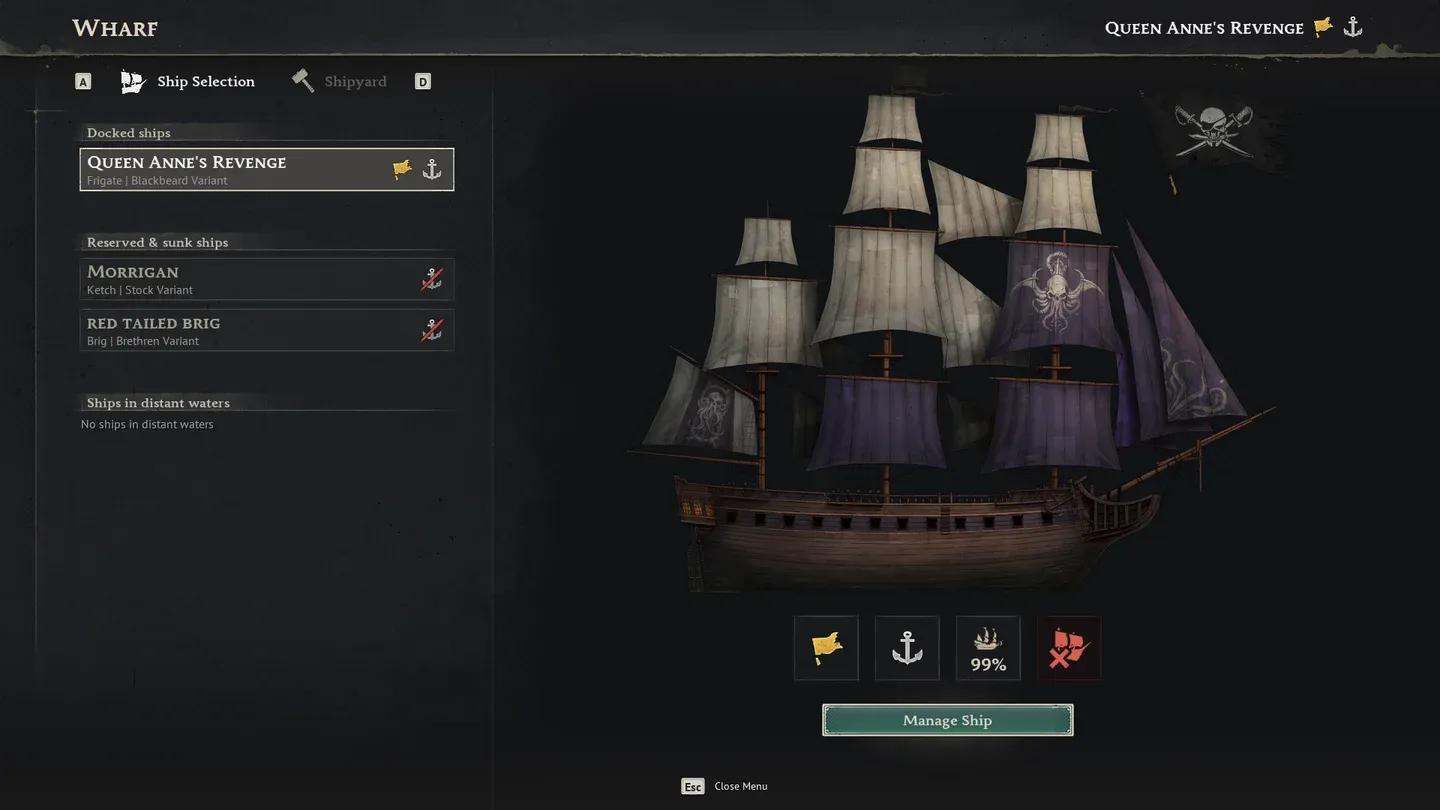
Wharf Ship Selection screen

So baust du die Wharf
Der Bau der Wharf außerhalb des Tutorials erfordert nur zwei Materialien, die beide früh im Spiel leicht zu sammeln sind. Die genauen Crafting-Anforderungen sind:
| Material | Menge |
|---|---|
| Wood | 10 |
| Coarse Fabric | 10 |
Sobald sie in Wassernähe platziert ist, wird die Wharf zu deinem zentralen Hub für die gesamte Schiffsverwaltung, einschließlich Umbenennung, kosmetischer Anpassungen und dem Ausrüsten funktionaler Upgrades.
So benennst du dein Schiff in Windrose um
Sobald die Wharf gebaut und zugänglich ist, sind die Schritte unkompliziert:
- Gehe zur Wharf in deiner Basis und interagiere mit ihr.
- Öffne den Tab Ship Selection und wähle das Schiff aus, das du umbenennen möchtest.
- Klicke unten rechts im Wharf-Fenster auf Manage Ship.
- Drücke D, um zum Tab Customization zu wechseln (befindet sich links neben dem Cargo- und Gear-Tab).
- Suche das Feld Name oben im Customization-Bildschirm und gib deinen neuen Namen ein.
- Bestätige deine Auswahl.
Der Name, den du eingibst, erscheint physisch auf dem Schiff selbst, nicht nur in den Menüs. Du kannst dies für jedes Schiff in deiner Flotte über den Tab Ship Selection wiederholen, und es gibt keine Begrenzung, wie oft du ein einzelnes Schiff umbenennen kannst.
Was kannst du im Customization-Tab noch ändern?
Das Umbenennen ist nur ein Teil dessen, was der Customization-Tab bietet. Über denselben Bildschirm kannst du auch Folgendes ändern:
- Sails und deren Farbe
- Flags und Embleme
- Hull appearance
Diese Änderungen sind rein kosmetisch und haben keinen Einfluss auf die Segelgeschwindigkeit oder die Kampfwerte. Der Manage Ship-Bildschirm verfügt zudem über einen separaten Gear-Bereich, in dem du funktionale Gegenstände wie Boarding Party Gear, Hull Bracing und Kanonen ausrüsten kannst, die sich auf die Leistung deines Schiffes im Kampf auswirken.
Für weitere Windrose-Guides und andere Gaming-Inhalte, durchstöbere die vollständige Guide-Bibliothek auf GAMES.GG.