
Per accettare un invito a Deadlock, apri il tuo invito alla playtest di Steam, seleziona Accetta invito e installa il gioco dalla tua libreria.
Deadlock rimane ad accesso limitato, con l'accesso inviato dai giocatori esistenti nella tua lista amici di Steam. Non hai bisogno di un account Deadlock separato, di un codice di accesso o di un modulo di registrazione. Se il tuo amico ha inviato un invito ma non riesci ancora a vederlo, controlla la schermata degli inviti alla playtest di Steam prima di presumere che qualcosa sia andato storto. Una notifica via email è utile, ma puoi accettare l'accesso senza trovare quel messaggio.
Come accettare il tuo invito a Deadlock su Steam

Apri l'invito dalla tua notifica
Se Steam ti ha notificato che il tuo invito è pronto, segui questi passaggi:
- Apri Steam ed effettua l'accesso all'account con cui il tuo amico ti ha invitato.
- Apri la notifica dell'invito a Deadlock.
- Seleziona Visualizza invito per aprire l'invito.
- Verifica che l'invito sia per Deadlock, quindi seleziona Accetta invito.
La notifica apre la schermata di accettazione. Il clic del tuo amico sul pulsante di invito non completa questo passaggio per te.
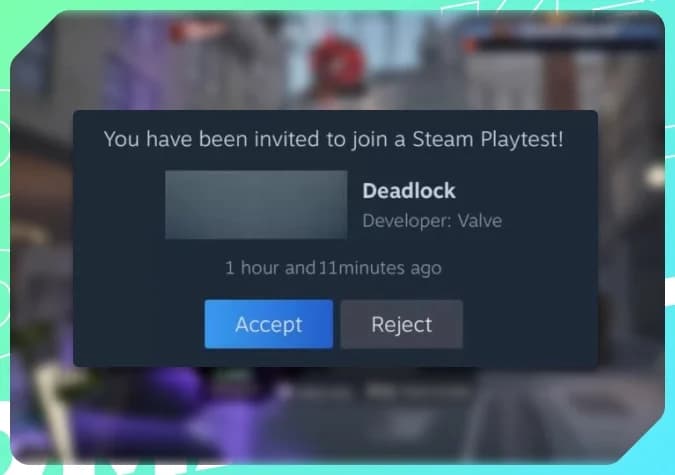
Apri il tuo invito alla playtest
Trova l'invito senza una notifica
Puoi anche raggiungere gli inviti in sospeso tramite le impostazioni del tuo account Steam. Usa questo percorso se hai chiuso l'avviso o non ne hai mai notato uno:
- Apri Steam nel client o nel tuo browser.
- Seleziona l'avatar del tuo account nell'angolo in alto a destra.
- Apri Dettagli account, quindi seleziona Playtest.
- Trova Deadlock sotto Inviti Steam Playtest.
- Seleziona Accetta invito accanto al suo invito.
La schermata Inviti Playtest è il posto più utile per controllare l'accesso. Può visualizzare un invito anche quando un'email o un avviso del client sono stati persi. Se Deadlock è assente, passa alla sezione di risoluzione dei problemi qui sotto.
Accetta l'accesso all'interno di Steam
Installa Deadlock dalla tua libreria
Accettare l'invito aggiunge automaticamente Deadlock alla tua libreria Steam. Apri Libreria, seleziona Deadlock e scegli Installa. Una volta terminato il download, avvialo con Gioca.
La playtest è gratuita da scaricare e giocare. Il supporto ufficiale è per Windows tramite Steam, quindi accettare l'accesso non rende il gioco installabile su ogni dispositivo che può eseguire il client Steam.
Cosa fare se il tuo invito a Deadlock manca
Dai tempo all'invito di arrivare
Gli inviti a Deadlock richiedono tipicamente da uno a due giorni per arrivare, e alcuni richiedono più tempo. Questa è una finestra di elaborazione tipica, non una scadenza garantita. Se il tuo amico ha inviato la richiesta di recente, attendi qualche giorno prima di considerare il ritardo un errore.
Controlla la casella di posta e le cartelle spam o posta indesiderata per l'indirizzo email associato al tuo account Steam. Una email mancante da sola non stabilisce che la richiesta sia fallita.
Se un invito è ancora assente da Steam, chiedi al mittente di controllare il tuo stato in Deadlock. Il loro menu di inviti fornisce un passo successivo più utile rispetto all'invio ripetuto di richieste.
Chiedi al mittente di controllare il tuo stato
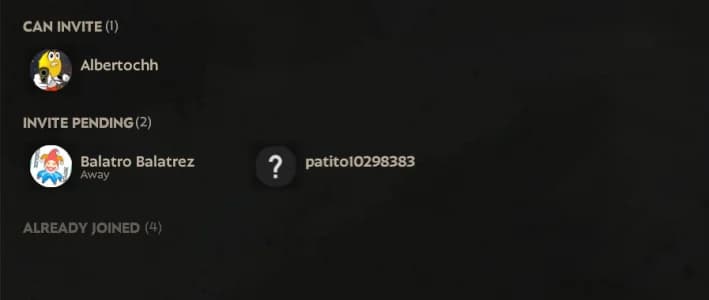
Il tuo amico può aprire Deadlock e selezionare Invita i tuoi amici nell'angolo in basso a destra del menu principale. Chiedi quale etichetta appare accanto al tuo account.
| Stato | Cosa significa | Cosa fare dopo |
|---|---|---|
| Può invitare | Il tuo account è elencato come idoneo per un invito. | Chiedi al tuo amico di selezionare il tuo account e fare clic su Invita. |
| Invito in sospeso | È già stata inviata una richiesta di invito. | Attendi l'elaborazione. Inviti ripetuti non la velocizzano. |
| Già iscritto | Il tuo account ha già accesso a Deadlock. | Cerca Deadlock nella tua libreria Steam. Riavvia Steam se il gioco manca. |
Dopo un invio riuscito, il mittente dovrebbe vedere Inviato con successo. Ciò conferma che la richiesta è stata inviata, non che ha già raggiunto la tua schermata di accettazione.
Verifica se l'amicizia su Steam è completa
Una richiesta di amicizia in sospeso su Steam non è sufficiente. Tu e il giocatore della playtest dovete essere amici su Steam prima che possa selezionare il tuo account per un invito. Accetta qualsiasi richiesta di amicizia in sospeso, quindi chiedi loro di controllare di nuovo il menu degli inviti.
Gli account Steam limitati non possono inviare richieste di amicizia. Se questo ti impedisce di connetterti con il giocatore della playtest, chiedi loro di inviare la richiesta di amicizia a te invece. Completare l'amicizia e ricevere l'accesso a Deadlock sono passaggi separati.
Se nessuno ha ancora inviato un invito, segui la guida all'accesso a Deadlock su Steam per trovare il percorso appropriato prima di risolvere i problemi di consegna.
Cosa fare dopo aver installato Deadlock
Inizia con Impara a Giocare
Apri Impara a Giocare prima di metterti in coda per una partita dal vivo. Il tutorial introduce il viaggio con la zipline, il movimento, i controlli di combattimento, le abilità, l'acquisto di oggetti e gli obiettivi. Segui la guida essenziale di Deadlock per i nuovi giocatori quando hai bisogno di aiuto per collegare questi controlli alla selezione dell'eroe e alle decisioni di partita.
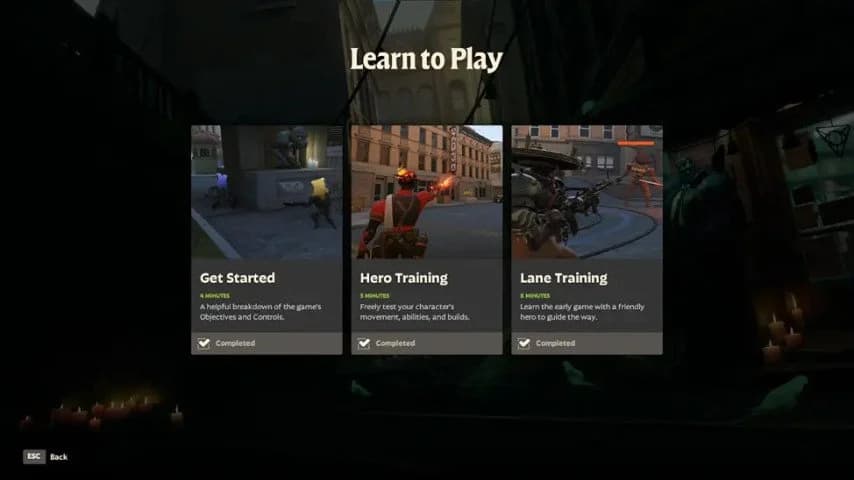
Inizia con il tutorial
Deadlock combina sparatutto in terza persona con avanzamento di corsia e un negozio di oggetti. L'obiettivo della tua squadra è sconfiggere il Patron nemico, quindi esercitati a muoverti tra gli obiettivi, così come a mirare e usare le abilità.
Una partita Scontro in strada quattro contro quattro contro bot è un'altra opzione di pratica. Usala per familiarizzare con il combattimento prima di affrontare altri giocatori.
Prova abilità e oggetti in Modalità Sandbox
Entra in Modalità Sandbox quando vuoi provare le abilità degli eroi, il movimento e gli oggetti senza la pressione di una partita dal vivo. La guida alla Modalità Sandbox di Deadlock spiega come trasformare quella pratica in utili controlli di build e movimento.
Scegli un eroe, prova le sue abilità e confronta le scelte degli oggetti prima di entrare in una partita dal vivo.