
Deadlockの招待を承諾するには、Steamのプレイテスト招待を開き、招待を承諾を選択して、ライブラリからゲームをインストールします。
Deadlockは現在も招待制となっており、アクセス権はSteamフレンドリストにいる既存のプレイテスターから送られます。個別のDeadlockアカウント、アクセスコード、サインアップフォームなどは必要ありません。フレンドが招待を送信したにもかかわらずまだ表示されない場合は、何か問題が発生したと判断する前にSteamのプレイテスト招待画面を確認してください。メール通知があると便利ですが、そのメッセージを確認しなくてもアクセス権を承諾することは可能です。
SteamでDeadlockの招待を承諾する方法

通知から招待を開く
招待の準備ができたという通知がSteamから届いている場合は、以下の手順に従ってください。
- Steamを開き、フレンドから招待されたアカウントにサインインします。
- Deadlockの招待通知を開きます。
- 招待を表示を選択して招待を開きます。
- 招待がDeadlock宛てであることを確認し、招待を承諾を選択します。
通知から承諾画面が開きます。フレンドが招待ボタンをクリックしただけでは、この手順は完了しません。
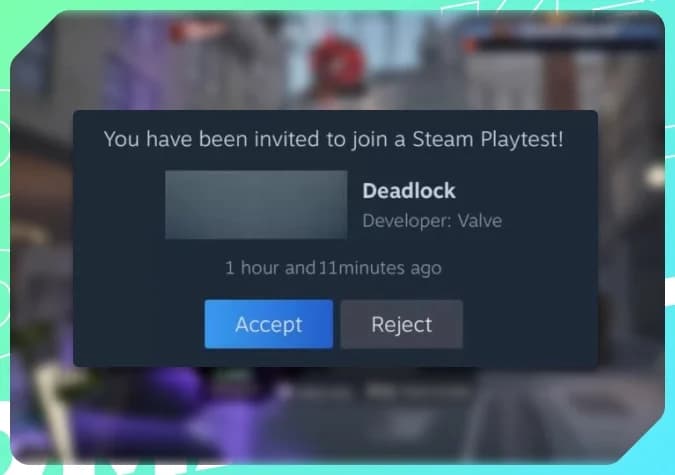
プレイテストの招待を開く
通知なしで招待を見つける
保留中の招待は、Steamのアカウント詳細からアクセスすることも可能です。通知を閉じてしまった場合や気付かなかった場合は、この手順を利用してください。
- クライアントまたはブラウザでSteamを開きます。
- 右上にあるアカウントのアバターを選択します。
- アカウント詳細を開き、プレイテストを選択します。
- Steamプレイテストの招待でDeadlockを見つけます。
- 招待の横にある招待を承諾を選択します。
アクセス権を確認するには、「プレイテストの招待」画面が最も役立ちます。メールやクライアントの通知を見逃してしまった場合でも、ここに招待が表示されることがあります。Deadlockが表示されていない場合は、以下のトラブルシューティングセクションに進んでください。
Steam内でアクセス権を承諾する
ライブラリからDeadlockをインストールする
招待を承諾すると、SteamライブラリにDeadlockが自動的に追加されます。ライブラリを開き、Deadlockを選択してインストールを選びます。ダウンロードが完了したら、プレイで起動してください。
プレイテストは無料でダウンロードしてプレイできます。公式サポートはSteam経由のWindows向けであるため、アクセス権を承諾してもSteamクライアントを実行できるすべてのデバイスにゲームをインストールできるわけではありません。
Deadlockの招待が届かない場合の対処法
招待が届くまで待つ
Deadlockの招待が届くまでには通常1〜2日かかり、場合によってはそれ以上かかることもあります。これは一般的な処理期間であり、保証された期限ではありません。フレンドが最近リクエストを送信したばかりの場合は、エラーと判断する前に数日間待ってみてください。
Steamアカウントに登録されているメールアドレスの受信トレイや迷惑メールフォルダを確認してください。メールが届いていないことだけをもって、リクエストが失敗したとは断定できません。
Steamに依然として招待が表示されない場合は、送信者にDeadlock内であなたのステータスを確認してもらってください。何度もリクエストを送信し直すよりも、相手の招待メニューを確認してもらう方が有効な対処法です。
送信者にステータスの確認を依頼する
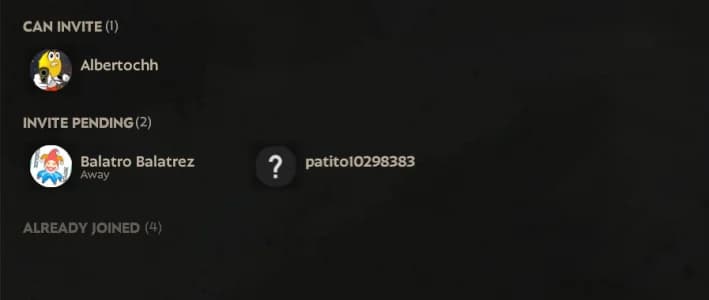
フレンドにDeadlockを起動してもらい、メインメニュー右下のフレンドを招待を選択してもらいます。あなたのアカウントの横にどのラベルが表示されているか尋ねてください。
| ステータス | 意味 | 次の手順 |
|---|---|---|
| 招待可能 | アカウントが招待の対象として記載されています。 | フレンドにあなたのアカウントを選択し、招待をクリックするよう依頼してください。 |
| 招待保留中 | 招待リクエストはすでに送信されています。 | 処理が完了するまでお待ちください。招待を何度も送信しても処理が早まることはありません。 |
| 参加済み | アカウントにはすでにDeadlockのアクセス権があります。 | SteamライブラリでDeadlockを検索してください。ゲームが表示されない場合はSteamを再起動してください。 |
送信が成功すると、送信者側に正常に送信されましたと表示されます。これはリクエストが送信されたことを確認するものであり、あなたの承諾画面にすでに届いていることを意味するものではありません。
Steamフレンドの登録が完了しているか確認する
Steamのフレンドリクエストが保留中の状態では不十分です。プレイテスターが招待対象としてあなたのアカウントを選択できるようにするには、お互いがSteamフレンドになっている必要があります。保留中のフレンドリクエストをすべて承諾してから、相手にもう一度招待メニューを確認してもらってください。
制限付きのSteamアカウントはフレンドリクエストを送信できません。そのためプレイテスターと繋がれない場合は、相手からあなたにフレンドリクエストを送ってもらうようにしてください。フレンド登録の完了とDeadlockのアクセス権取得は別々の手順です。
まだ誰も招待を送信していない場合は、配信のトラブルシューティングを行う前にDeadlock Steamアクセスガイドに従って適切な方法を確認してください。
Deadlockインストール後の手順
「遊び方」から始める
実戦マッチのキューを入れる前に、遊び方を開いてください。チュートリアルでは、ジップラインの移動、移動アクション、戦闘操作、アビリティ、アイテム購入、目標(オブジェクティブ)について学べます。これらの操作とヒーロー選択や試合中の判断を結びつけるためのサポートが必要な場合は、Deadlock初心者向け基本ガイドを参照してください。
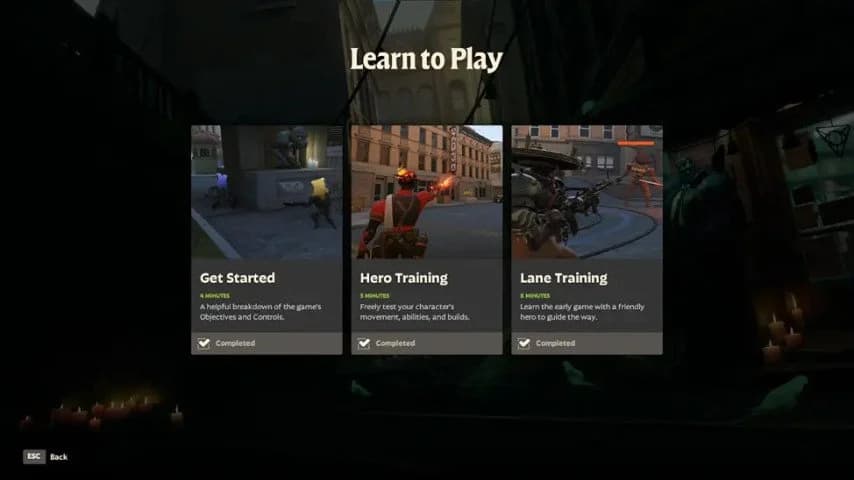
チュートリアルから始めましょう
Deadlockは、サードパーソンシューティングにレーンプッシュとアイテムショップを融合させたゲームです。チームの目標は敵のPatronを倒すことなので、エイムやアビリティの使用だけでなく、目標間を移動する練習も行いましょう。
ボットを相手にした4対4のストリートブロウルマッチも、練習の選択肢の1つです。他のプレイヤーと対戦する前に、戦闘に慣れるために活用してください。
サンドボックスモードでアビリティとアイテムを試す
実戦マッチのようなプレッシャーを感じることなく、ヒーローのアビリティ、移動、アイテムを試したいときは、サンドボックスモードに入りましょう。Deadlockサンドボックスガイドでは、その練習を効果的なビルドや移動の確認に役立てる方法を解説しています。
実戦マッチに参加する前に、ヒーローを選び、アビリティを試し、アイテムの選択肢を比較検討しておきましょう。