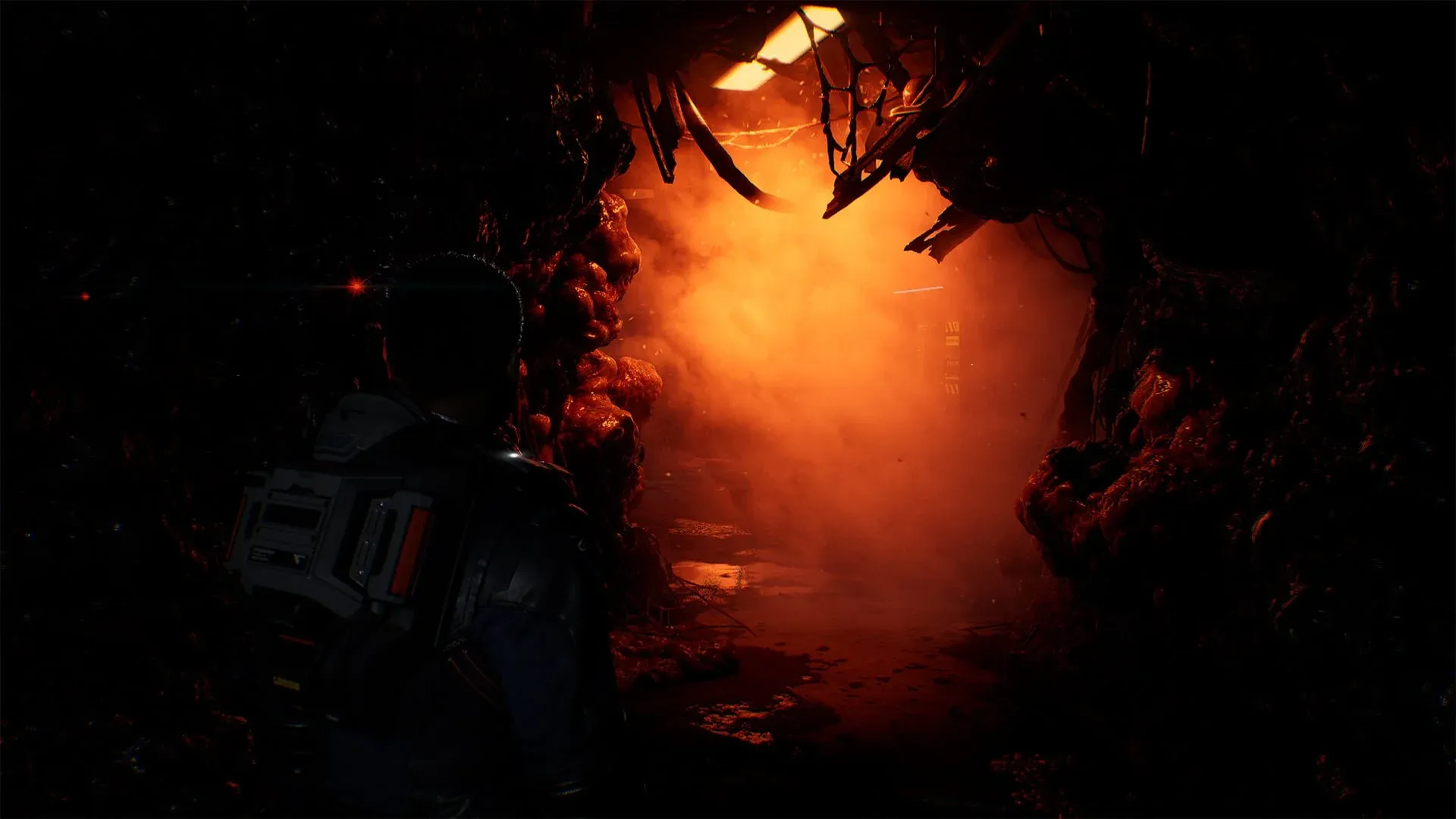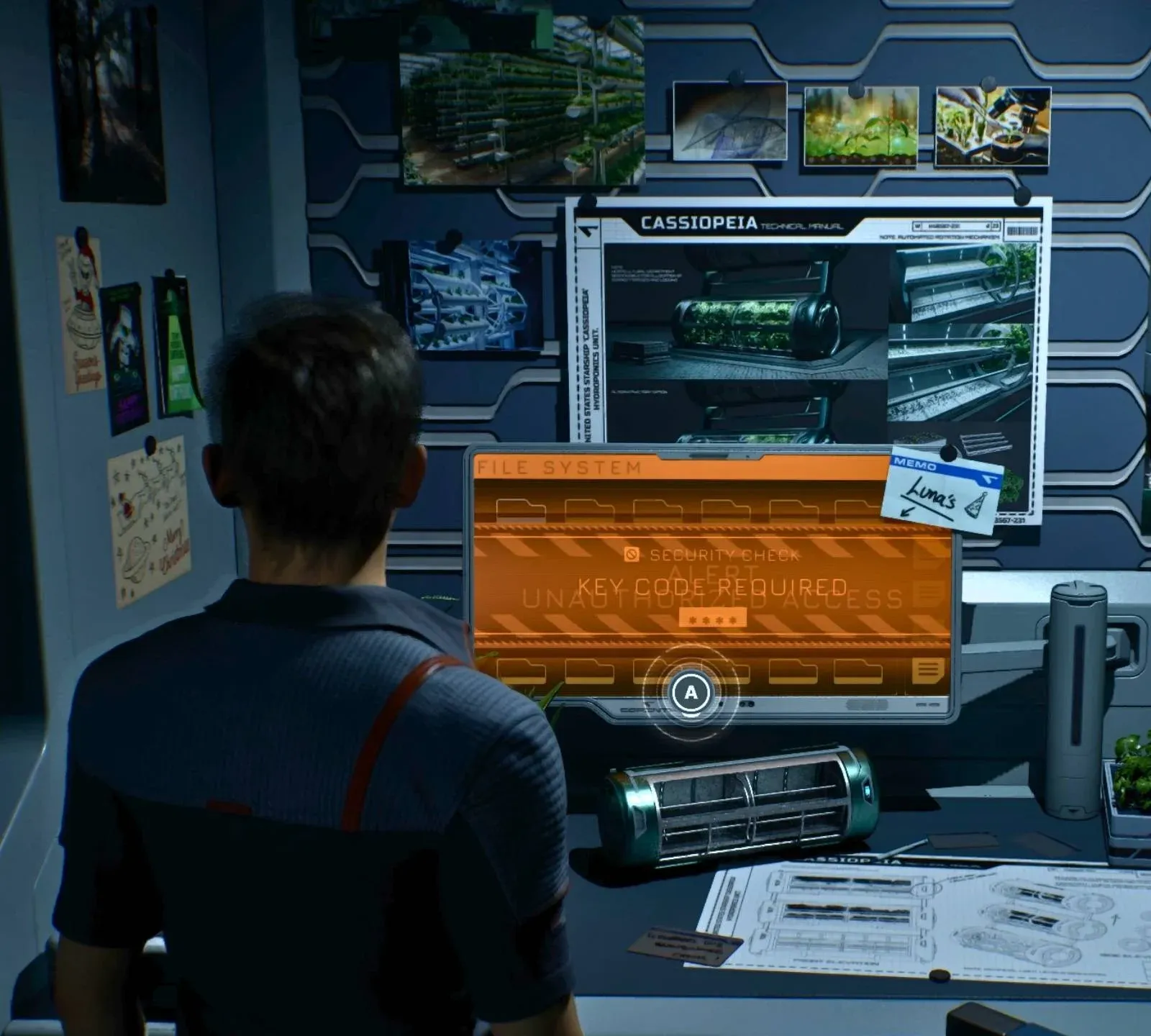

Directive 8020は、Supermassive Gamesにとって過去最大級の技術的飛躍を遂げたタイトルです。Unreal Engine 5で構築されたこのSFホラー作品では、Tau Ceti fの濃密な霧、Lumenによるライティング、そしてすべてを反射する金属質な表面がプレイヤーを待ち受けています。GPUにはかなりの負荷がかかるでしょう。コロニーが開放されるとハイエンドなPC環境でもスタッター(カクつき)が発生することがあり、デフォルトのプリセット設定では快適なプレイは望めません。本ガイドでは、重要な設定項目を詳細に解説します。ハードウェアとの戦いを終え、悪夢を生き延びる準備をしましょう。
Directive 8020のPC負荷が高い理由とは?
Unreal Engine 5の主要機能であるLumen(グローバルイルミネーションおよび反射)とNanite(仮想化ジオメトリ)は、Directive 8020の両方で有効になっています。特にLumenはフレームレート低下の最大の要因です。Cassiopeiaの金属質な廊下では、通り過ぎるほぼすべての表面でLumenが反射計算を行うため、その負荷は急速に蓄積されます。さらに、本作はフルPath Tracingに対応しており、標準のライティングパイプラインを物理的に正確なシミュレーションへと完全に置き換えます。見た目は極めて美しいですが、RTX 5080や5090クラスの性能がなければパフォーマンスは大幅に低下します。
幸いなことに、ゲームプレイ中に視覚的な品質として実感できる要素の多くは、負荷の低い設定から得られます。60 FPS以上を維持するには、どの設定を下げ、どの設定を維持すべきかを知ることが重要です。
グラフィック設定メニューの概要

Directive 8020の最適なPC設定
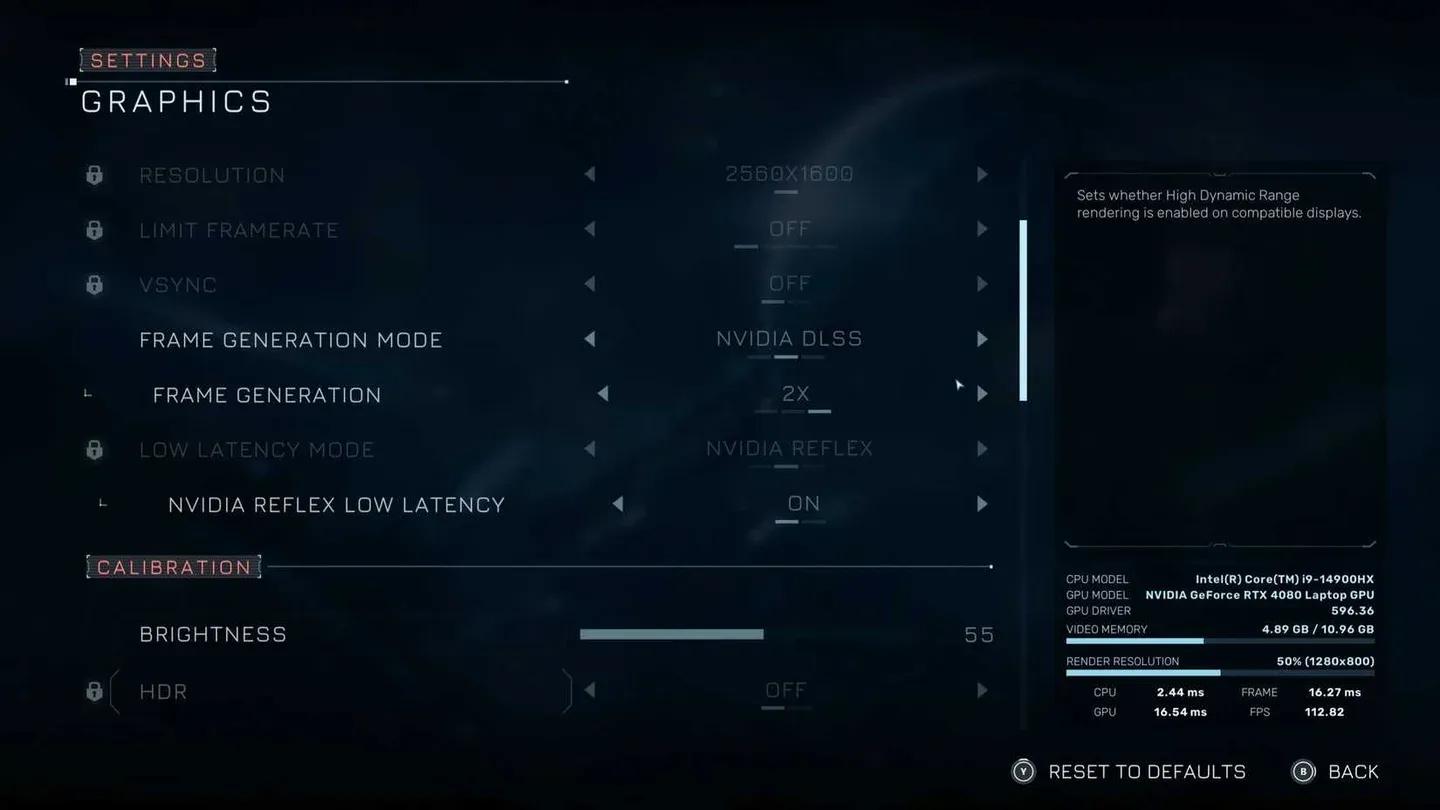
これらの設定は、i9-14900HXとRTX 4080、32GB RAMを搭載した環境で検証済みです。この構成では、通常の探索中に75〜80 FPS、激しいパーティクルエフェクトが発生する場面でも65〜70 FPSを維持できました。この表をベースラインとして使用し、VRAM容量に応じてテクスチャ品質を調整してください。
| 設定項目 | 推奨値 | 重要性 |
|---|---|---|
| Screen Mode | Borderless | Alt-Tab時の安定性が高く、パフォーマンス低下もありません |
| Resolution | Native | 常にネイティブ解像度を維持し、解像度を下げる代わりにアップスケーラーを使用してください |
| Upscaler | DLSS (Nvidia) / FSR (AMD) | UE5ゲームにおいて最も重要なパフォーマンス設定です |
| Super Resolution | Balanced | 50%でレンダリングし、ネイティブ解像度へアップスケールします。品質とパフォーマンスのバランスが最適です |
| Frame Generation | On (RTX 40シリーズのみ) | 大幅なFPS向上。AMD FSR Frame Generationは発売時点では未対応です |
| Ray Reconstruction | Off | パフォーマンス負荷が大きいため、Ray Tracing使用時以外は不要です |
| Sharpness | 2 以上 | Balancedアップスケーラーで失われたテクスチャの明瞭度を補完します |
| Shadow Quality | Medium | Highと見た目はほぼ同じですが、フレームレートを大きく改善します |
| Global Illumination | Medium | ゲーム内で最も負荷の高い設定の一つ。Mediumでも十分な雰囲気が出ます |
| Reflection Quality | Low | LowはScreen Space Reflectionsを使用します。Medium以上はLumenに切り替わり、金属質なエリアでFPSが激減します |
| Post-Processing Quality | High | パフォーマンス負荷は最小限で、Subsurface Scatteringにより肌の質感が向上します |
| Effects Quality | High | 負荷が低く、爆発やパーティクルエフェクトの見た目が大幅に向上します |
| Texture Quality | VRAM依存 | 10GB以上はHigh、8GBはMedium、6GBはLowを推奨 |
| Ray Tracing | Off | オフでも十分美しいです。GPUに余裕がある場合のみ有効にしてください |
| Path Tracing | Off | RTX 5080 / 5090専用。それ以外の環境ではフレームレートが崩壊します |
| Motion Blur | お好みで | 個人の好みによります。フレームレートが低い場合に気になりにくくする効果があります |
| Film Grain | 0% | 映像をシャープに保ちます。多くのプレイヤーはオフを好みます |
| Chromatic Aberration | 50% | シネマティックな雰囲気を損なわない程度の控えめな設定です |
絶対に触れてはいけない設定は?
PCの性能に関わらず、パフォーマンスを著しく低下させる「罠」となる設定が3つあります。
- Path Tracingは、ライティングパイプライン全体を物理シミュレーションに置き換えます。フレームレートを60%以上低下させる可能性があるため、RTX 5090を使用してフォトモードで撮影する場合以外は有効にしないでください。
- Ray Reconstructionは、ノイズ除去を改善して反射や影を綺麗にしますが、負荷が非常に大きいです。推奨設定ではRay Tracingをオフにするため、この設定もオフにする必要があります。
- Reflection QualityをLowより高く設定することは、最も注意が必要です。LowからMediumに変更すると、反射システムがScreen Space ReflectionsからLumenベースの反射に切り替わります。金属質な船内の廊下が多い本作では、SSRで低コストに処理できたはずの箇所で大幅なフレームレート低下を招きます。
影およびGI品質のコントロール
ハードウェアごとの期待FPSは?
推奨設定で期待できるパフォーマンスの目安です。
| ハードウェア構成 | 期待FPS(探索時) | 期待FPS(アクション時) |
|---|---|---|
| i9-14900HX + RTX 4080 | 75〜80 FPS | 65〜70 FPS |
| ミドルレンジ (RTX 3060 / RX 6700) | 約60 FPS(GIをLow設定時) | 広いエリアでは60を下回る可能性あり |
ミドルレンジのPCで安定した60 FPSを目指す場合は、Global IlluminationをLowに、Reflection QualityをLowに固定してください。この2つの設定が、負荷の高いシーンにおけるパフォーマンス低下の主な原因です。
Ray Tracingは有効にすべきか?
結論から言えば、目標のフレームレートに達した後にGPUの性能に余裕がある場合を除き、有効にする必要はありません。本作は標準のLumen(Medium)とSSR(Low)で美しく見えるように設計されています。Ray Tracingは影や反射に精細さを加えますが、パフォーマンス負荷に対する視覚的な恩恵はわずかです。推奨設定で80 FPS以上を維持できており、さらに画質を追求したい場合は、Ray Reconstructionをオフにした状態でRay Tracingを有効にするのが最も安全なステップアップです。
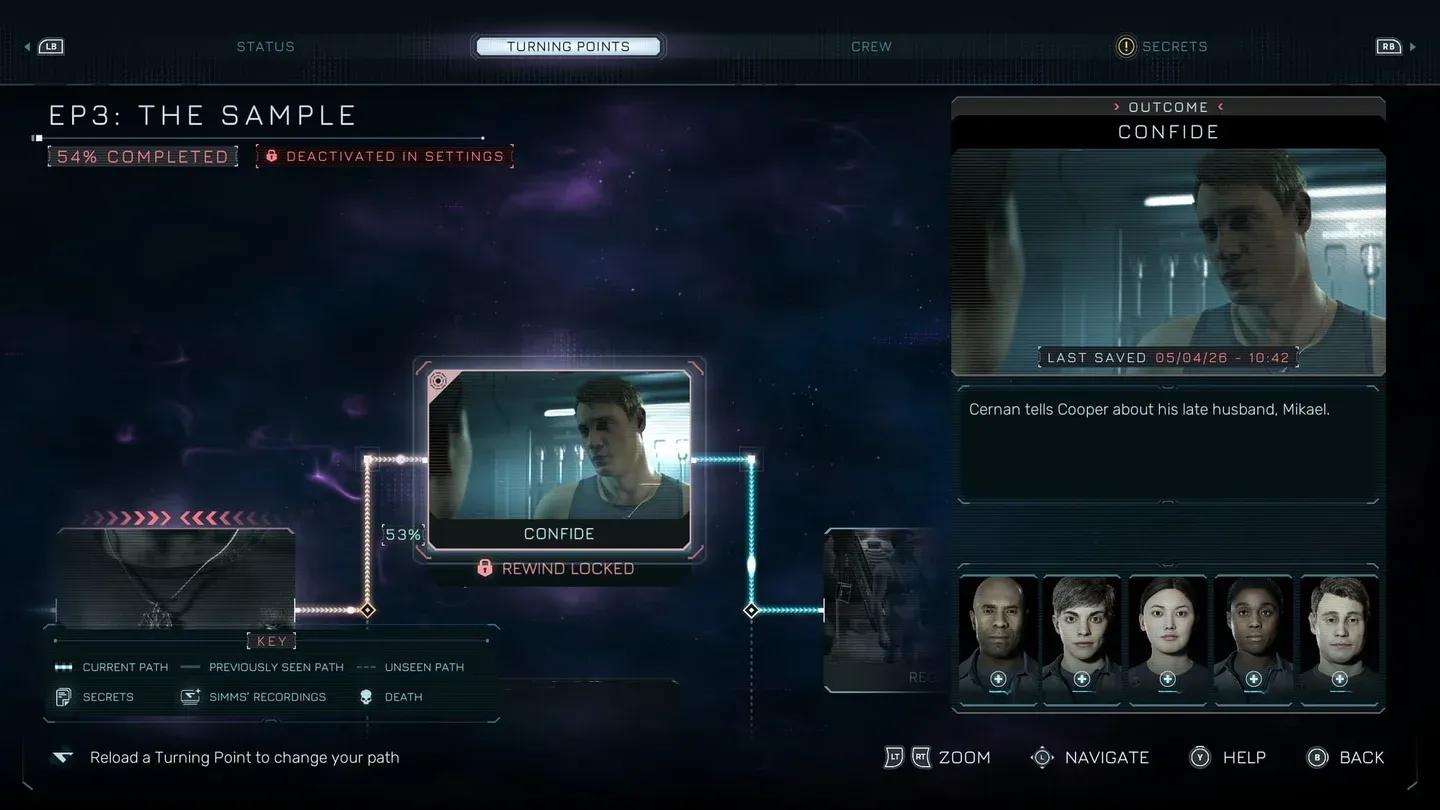
グラフィック以外のゲームプレイについては、Directive 8020の初心者ガイド(特性、Turning Points、マルチプレイヤー解説)をCassiopeiaの深部へ進む前に一読することをおすすめします。
パフォーマンス以外のDirective 8020の楽しみ方
グラフィック設定の最適化は最初の一歩に過ぎません。Directive 8020は、すべての決断が生存者に影響を与えるストーリー主導のアドベンチャーゲームです。フレームレートが安定したら、次はクルーを失わずに物語を導くという真の挑戦が待っています。
Turning Pointsシステムの仕組みや、すべてのストーリー分岐を解放する方法については、Turning Pointsとストーリーツリーの完全ガイドで全8エピソードの分岐点を網羅しています。また、Cassiopeiaのクルー全員を生存させたい場合は、キャラクター全員を救うための決断別サバイバルガイドが最初から最後までサポートします。