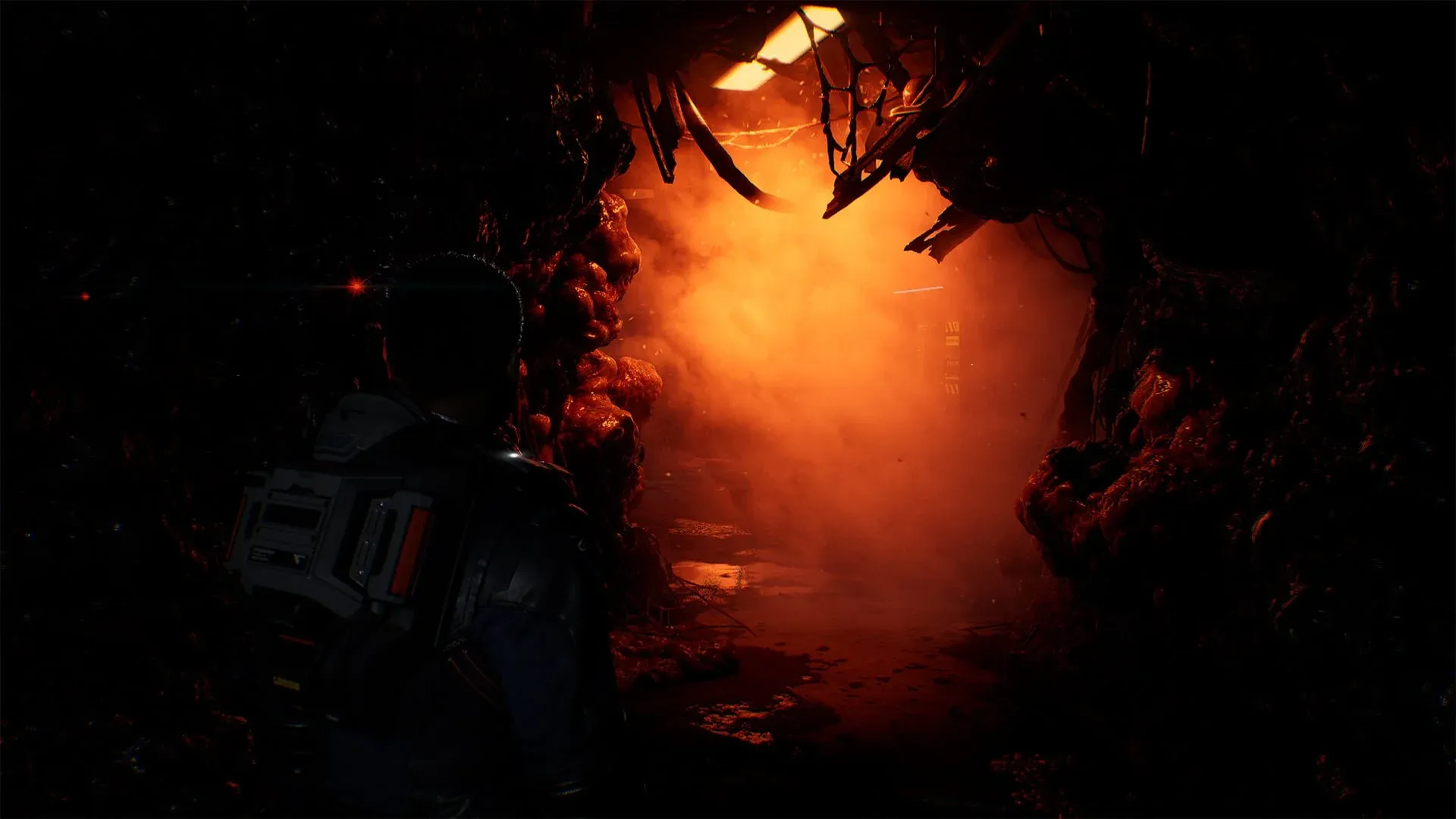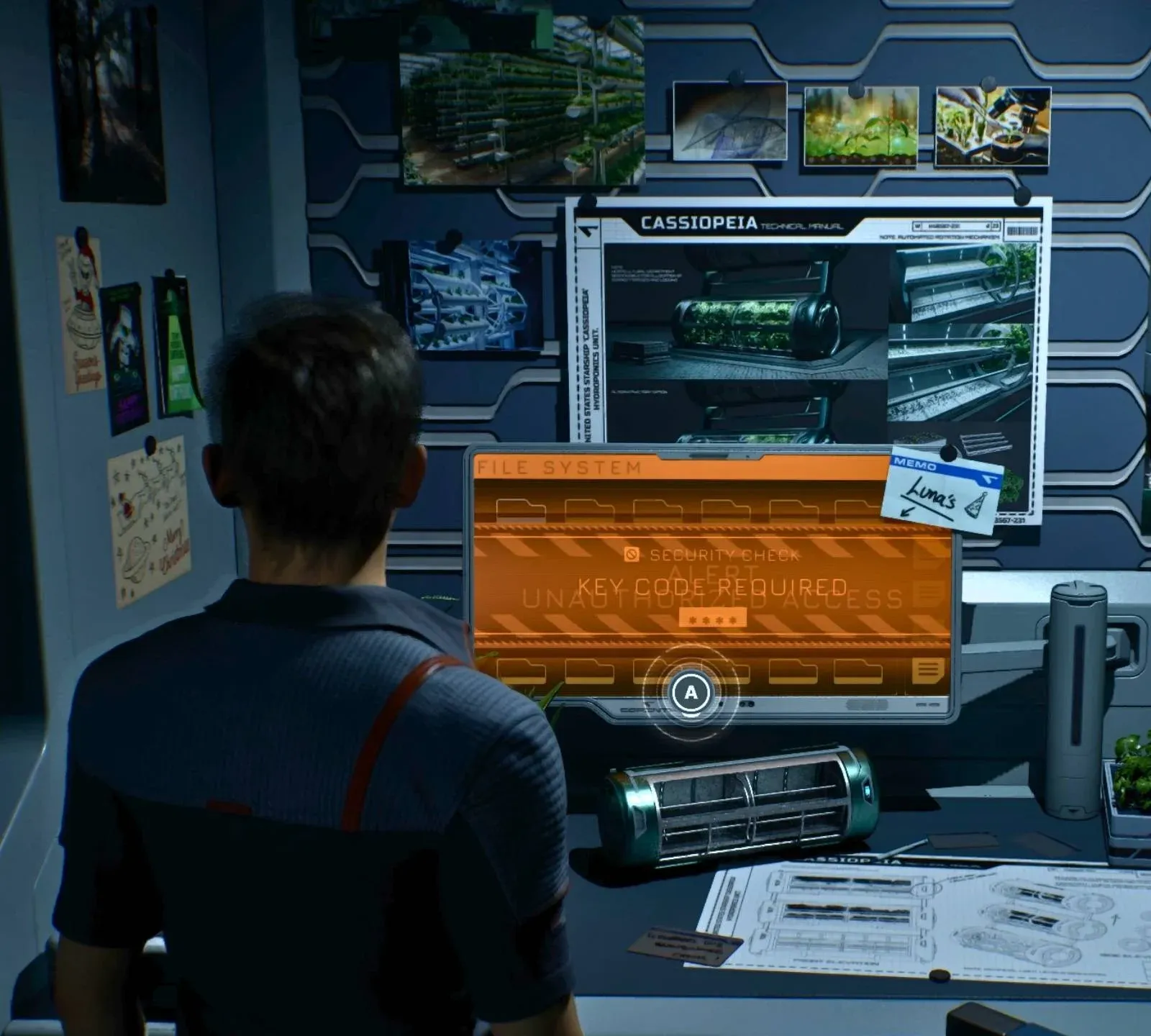

Directive 8020 représente, et de loin, le plus grand bond technique de Supermassive Games. Construit sur l'Unreal Engine 5, ce jeu d'horreur de science-fiction vous échoue sur Tau Ceti f, avec un brouillard atmosphérique dense, un éclairage géré par Lumen et des surfaces métalliques qui reflètent tout. Votre GPU ressent chaque détail. Même les configurations haut de gamme peuvent subir des saccades une fois que la colonie s'ouvre, et les préréglages par défaut ne vous aident pas vraiment. Ce guide détaille chaque paramètre important afin que vous puissiez arrêter de lutter contre votre matériel et commencer à survivre au cauchemar.
Pourquoi Directive 8020 est-il si exigeant sur PC ?
Les deux fonctionnalités phares de l'Unreal Engine 5, Lumen (illumination globale et reflets) et Nanite (géométrie virtualisée), sont toutes deux actives dans Directive 8020. Lumen, en particulier, est le principal responsable des chutes de framerate. Les couloirs métalliques du Cassiopeia forcent Lumen à calculer les reflets sur presque chaque surface devant laquelle vous passez, et ce coût s'accumule rapidement. De plus, le jeu prend en charge le Path Tracing complet, qui remplace entièrement le pipeline d'éclairage standard par une simulation physiquement précise. Le résultat est extraordinaire, mais il fait chuter les performances sur tout ce qui est inférieur à une RTX 5080 ou 5090.
La bonne nouvelle est qu'une grande partie de la qualité visuelle que vous remarquez réellement pendant le gameplay provient de paramètres peu coûteux à exécuter. Atteindre 60+ FPS est une question de savoir quels réglages réduire et lesquels laisser tranquilles.
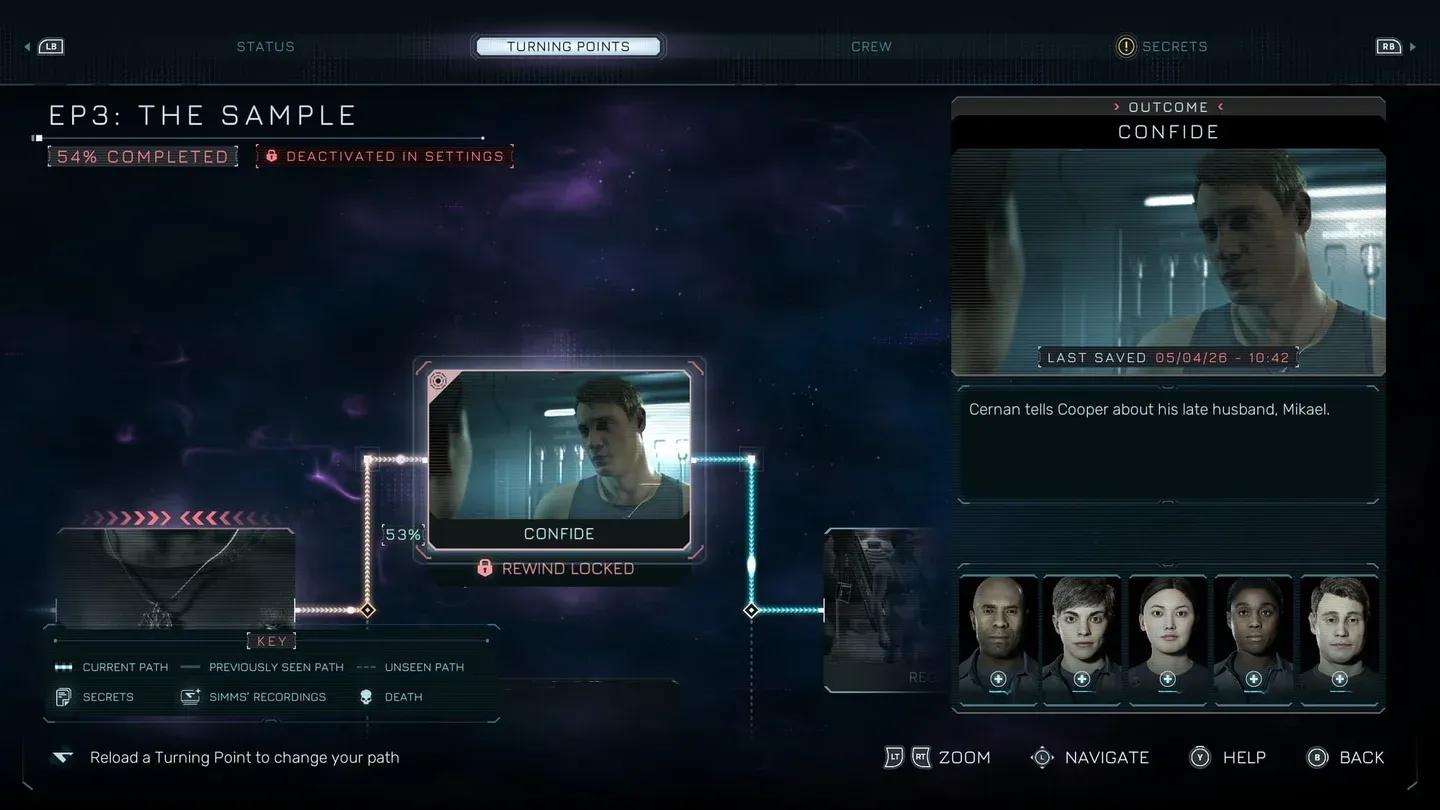
Aperçu du menu des paramètres graphiques

Meilleurs paramètres PC pour Directive 8020
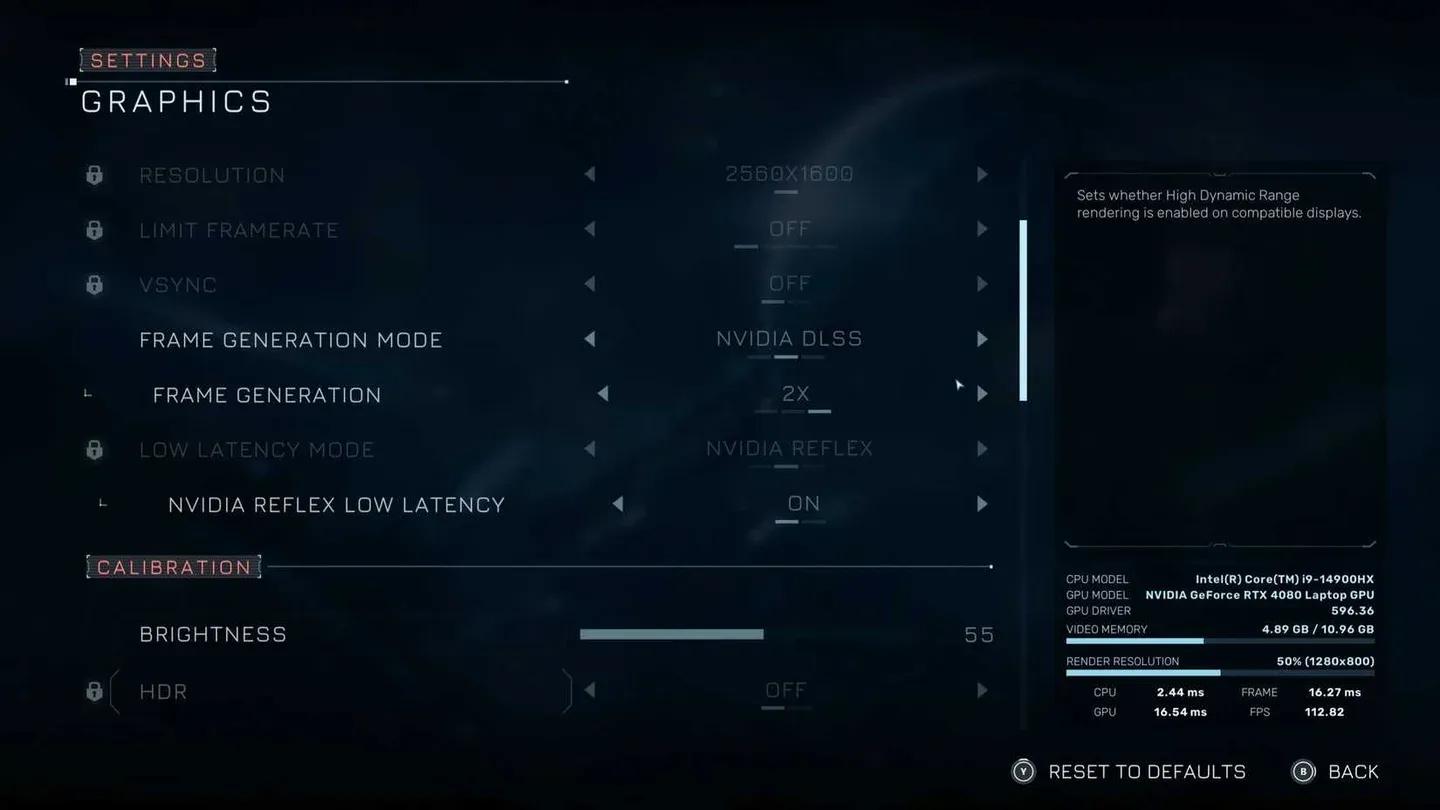
Ces paramètres ont été validés par des tests sur un i9-14900HX couplé à une RTX 4080 avec 32 Go de RAM. Cette configuration a délivré entre 75 et 80 FPS lors de l'exploration générale et a maintenu 65 à 70 FPS lors de séquences avec des effets de particules lourds. Utilisez ce tableau comme base et ajustez la qualité des textures en fonction de votre VRAM.
| Paramètre | Valeur recommandée | Pourquoi c'est important |
|---|---|---|
| Mode d'écran | Fenêtré sans bordure | Meilleure stabilité pour le Alt-Tab sans pénalité de performance |
| Résolution | Native | Toujours utiliser la résolution native ; utilisez un upscaler plutôt que de baisser la résolution |
| Upscaler | DLSS (Nvidia) / FSR (AMD) | Le paramètre de performance le plus important dans n'importe quel jeu sous UE5 |
| Super Résolution | Équilibré | Rendu à 50% puis mis à l'échelle vers la résolution native ; meilleur rapport qualité/performance |
| Génération de trames | Activé (série RTX 40 uniquement) | Gain de FPS majeur ; la génération de trames AMD FSR n'est pas disponible au lancement |
| Ray Reconstruction | Désactivé | Coût de performance significatif ; utile uniquement si vous utilisez le Ray Tracing |
| Netteté | 2 ou plus | Récupère la clarté des textures perdue avec le préréglage d'upscaling Équilibré |
| Qualité des ombres | Moyen | Visuellement presque identique à Élevé mais récupère des images par seconde précieuses |
| Illumination globale | Moyen | L'un des paramètres les plus lourds du jeu ; Moyen reste très immersif |
| Qualité des reflets | Faible | Faible utilise les Screen Space Reflections ; Moyen et Élevé basculent sur Lumen, ce qui fait chuter le FPS dans les zones métalliques |
| Qualité du post-traitement | Élevé | Coût de performance minimal ; améliore le détail de la peau via le Subsurface Scattering |
| Qualité des effets | Élevé | Peu coûteux à exécuter et améliore considérablement le rendu des explosions et des effets de particules |
| Qualité des textures | Selon la VRAM | Élevé pour 10 Go+ de VRAM, Moyen pour 8 Go, Faible pour 6 Go |
| Ray Tracing | Désactivé | Le jeu est beau sans ; à activer uniquement si vous avez de la marge sur votre GPU |
| Path Tracing | Désactivé | RTX 5080 / 5090 uniquement ; détruit le framerate sur tout le reste |
| Flou de mouvement | Préférence | Choix personnel ; certains joueurs trouvent que cela aide à masquer les framerates plus bas |
| Grain de pellicule | 0% | Garde l'image nette ; la plupart des joueurs préfèrent le désactiver |
| Aberration chromatique | 50% | Paramètre léger qui préserve le look cinématographique sans en faire trop |
Quels paramètres ne jamais toucher ?
Trois paramètres agissent comme des pièges à performance, quelle que soit la puissance de votre PC.
- Path Tracing remplace tout le pipeline d'éclairage par une simulation physique complète. Il peut réduire votre framerate de 60% ou plus. La seule raison de l'activer est si vous possédez une RTX 5090 et souhaitez utiliser le mode photo.
- Ray Reconstruction nettoie les reflets et les ombres en ray tracing avec un meilleur débruitage, mais le coût est significatif. Comme la configuration recommandée garde le Ray Tracing désactivé, ce paramètre doit également rester désactivé.
- Qualité des reflets au-dessus de Faible est le paramètre sournois. Passer de Faible à Moyen fait basculer le système de réflexion des Screen Space Reflections vers des reflets basés sur Lumen. Dans un jeu rempli de couloirs de vaisseau métalliques, ce changement peut provoquer des chutes de FPS majeures dans des zones où les SSR auraient été gérés de manière légère.
Contrôles de la qualité des ombres et de l'illumination globale
Quel FPS attendre sur votre matériel ?
Voici une image réaliste de ce à quoi s'attendre avec les paramètres recommandés.
| Catégorie de matériel | FPS attendus (exploration) | FPS attendus (action) |
|---|---|---|
| i9-14900HX + RTX 4080 | 75 à 80 FPS | 65 à 70 FPS |
| Milieu de gamme (RTX 3060 / RX 6700) | ~60 FPS avec Illumination globale sur Faible | Peut descendre sous les 60 dans les grandes zones |
Pour les joueurs sur milieu de gamme, le chemin vers un 60 FPS stable passe par une Illumination globale sur Faible et une Qualité des reflets impérativement sur Faible. Ces deux paramètres sont responsables de la majorité de la charge de performance dans les scènes exigeantes.
Faut-il activer le Ray Tracing ?
La réponse courte est non, à moins que vous n'ayez de la marge sur votre GPU après avoir atteint votre framerate cible. Le jeu a été conçu pour être beau avec le Lumen standard en Moyen et les reflets SSR en Faible. Le Ray Tracing ajoute un raffinement visuel aux ombres et aux reflets, mais la différence est subtile par rapport au coût en performance. Si vous êtes à 80+ FPS avec les paramètres recommandés et que vous souhaitez pousser la qualité visuelle, activer le Ray Tracing sans Ray Reconstruction est l'étape la plus sûre.
Pour tout ce qui concerne le jeu en dehors des graphismes, le guide pour débutants de Directive 8020 couvrant les traits, les Turning Points et le multijoueur mérite d'être lu avant de vous aventurer trop profondément dans le Cassiopeia.
Tirer le meilleur parti de Directive 8020 au-delà des performances
Trier vos paramètres graphiques n'est que la première étape. Directive 8020 est un jeu d'aventure narratif où chaque décision façonne qui survit. Une fois votre framerate stable, le véritable défi consiste à naviguer dans l'histoire sans perdre de membres d'équipage.
Pour une analyse complète du fonctionnement du système de Turning Points et comment débloquer chaque embranchement narratif, le guide complet des Turning Points et de l'arbre narratif couvre chaque point de décision à travers les 8 épisodes. Et si vous voulez garder tout l'équipage du Cassiopeia en vie, le guide de survie décision par décision pour sauver chaque personnage vous accompagne du début à la fin.