
EA Sports FC 27のデフォルト設定では、驚くほど多くの操作がAIに委ねられています。パス、クリア、ディフェンダーの切り替えなど、ゲームが自動で行っている判断の多くは、プレイヤー自身が操作した方がより良い結果を生む可能性があります。幸いなことに、競技プレイヤーとそれ以外のプレイヤーを分かつ設定のほとんどは、一つのメニューに集約されています。
結論から言うと、コントローラープリセットを「競技」に設定し、「自動シュート」、「アシストヘディング」、「自動フレアパス」、「簡易スキルムーブ」、「アナログスプリント」をオフにします。その後、以下のシュート、パス、ディフェンス、切り替えの各項目を調整してください。このガイドの続きでは、各設定の役割と重要性について詳しく解説します。
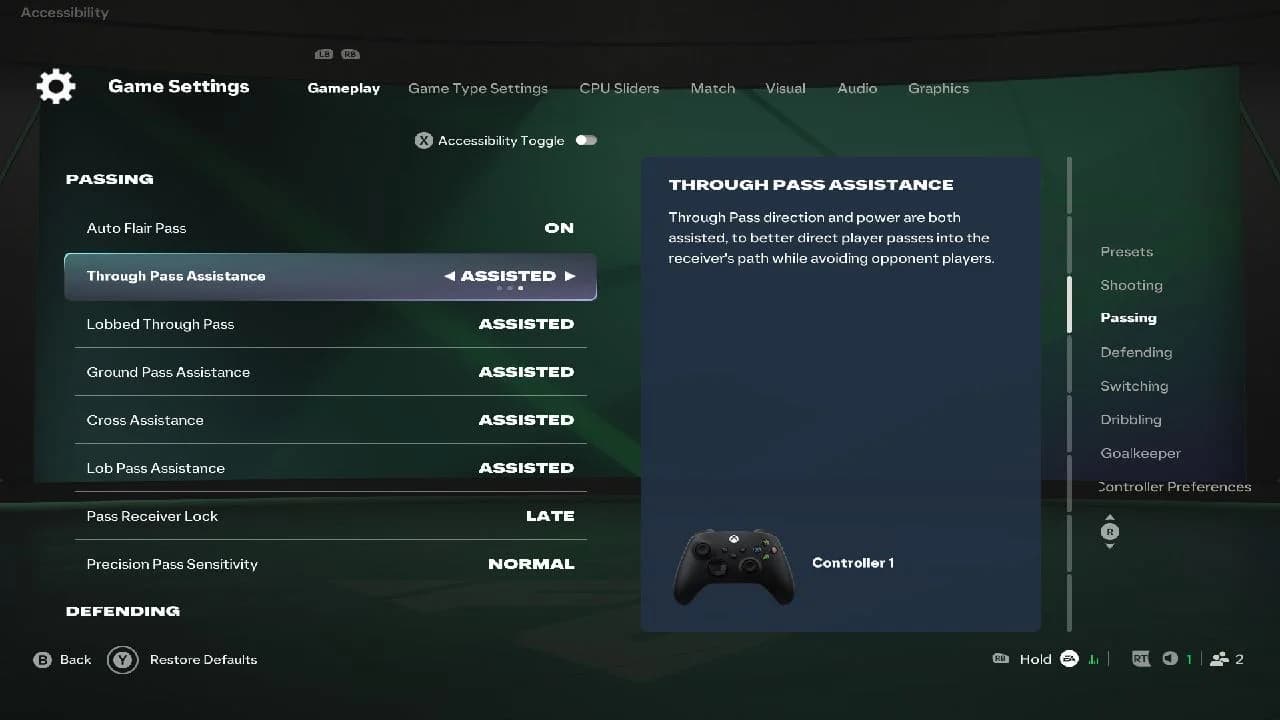
FC 27設定内の「競技」プリセット
「競技」プリセットの役割とは?
「競技」プリセットは、他のすべての推奨設定の土台となるものです。オンラインモードでは必須であり、FUTでは変更不可として固定されています。このプリセットでは、自動シュート(オフ)、アシストヘディング(オフ)、自動フレアパス(オフ)、自動クリア(オフ)、ジョッキー(マニュアル)の5つの設定が固定されます。これらはランクマッチにおいて譲れない設定です。
キャリアモードやキックオフなどのオフラインモードでは、デフォルトで「オーセンティック」プリセットが適用されます。オフラインの試合でも手動ディフェンスや自動化の制限を適用したい場合は、手動で「競技」に切り替えることで、ランクマッチと同じ環境で練習することができます。

設定一覧表
| カテゴリー | 設定 | 推奨値 |
|---|---|---|
| プリセット | コントローラープリセット | 競技 |
| シュート | 自動シュート | オフ |
| シュート | アシストヘディング | オフ |
| シュート | シュートアシスト | 精度(基本はアシスト) |
| パス | 自動フレアパス | オフ |
| パス | スルーパスアシスト | セミ |
| パス | ロブスルーパスアシスト | セミ |
| パス | グラウンダーパスアシスト | アシスト |
| パス | クロスアシスト | アシスト |
| パス | ロブパスアシスト | アシスト |
| パス | パスレシーバーロック | 遅め |
| パス | プレシジョンパス感度 | ノーマル |
| ディフェンス | ディフェンス | アドバンスディフェンス |
| ディフェンス | 自動クリア | オフ |
| ディフェンス | クリアアシスト | 方向指定 |
| ディフェンス | ジョッキー | マニュアル |
| ディフェンス | パスブロックアシスト | オン |
| ディフェンス | プロフェッショナルファウル | オン |
| 切り替え | 自動切り替え | 空中ボールとルーズボール |
| 切り替え | 自動切り替え移動アシスト | なし |
| 切り替え | 右スティック切り替え | クラシック |
| 切り替え | 右スティック切り替え基準 | プレイヤー基準 |
| 切り替え | 右スティック切り替え感度 | 4または5 |
| 切り替え | 次選手切り替え | クラシック |
| ドリブル | 簡易スキルムーブ | オフ |
| 移動 | アナログスプリント | オフ |
| ゴールキーパー | セーブアシスト | アシスト |
| 環境設定 | 右スティック割り当て変更 | オフ |
| 環境設定 | トリガーエフェクト | オフ |
シュート設定のポイント
シュートアシストは、このリストの中で最も議論される設定です。「精度」に設定すると、シュートのコースを完全にコントロールでき、正確に狙えばより強力で鋭いシュートが打てます。ただし、習得には練習が必要で、慣れるまではペナルティエリア内から枠を外すことも珍しくありません。Ultimate Teamのライバルズでディビジョン3以下であれば、「アシスト」から始めるのが賢明です。ゲームがゴール方向へシュートを導いてくれるため、タイミングを習得する間も安定したシュートが打てます。
多くのプレイヤーが陥るミスは、「精度」と「アシスト」を頻繁に切り替えてしまうことです。どちらか一つを選んで固定しましょう。切り替えを繰り返すと、狙いの感覚が身につきません。
アシストヘディングは「オフ」にしてください。ヘディングはマニュアルエイムを使用しますが、プレイヤーの能力値、プレッシャー、試合状況が精度に影響するため、設定をオフにしてもスキルが不要になるわけではありません。単にエイムの主導権がプレイヤーに戻るだけです。
FC 27のシュートアシストオプション
最適なパス設定とは?
2種類のスルーパス設定は同じロジックで機能します。スルーパスアシストとロブスルーパスアシストはどちらも「セミ」にします。これにより、方向と強さのガイドが部分的に適用されつつ、狙いはプレイヤー自身でコントロールできます。「アシスト」では介入が強すぎ、「マニュアル」では完全にスティック入力のみとなります。
グラウンダーパスアシスト、クロスアシスト、ロブパスアシストはすべて「アシスト」のままにします。グラウンダーパスは強さと方向が調整され、パス成功率が高まります。ロブパスは相手をより確実にかわし、クロスは味方選手やファー/ニアポスト付近を狙いやすくなります。
クロスの重要なニュアンスとして、「アシスト」クロスはパワー入力を無視してニアポストの走者に合わせる傾向があります。一部のプレイヤーは、ボタンを押す強さで弾道の深さをコントロールできる「セミ」を好みます。自分のプレイスタイルにどちらが合うか試してみてください。
パスレシーバーロックは「遅め」にします。デフォルトの「アニメーション開始時」は、キックモーションに入った瞬間にターゲットが固定されますが、「遅め」ならキック直前までターゲットを変更できるため、相手がパスコースを遮断した際に即座に修正できます。数ミリ秒が勝敗を分けるオンラインプレイでは、これは大きなアドバンテージです。
プレシジョンパス感度は「ノーマル」のままにします。「高」にするとエイム速度は上がりますが精度が落ちるため、基本的には推奨されません。
ディフェンス設定のポイント
アドバンスディフェンスでは、すべてのタックル判断をプレイヤー自身が行います。ゲームが自動的にスタンディングタックルとフィジカルコンタクトを使い分けることはありません。その責任を負うことで、ドリブラーの動きを読み切るスキルが報われます。
マニュアルディフェンスに慣れていない場合は、タクティカルディフェンスから始めるのが安全です。これはポジションに応じてスタンディングタックルとショルダーチャージを自動で使い分けてくれるため、学習フェーズでのカードのリスクを抑えられます。タックルのタイミングに自信がついたら、アドバンスディフェンスへ移行するのが自然なステップアップです。
| ディフェンスシステム | 丸ボタン/B | バツボタン/A |
|---|---|---|
| タクティカルディフェンス | ゲームがタックルかフィジカルを選択 | コンテイン |
| アドバンスディフェンス | スタンディングタックル | ショルダーチャージまたはシールアウト |
クリアアシストは「方向指定」にします。デフォルトの「クラシック」ではAIがクリア方向を決めるため、混戦の中央やコーナーキックに繋がってしまうことがあります。「方向指定」なら左スティックで方向を制御でき、強さと接触タイミングはゲームが処理します。プレッシャーが激しい試合終盤では、クリアの着地点をコントロールできるかどうかが、失点を防ぐ鍵となります。
パスブロックアシストは「オン」のままにします。操作中の選手とAIの味方が自動的に近くのパスをインターセプトしようとするため、手動で全てを読み切らなくてもインターセプトの機会が増えます。
プロフェッショナルファウルは「オン」にします。R1 + X (PlayStation) またはRB + A(Xbox)で、カードと引き換えに危険な攻撃を意図的に止めることができます。イエローカードのリスクを負ってでも、ここぞという場面でこの選択肢を持つ価値は非常に高いです。
競技用FC 27のディフェンス設定
切り替え設定で操作性を高めるには?
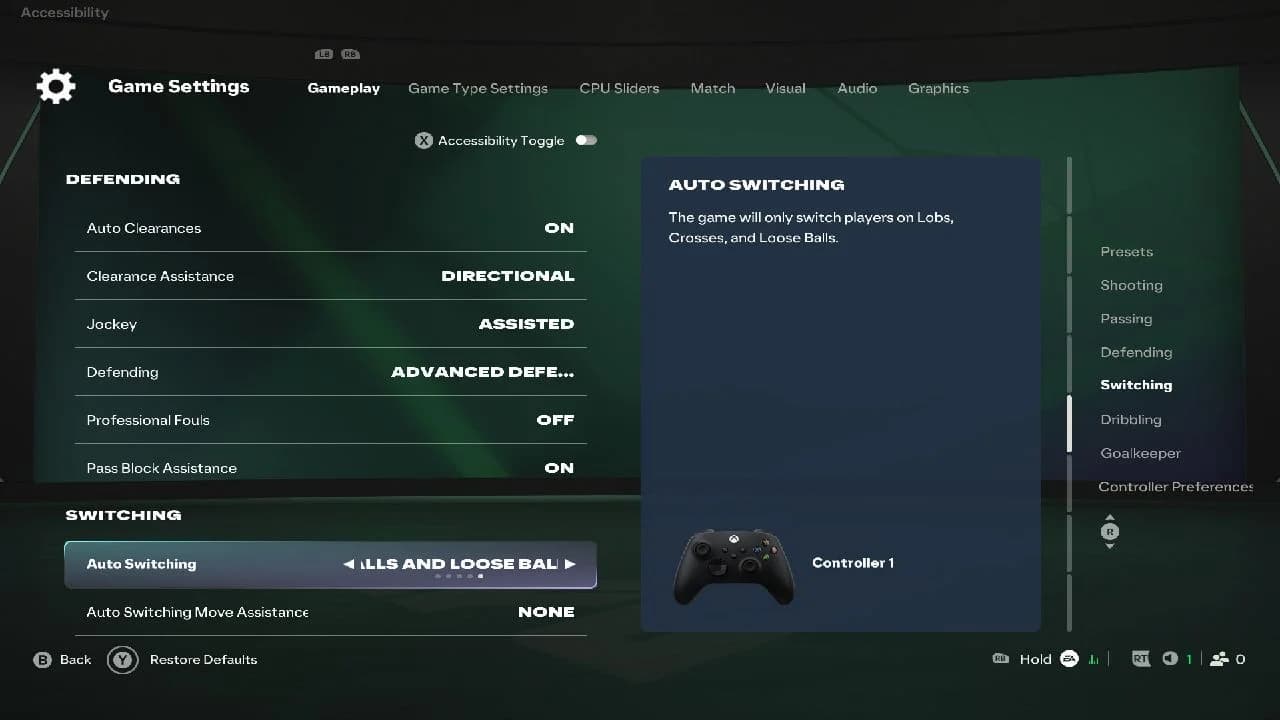
自動切り替えを「空中ボールとルーズボール」に設定すると、AIはロブパス、クロス、ルーズボールの時のみ介入します。それ以外の切り替えはすべて手動で行うため、ゴール前で突破を許している時に、ゲームが勝手に遠くのディフェンダーに切り替えてしまうようなフラストレーションを防げます。
右スティック切り替えの「クラシック」は、倒した方向にいる最も近い選手に切り替わります。基準を「プレイヤー基準」にすると、操作中の選手を中心とした方向入力になるため、多くの競技プレイヤーにとって直感的です。
右スティック切り替え感度は、0から10のスケールで4または5から始めるのがベストです。値を高くするとスティック方向がより正確に反映され、低くすると近い選手が優先されます。デフォルトの6では、軽いスティック入力で意図しない遠くの選手に切り替わることがあるため、4に下げることで意図的で正確な入力を促せます。
次選手切り替えを「クラシック」にすると、L1またはLBボタンで次に最適なディフェンダーに切り替わります。「次選手切り替えインジケーター」をオンにしておくと、次に切り替わる選手の上にアイコンが表示されるため、切り替えに驚くことはありません。
アナログスプリントと簡易スキルムーブは使うべき?
どちらもオフにしましょう。アナログスプリントはR2/RTを押し込む深さで速度を調整する機能ですが、実際にはボタンを押した瞬間に最大スプリント速度を求める場面がほとんどです。オフにすれば、ボタンをどれだけ軽く押してもフル加速します。
簡易スキルムーブはAIが状況に応じてスキルムーブを選択する機能ですが、AIが不適切な技を選択してチャンスを逃すことが多々あります。オフにすることで、右スティックの伝統的な操作とボタン修飾キーが復活し、自分が意図した技を確実に出せるようになります。すべての技と操作方法の詳細については、EA FC 27のスキルムーブ完全操作ガイドで、PlayStationとXboxの両方の操作を確認してください。
トリガーエフェクトはPS5特有の設定です。オンにするとスプリントトリガーに抵抗が加わり、長時間のプレイで指が疲れやすくなります。即座に一貫したスプリント入力を得るためにオフにしましょう。
競技プレイに最適なカメラ設定は?
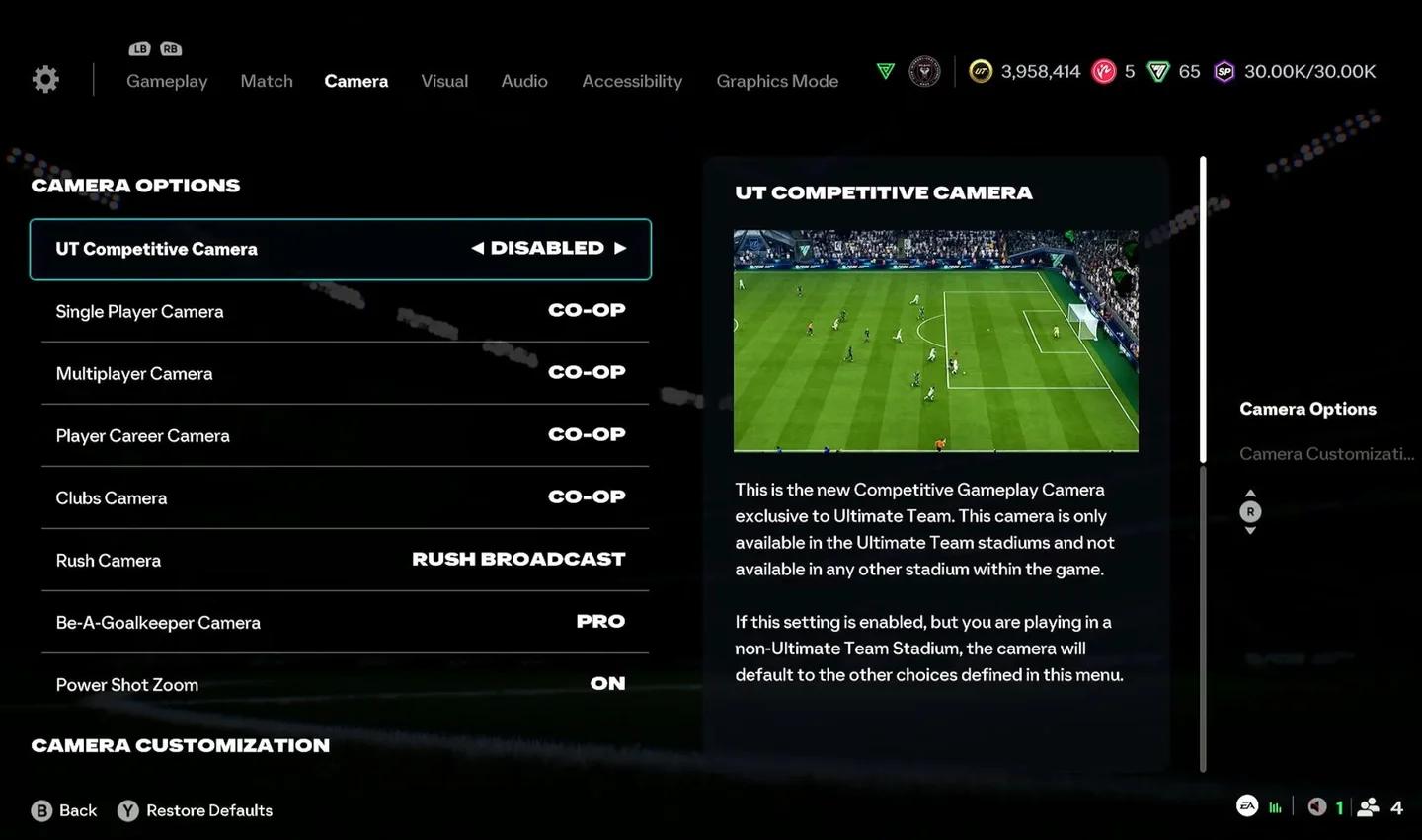
「Co-Op」はゲーム内で最も広い視野を確保できるため、競技プレイで最も人気があります。高さ20、ズーム0〜4に設定するのがおすすめです。大型テレビの場合はズームを2〜4にすると選手が見やすくなります。視野が広がることで、サイドの駆け上がりや、スルーパスを出される前の相手の動きを察知しやすくなります。
もう一つの競技用オプションは「テレ放送」で、高さ10、ズーム0の組み合わせが適しています。
スタジアムの影は、オフラインやキャリアモードではオフにできます。これにより天候が曇りになり、ボールが見えにくくなるコントラストの強い照明が排除されます。FUTのオンラインマッチは常に夜間にプレイされるため、この設定はオンラインには影響しません。
| カメラ | 高さ | ズーム | 用途 |
|---|---|---|---|
| Co-Op | 20 | 0-4 | 最も広い視野、競技で最も人気 |
| テレ放送 | 10 | 0 | やや近め、競技でも使用可能 |
新しい設定のテスト方法は?
スクワッドバトルやフレンドリーマッチは、ランクマッチやライバルズに持ち込む前に設定をテストするのに最適です。一度にすべてを変えるのではなく、1〜2項目ずつ変更して、何が効果的かを判断しましょう。
設定がしっくりきたら、FCプロファイルを保存して構成を保護してください。プレシジョンシュートやアドバンスディフェンスなど、最初は違和感がある設定でも、数試合こなせば馴染んでくるはずです。すぐに元に戻してしまうのが一番のミスです。
プレイの各フェーズで機能するシステム構築については、EA FC 27のベストフォーメーションとカスタム戦術ガイドが、ここで解説した内容を補完します。また、これらのメカニクスが全体像にどう関わっているかを知りたい場合は、EA Sports FC 27のレビューで今年の変更点の詳細を確認してください。
よくある質問
EA FC 27で最適なカメラは?
Co-Op(高さ20、ズーム0〜4)が最も広い視野を確保でき、高ディビジョンで最も一般的な選択肢です。
シュートアシストは「精度」と「アシスト」どちらを使うべき?
ディビジョン3以下であれば「アシスト」から始めるのがベターです。「精度」は完全な手動操作で強力なシュートが打てますが、得点率を上げるにはかなりの練習が必要です。
反応時間キャリブレーションの役割は?
L1またはLBボタンを押した終了時ではなく、開始時に指定された選手を選択することで、切り替えターゲットを安定させます。競技設定では「オン(感度6)」か「オフ」に分かれます。
プレイヤーロックは使う価値がある?
個人の好みによります。プレイヤーロックをオンにすると、ボール保持者はCPUが操作し、自分はオフ・ザ・ボールの選手を動かせます。競技シーンでも意見が分かれる設定です。
競技プレイでの自動切り替えの標準設定は?
「空中ボールとルーズボール」が標準的な競技設定です。スルーパス時にAIが遠くのディフェンダーに切り替えてしまうのを防ぐため、「ルーズボールのみ」を好むプレイヤーもいます。