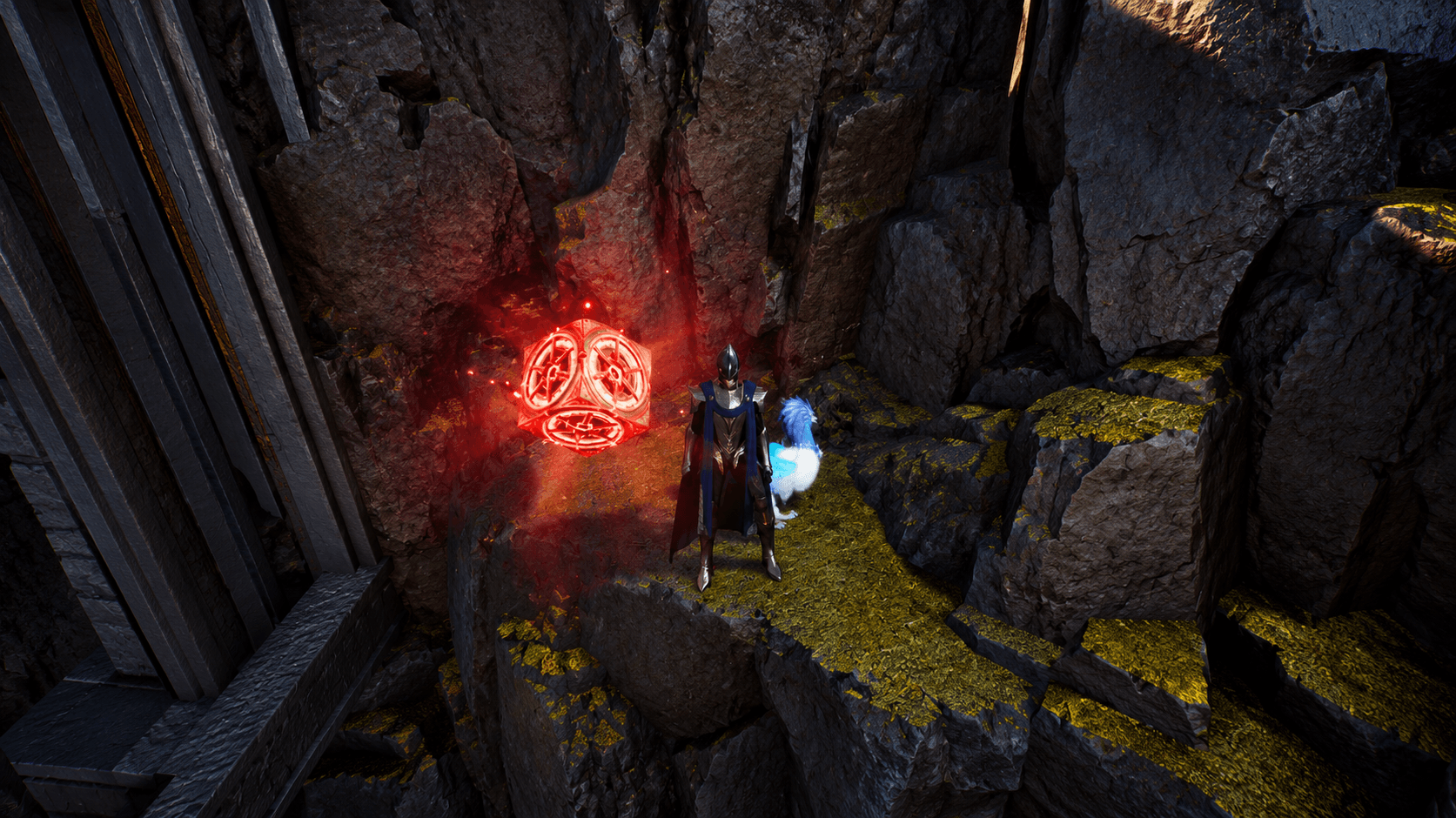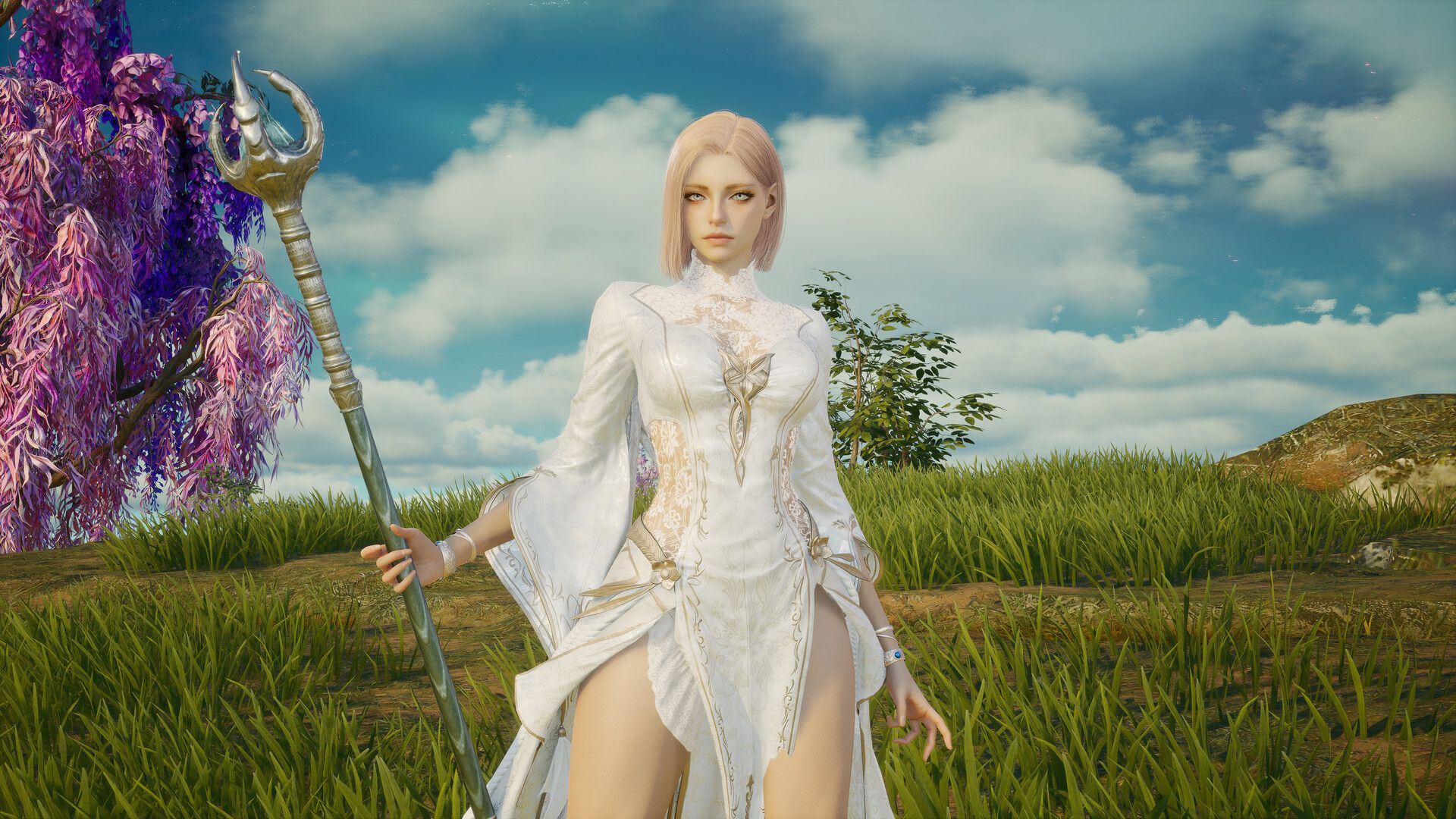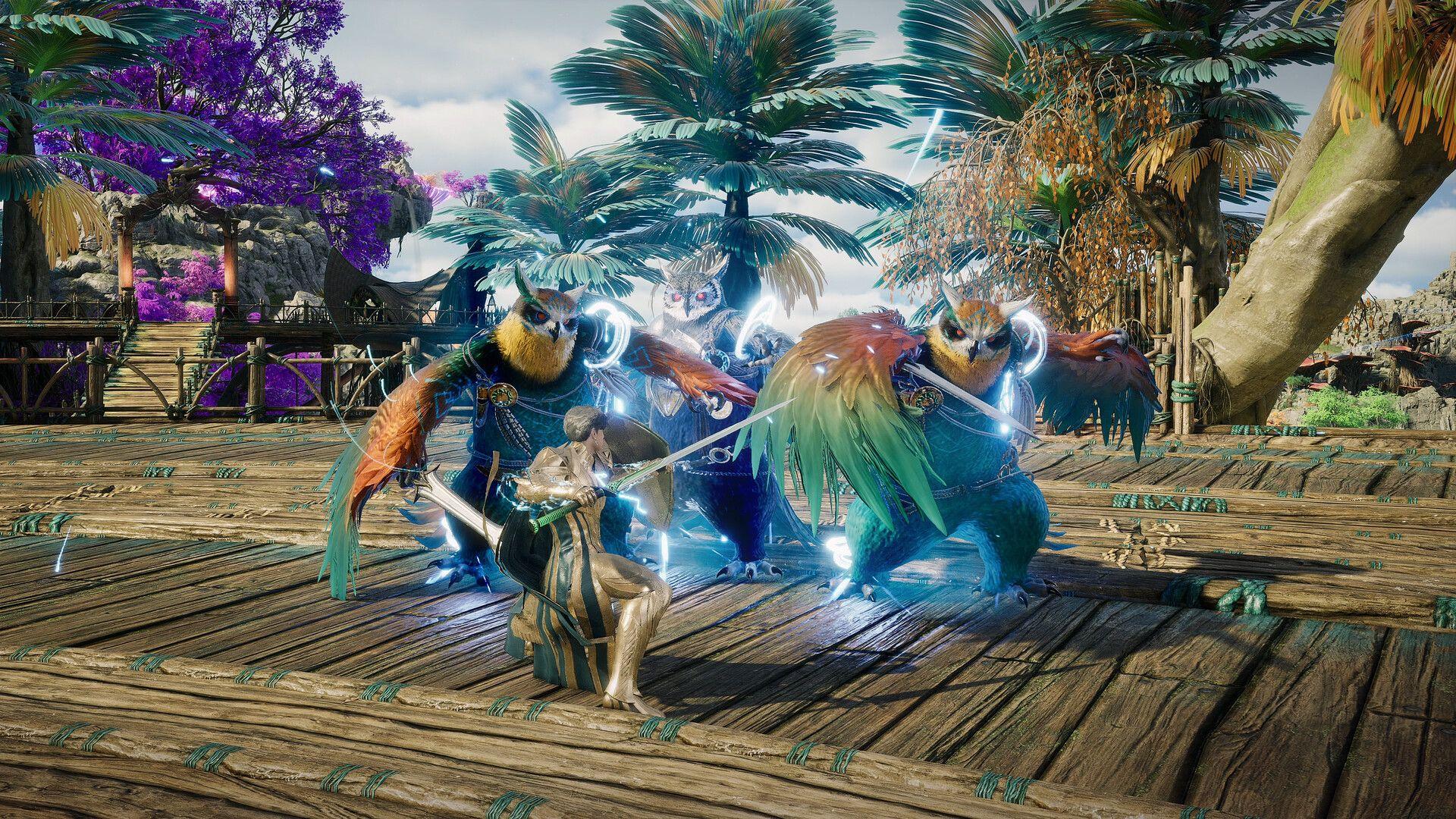

Encontrar los ajustes correctos en Aion 2 no se trata de poner todo al máximo, sino de saber qué opciones realmente importan. La exploración normal es permisiva, pero el PvP a gran escala, las raids y los asedios pueden exigir mucho más a los equipos de gama media. Los efectos de habilidades, las sombras, la iluminación y tener decenas de jugadores en pantalla al mismo tiempo son los verdaderos culpables. Lograr el equilibrio significa mantener las texturas y los modelos definidos mientras se reducen los efectos que consumen rendimiento sin aportar mucho a la legibilidad.
Mejores ajustes gráficos para Aion 2
La siguiente tabla es un punto de partida sólido para una PC de gama media que se encuentre cerca del nivel de hardware recomendado. El objetivo es que el videojuego se vea limpio durante la partida normal, dejando margen para los encuentros más exigentes.
| Ajuste | Recomendado |
|---|---|
| Modo de pantalla | Ventana sin bordes |
| Sincronización vertical | Desactivado |
| Escala de resolución | Nativa / 100% |
| Proporción de la interfaz | Mediana |
| Calidad de texturas | Alta |
| Calidad de efectos | Normal |
| Calidad de combate masivo | Normal |
| Calidad de modelos | Alta |
| Calidad de distancia de visión | Alta |
| Calidad de vegetación | Normal |
| Calidad de sombras | Normal |
| Calidad de sombreado | Alta |
| Calidad de iluminación global | Normal |
| Calidad de reflejos | Normal |
| Calidad de nubes | Normal |
| Calidad de postprocesado | Normal |
| Anti-Aliasing | Alto |
La Calidad de texturas y la Calidad de modelos pueden permanecer en Alta en GPUs con suficiente VRAM. Los mejores lugares para recortar primero son la Calidad de efectos, la Calidad de combate masivo, la vegetación y las sombras. Estos ajustes tienen el impacto más visible en el rendimiento durante los encuentros concurridos y el menor impacto en qué tan legible se ve el videojuego durante la partida normal.

¿Cuáles son los mejores ajustes de DLSS y FSR?
Aion 2 admite varias opciones de escalado y anti-aliasing según tu GPU.
| GPU | Escalador recomendado |
|---|---|
| NVIDIA RTX | DLSS |
| AMD Radeon | FSR |
| Otras GPUs | TSR o TAA |
El modo Calidad es el punto de partida correcto a 1080p o 1440p. Si necesitas más margen, el modo Equilibrado funciona bien en resoluciones más altas. Mantén la Escala de resolución del videojuego en nativa cuando uses DLSS o FSR, ya que ejecutar ambos simultáneamente suavizará la imagen de forma notable.
La Generación de fotogramas debe permanecer desactivada por defecto. La latencia adicional que introduce es un problema real en PvP, donde el tiempo de reacción importa. Los jugadores enfocados puramente en PvE que ya tienen una tasa de fotogramas base estable pueden experimentar con ella si su GPU admite la función.
Mejores ajustes gráficos avanzados
El menú avanzado tiene varias opciones que marcan una diferencia mayor de lo que parece sobre el papel, especialmente en peleas concurridas.
| Ajuste | Recomendado |
|---|---|
| Visualización de efectos de partículas de jugadores | Solo yo y grupo |
| Dispersión de luz volumétrica | Desactivado |
| Niebla volumétrica | Desactivado |
| Oclusión ambiental | NCAO |
| Método de reflejo en agua | Rendimiento |
| NVIDIA Reflex | Boost |
| Mostrar como icono de rango | Activado para PvP |
| Apariencia de jugador idéntica | Desactivado normalmente |
Configurar la Visualización de efectos de partículas de jugadores en "Solo yo y grupo" es uno de los cambios más efectivos que puedes hacer. Mantiene visibles tus propios efectos y los de tu grupo, mientras reduce la carga de renderizado de las habilidades de todos los demás jugadores cercanos. En contenido de asedio con decenas de jugadores, esto por sí solo puede recuperar una tasa de fotogramas significativa.
Los jugadores que tengan muchas dificultades en batallas grandes pueden llevar esto un paso más allá a Solo yo.
NCAO es la mejor opción de oclusión ambiental sobre GTAO cuando el rendimiento es la prioridad. Configurar el Método de reflejo en agua en Rendimiento elimina un costo gráfico que es casi invisible durante la partida real. Los usuarios de NVIDIA deben activar NVIDIA Reflex con Boost para reducir la latencia de entrada.
¿Cómo optimizar los ajustes para PvP masivo?
Las batallas en el Abyss y otros encuentros PvP a gran escala son donde Aion 2 se vuelve realmente exigente. Vale la pena ajustar los siguientes parámetros específicamente para estas situaciones.
| Ajuste | Recomendación para PvP |
|---|---|
| Calidad de efectos | Baja |
| Calidad de combate masivo | Baja |
| Efectos de partículas de jugadores | Solo yo o Solo yo y grupo |
| Calidad de vegetación | Baja |
| Calidad de sombras | Baja |
| Iluminación global | Baja |
| Niebla volumétrica | Desactivado |
| Reflejos en agua | Rendimiento |
| Mostrar como icono de rango | Activado |
| NVIDIA Reflex | Boost |
| Generación de fotogramas | Desactivado |
La opción Mostrar como icono de rango reemplaza los modelos de personajes individuales de los jugadores por iconos de rango durante encuentros intensos. Esto reduce el costo de renderizado de grupos grandes de jugadores y puede mejorar significativamente la tasa de fotogramas durante los asedios. La Calidad de combate masivo y la Calidad de efectos en Bajo son los dos cambios con el impacto más inmediato en la legibilidad, ya que reducen el ruido visual que dificulta seguir tus propias habilidades y objetivos.
Mejores ajustes de jugabilidad y selección de objetivos
Algunas opciones de jugabilidad afectan cómo se siente el control del combate, no solo cómo se ve.
| Ajuste | Recomendado |
|---|---|
| Modo de control | Aion 2 |
| Ajustar puntería | 120 |
| Perseguir objetivos al activar habilidad | Activado para farmear / Desactivado para PvP |
| Auto-seleccionar objetivo al usar habilidad | Activado para farmear / Desactivado para PvP |
| Establecer objetivo principal al atacar | Activado |
| Cola de habilidades | Activado |
| Escaneo de objetivos | Predeterminado |
El Auto-seleccionar objetivo al usar habilidad y Perseguir objetivos al activar habilidad son convenientes para farmear en el mundo abierto, ya que reducen la cantidad de entradas necesarias para encadenar eliminaciones. Desactiva ambos para PvP y contenido de grupo más difícil, donde controlar exactamente a quién apuntas y dónde te posicionas importa más que la comodidad.
La Cola de habilidades debe permanecer activada. Hace que las entradas de habilidades se sientan consistentes y evita que se pierdan lanzamientos cuando presionas una habilidad un poco antes de tiempo.
Mejores ajustes de PC para Aion 2 para FPS máximos
Mejores atajos de teclado para Aion 2
La disposición predeterminada del teclado es lo suficientemente funcional como para que no sea necesario un cambio total. Los cambios más útiles giran en torno a las habilidades de movimiento que se usan constantemente.
| Acción | Tecla sugerida |
|---|---|
| Sprint | Shift o Caps Lock |
| Vuelo | Botón lateral del mouse |
| Montura | C |
| Interactuar | F |
| Power Shard | B |
| Auto-uso de pociones | Lejos de una pulsación accidental fácil |
| Cambiar objetivo | Tab |
| Mapa | M o tecla personalizada cercana |
El vuelo se usa constantemente en Aion 2, por lo que vale la pena asignarlo a un botón lateral del mouse si tu mouse tiene uno. Los espacios rápidos predeterminados en las teclas numéricas, Q, E y las teclas de función ya funcionan bien para la mayoría de las clases sin cambios.
Mejores ajustes de cámara
| Ajuste | Recomendado |
|---|---|
| Distancia de visión máxima | Lejos |
| Efecto de movimiento de cámara en combate | Desactivado |
| Perspectiva de cámara | Preferencia |
| Velocidad de cámara horizontal | Preferencia |
| Velocidad de cámara vertical | Preferencia |
Mantén la Distancia de visión máxima en Lejos si tu hardware puede manejarlo. Detectar enemigos y objetivos a distancia es realmente útil en PvP de mundo abierto y exploración. El Movimiento de cámara debe estar desactivado. Añade ruido visual durante las raids y el PvP sin aportar ninguna información útil.
¿Qué ajustes funcionan mejor en una PC de gama baja?
Los jugadores que estén más cerca de las especificaciones mínimas de Aion 2 deben priorizar una tasa de fotogramas estable sobre la calidad visual. Comienza con esta configuración y ajusta hacia arriba desde ahí.
| Ajuste | Recomendación para gama baja |
|---|---|
| Preajuste gráfico | Muy bajo / Personalizado |
| Calidad de texturas | Normal |
| Calidad de efectos | Baja |
| Calidad de combate masivo | Baja |
| Calidad de modelos | Baja |
| Distancia de visión | Baja o Normal |
| Vegetación | Muy baja |
| Sombras | Muy baja |
| Sombreado | Baja |
| Iluminación global | Muy baja |
| Reflejos | Baja |
| Nubes | Muy baja |
| Postprocesado | Baja |
| Anti-Aliasing | Baja |
| Niebla volumétrica | Desactivado |
| Efectos de jugadores | Solo yo |
Si el rendimiento aún no es estable después de aplicar estos ajustes, usa DLSS o FSR en Equilibrado antes de bajar la escala de resolución manualmente. El escalado recupera más calidad de imagen por fotograma que una reducción de resolución bruta.
Requisitos de PC para Aion 2
Las especificaciones mínimas y recomendadas oficiales de NCSoft ofrecen una base útil para saber por dónde empezar con tus ajustes.
| Especificación | Mínimo | Recomendado |
|---|---|---|
| SO | Windows 10/11 64-bit | Windows 10/11 64-bit |
| CPU | Ryzen 5 2600X / Core i5-10500F | Ryzen 7 3700X / Core i7-11700 |
| RAM | 8GB | 16GB |
| GPU | GTX 1050 Ti 4GB / RX 470 4GB | RTX 2070 8GB / RX 5700 XT 8GB |
| DirectX | DirectX 12 | DirectX 12 |
| Almacenamiento | 100GB SSD recomendado | 100GB SSD recomendado |
| Objetivo gráfico | 1080p Muy bajo | 1080p Normal |
Los jugadores con la especificación recomendada deben comenzar con ajustes Normales y subir las Texturas, Modelos y Anti-Aliasing a Alto si la tasa de fotogramas se mantiene estable. La GPU recomendada apunta a 1080p Normal, por lo que los ajustes Altos en general requerirán algo por encima de ese nivel.
Para obtener consejos específicos de clase que acompañen a tus ajustes optimizados, la colección completa de guías de estrategia de Aion 2 cubre builds, habilidades y rotaciones para cada clase.