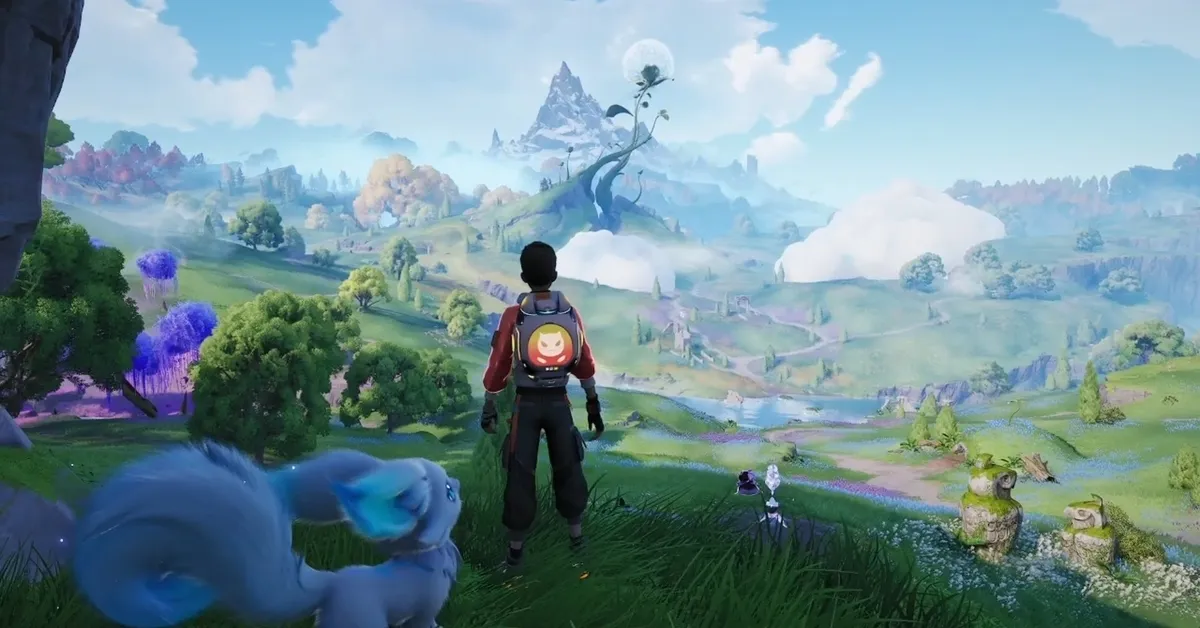


Aniimo te sumerge en un vasto mundo abierto lleno de criaturas para capturar, explorar y combatir. Ese mundo abierto tiene un costo: las caídas de FPS y los tirones (stuttering) pueden aparecer rápidamente, especialmente en hardware de gama media o antiguo. La buena noticia es que un puñado de ajustes específicos puede recuperar un rendimiento significativo sin convertir el videojuego en un desastre borroso.
Esta guía cubre los mejores ajustes de PC para Aniimo en cuanto a gráficos, upscaling, NVIDIA, AMD y Windows para que tu partida funcione sin problemas.
Mejores ajustes gráficos para Aniimo
La siguiente tabla representa un equilibrio sólido entre rendimiento y calidad. Si tu hardware es de gama baja, reduce primero Global Illumination y Ambient Occlusion por debajo de los valores recomendados.
Shadow Quality, Global Illumination y Reflection Quality son los tres ajustes que más afectan el rendimiento. Reduce estos primero antes de tocar cualquier otra cosa. Si el videojuego sigue teniendo problemas después de eso, baja Global Illumination a Low y configura Shadow Quality en su opción de Performance.
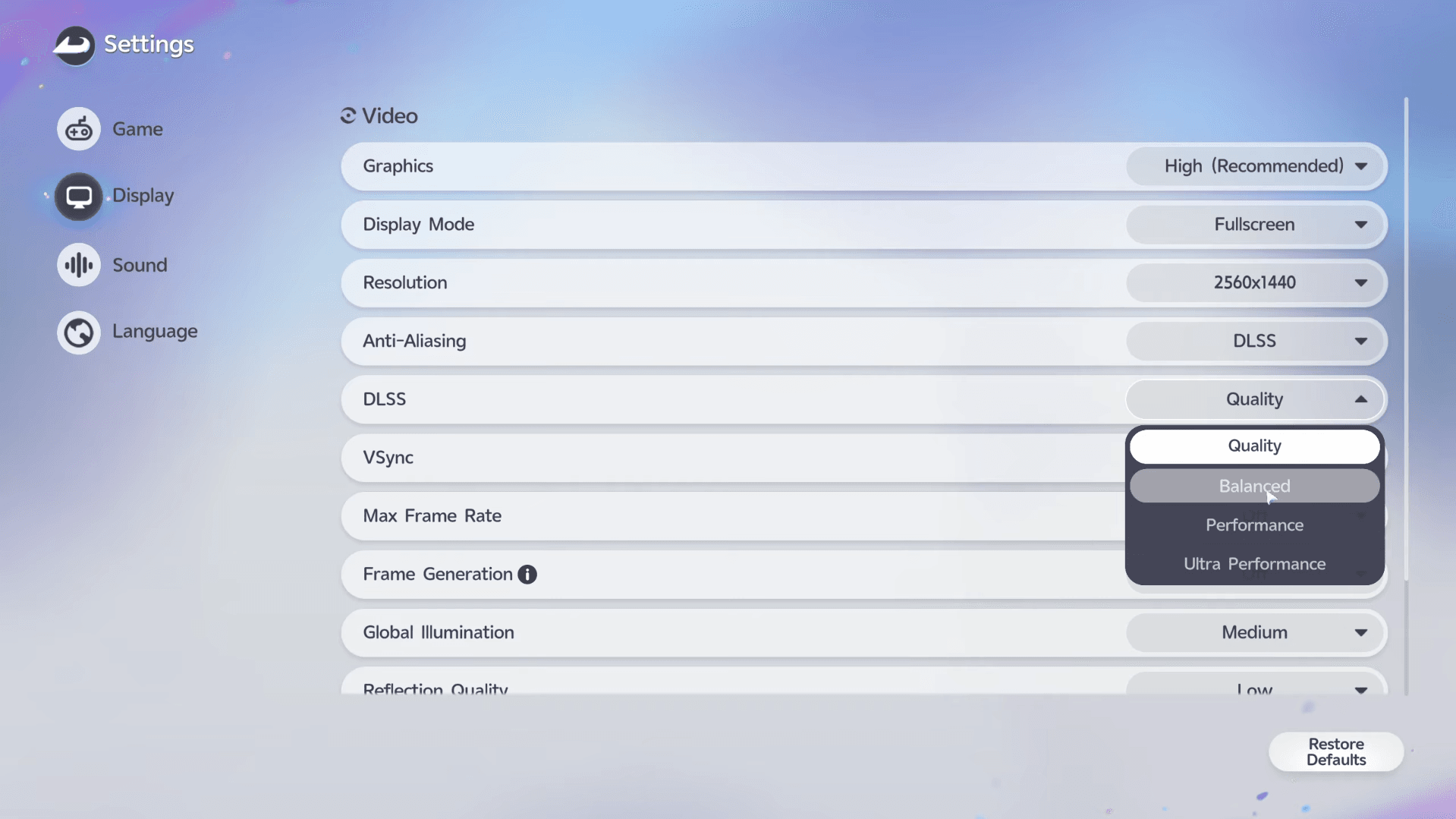
Guía Aniimo: Mejores ajustes de PC para optimización
¿Cuáles son los mejores ajustes de DLSS y FSR para Aniimo?
El upscaling es uno de los cambios de mayor valor que puedes realizar. Elige la opción que coincida con tu GPU.
DLSS Quality es el punto de partida correcto para usuarios de RTX a 1080p y 1440p. A 4K, cambiar a Balanced libera suficiente margen para mantener los frame rates estables sin una pérdida de nitidez visible a esa resolución. Los usuarios de AMD deben activar FSR directamente dentro de los ajustes de Aniimo en lugar de hacerlo a través del panel del controlador.
Frame Generation requiere iniciar Aniimo con DirectX 12. Si no necesitas Frame Generation, la opción de inicio DirectX 11 es generalmente más estable y es la mejor opción predeterminada para la mayoría de los jugadores.
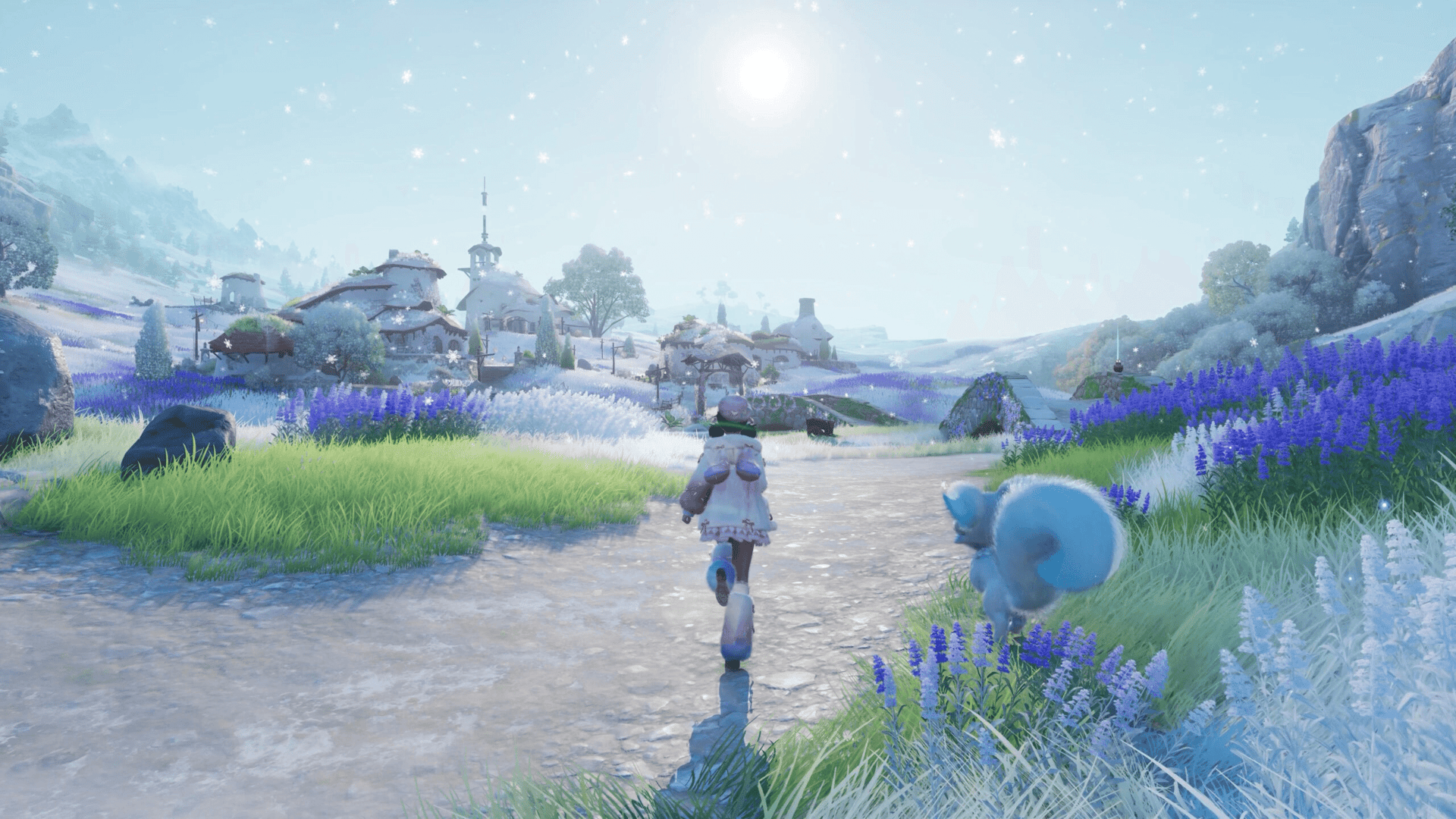
Guía Aniimo: Mejores ajustes de PC para optimización
Mejores ajustes de NVIDIA para Aniimo
Realiza estos cambios dentro de la NVIDIA App usando el perfil individual del videojuego Aniimo, no los ajustes globales. Cambiar los ajustes globales afecta a todos los videojuegos en tu sistema.
Mantén Shader Cache Size en el valor predeterminado del controlador. Aumentarlo no garantiza mejores FPS y ocasionalmente puede causar tirones en la compilación de shaders. Si tu monitor es compatible con G-SYNC, asegúrate de que esté activado tanto en la NVIDIA App como en el menú OSD de tu monitor.
Mejores ajustes de AMD Radeon para Aniimo
Los usuarios de AMD pueden configurar estas opciones a través de AMD Software: Adrenalin Edition.
Si tu monitor es compatible con FreeSync, establece un límite de frame rate ligeramente inferior a la frecuencia de actualización máxima del monitor. En una pantalla de 170Hz, un límite de 167 FPS mantiene el frame rate dentro del rango de FreeSync y evita el tearing de pantalla sin el costo de latencia de VSync.
Mejores ajustes de Windows para Aniimo
Windows tiene varias opciones integradas que afectan directamente el rendimiento en videojuegos y que son fáciles de pasar por alto.
Para activar Game Mode, ve a Configuración → Juegos → Modo de juego. Para la selección de GPU y preferencias de gráficos, navega a Configuración → Sistema → Pantalla → Gráficos y establece Aniimo en Alto rendimiento.
Las laptops gamer que utilizan gráficos integrados y dedicados deben confirmar que Aniimo esté asignado a la GPU dedicada en ese menú de Gráficos. Ejecutar el videojuego con los gráficos integrados por accidente es una de las causas más comunes de un rendimiento deficiente inexplicable en laptops.
Cómo solucionar caídas de FPS y tirones en Aniimo
Si el rendimiento sigue siendo deficiente después de aplicar los ajustes anteriores, sigue esta lista de verificación realizando uno o dos cambios a la vez para que puedas identificar qué es lo que realmente ayuda:
- Actualiza los controladores de gráficos NVIDIA o AMD a la última versión estable.
- Cierra las aplicaciones en segundo plano, especialmente navegadores, software de streaming y video de Discord.
- Instala Aniimo en un SSD si actualmente se está ejecutando desde un disco duro.
- Establece un límite de FPS estable en lugar de dejar el frame rate desbloqueado.
- Reduce Shadow Quality y Global Illumination antes de tocar cualquier otra opción gráfica.
- Cambia DLSS o FSR de Quality a Balanced si necesitas más margen.
- Prueba la opción de inicio DirectX 11 si DirectX 12 está causando inestabilidad y no estás usando Frame Generation.
Un frame rate estable y consistente importa más que perseguir el número más alto posible. Los videojuegos de mundo abierto como Aniimo castigan los frame rates sin límite con picos impredecibles, por lo que 60 FPS bloqueados a menudo se sienten más fluidos que 80 desbloqueados que caen a 45 en áreas densas.
Para obtener más información sobre cómo construir el equipo más fuerte una vez que estés dentro del videojuego, la guía de mejores equipos de Aniimo cubre composiciones por rol y configuraciones elementales para cada etapa del videojuego. Explora la colección completa de guías de Aniimo para obtener consejos sobre trofeos, la hoja de ruta de eventos y todo lo demás que se lanza junto con el videojuego.