Buscar juegos, artículos, guías...CtrlK
Iniciar sesiónEmpezar
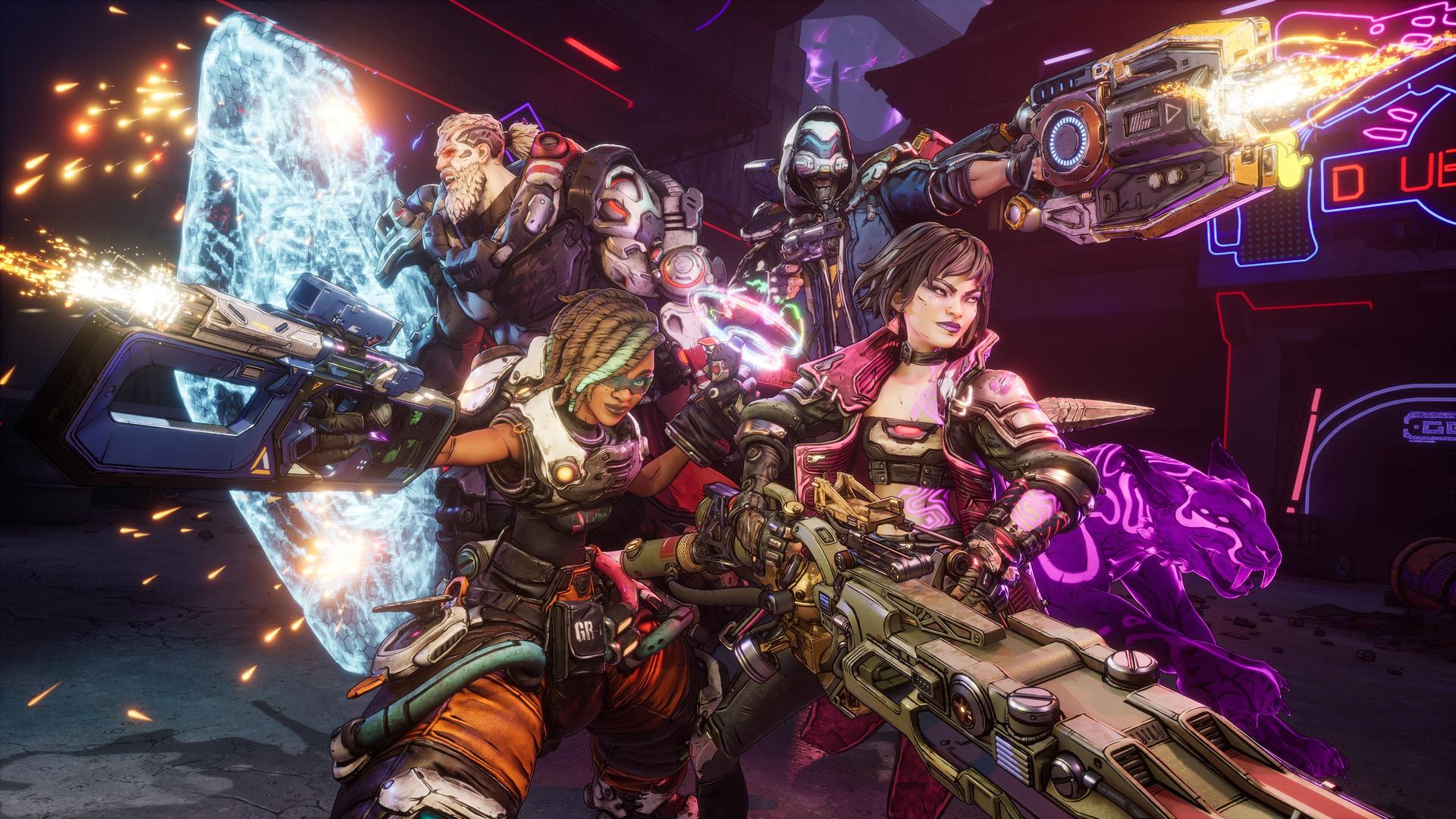
Optimiza Borderlands 4 en PC con nuestra guía experta. Elimina tirones, aumenta los FPS y disfruta de una experiencia de juego fluida.

Escrito por Mostafa Salem
Jefe de Investigación de Juegos
Ver más guías de GAMES.GG en Google
Añádenos como fuente preferida y nuestro guías aparecerá primero en tus resultados.
Borderlands 4: Cómo Deslizarse y Controles de Movimiento Explicados
Guía completa para dominar el deslizamiento, el agarre y la mecánica de combate en Borderlands 4 en todas las plataformas.
Guía de Borderlands 4: Todos los Legendary Class Mods de Story Pack 2
Descubre todos los Legendary Class Mods de Story Pack 2 para los seis Vault Hunters, sus efectos y consejos de farmeo en Providence Island.
Guía de builds de Loveless en Borderlands 4: Las mejores opciones por estilo
Domina el endgame de Borderlands 4 con las mejores builds de Loveless: Plague Star, francotirador VPN y Malignant Construct.
Borderlands 4 ha llegado con gráficos impresionantes que llevan el hardware de PC al límite. Si bien el videojuego ofrece una increíble experiencia de looter-shooter, muchos jugadores tienen problemas de rendimiento, tartamudeo y caídas de cuadros. No dejes que los problemas técnicos arruinen tu aventura de búsqueda de la cámara. Con los ajustes de configuración correctos, puedes lograr una jugabilidad fluida mientras mantienes la belleza cel-shaded característica del videojuego.
Construido con Unreal Engine 5, Borderlands 4 exige significativamente más de tu sistema que las entregas anteriores. El mundo abierto sin interrupciones del videojuego, la iluminación mejorada y los complejos efectos de partículas crean una tormenta perfecta para los desafíos de rendimiento. Incluso las plataformas de gama alta pueden tener dificultades sin una optimización adecuada.
Las especificaciones oficiales lo dicen todo: los requisitos mínimos apuntan a 1080p a 30 FPS con configuraciones preestablecidas bajas, mientras que las especificaciones recomendadas apuntan a 1440p a 60 FPS con configuraciones preestablecidas medias. Estos objetivos asumen que estás utilizando las técnicas de optimización que cubriremos.
Tu configuración gráfica tiene el mayor impacto en la velocidad de cuadros. Así es como se equilibra la calidad visual con un rendimiento fluido:
| Categoría de configuración | Valor recomendado | Impacto en el rendimiento | Compromiso visual |
|---|---|---|---|
| Preajuste de gráficos | Personalizado | Alto | Ninguno (control manual) |
| Calidad de textura | Alta (8 GB+ VRAM) / Media (≤6 GB) | Medio | Mínimo en tarjetas de gama alta |
| Calidad de sombra | Media | Muy alta | Apenas perceptible en acción |
| Niebla volumétrica | Baja | Alta | Ligera reducción de la atmósfera |
| Calidad de reflexión | Baja | Media | Impacto visual menor |
La transmisión de texturas debe permanecer en Medio; esto evita la constante aparición de texturas que arruina la inmersión. Si estás ejecutando el videojuego desde un SSD (lo cual es obligatorio), esta configuración funciona perfectamente sin afectar tu velocidad de cuadros.
La iluminación global merece una atención especial. Configúrala en Medio para encontrar el punto óptimo entre fidelidad visual y rendimiento. La configuración Muy alta reduce los FPS para una mejora visual mínima en el estilo artístico estilizado de Borderlands.

Guía de configuración optimizada de Borderlands 4...
El menú de configuración avanzada contiene las verdaderas joyas de optimización. Estas opciones pueden transformar tu experiencia de entrecortada a suave como la seda:
Elige tu método de escalado según tu GPU:
La generación de cuadros merece precaución. Solo habilítala en tarjetas de la serie RTX 40/50, y siempre combínala con NVIDIA Reflex Low Latency configurado en Habilitado + Boost. Esta combinación minimiza el retraso de entrada que la generación de cuadros suele introducir.
Configura tu limitador de velocidad de cuadros para que coincida con la frecuencia de actualización de tu monitor. Esto evita que tu GPU trabaje en exceso y mantiene una cadencia de cuadros consistente. Para monitores de 144 Hz, limita a 144 FPS en lugar de dejar que los cuadros se ejecuten sin límite.
La renderización de cuadros futuros debe permanecer desactivada; esto reduce el retraso de entrada al evitar que la CPU prepare demasiados cuadros antes de lo que estás viendo.
La configuración de tu cámara impacta directamente tanto en el rendimiento como en la calidad de la partida:
Establece el campo de visión entre 100 y 110 grados. Esta perspectiva más amplia te ayuda a detectar enemigos en los bordes de la pantalla durante tiroteos caóticos. El costo de rendimiento es mínimo en comparación con la ventaja táctica.
El FOV en tercera persona del vehículo funciona mejor a 80-85 grados, lo suficientemente amplio para la conciencia situacional sin la distorsión que crean los valores más altos.
Desactiva estos efectos visuales que reducen el rendimiento:
Estos efectos añaden ruido visual sin mejorar la estética del videojuego. Deshabilitarlos proporciona imágenes más limpias y una mejor visibilidad del enemigo.

Mejores configuraciones, Borderlands 4 PC...
La configuración de tu pantalla afecta tanto el rendimiento como la capacidad de respuesta:
| Configuración | Recomendación | Razón |
|---|---|---|
| Modo de pantalla completa | Pantalla completa | Máximo rendimiento, menor retraso de entrada |
| Resolución | Resolución nativa del monitor | Calidad de imagen más nítida |
| Sincronización vertical | Desactivado | Elimina el retraso de entrada (usa G-Sync/FreeSync en su lugar) |
| HDR | Activado (si es compatible) | Rango de color mejorado |
El brillo debe estar entre 50 y 60, lo suficientemente brillante como para detectar enemigos en áreas oscuras sin desvirtuar la vibrante paleta de colores del videojuego.
Una configuración de audio adecuada te ayuda a rastrear enemigos y reaccionar a las amenazas:
Comprender lo que tu hardware puede lograr de manera realista evita la frustración:
Si experimentas tartamudeo después de cambiar la configuración, esto es una recompilación normal de shaders. El videojuego necesita tiempo para optimizarse para tu nueva configuración. Juega durante 15-20 minutos antes de realizar cambios adicionales.
Monitorea el uso de tu VRAM a través de herramientas como MSI Afterburner. Si estás alcanzando tu límite, reduce primero la calidad de la textura; tiene el mayor impacto en la VRAM mientras mantiene la calidad visual en otras áreas.
Borderlands 4 requiere absolutamente almacenamiento SSD. Si experimentas tirones o tiempos de carga prolongados, mueve el videojuego a un SSD de inmediato. El diseño de mundo sin interrupciones se basa en un acceso rápido al almacenamiento.

Reseña de Borderlands 4: el looter de Gearbox...
Sí, pero una optimización inteligente importa más. Un sistema de gama media bien configurado a menudo supera a una plataforma de gama alta mal optimizada. Concéntrate en las configuraciones que proporcionan las mayores ganancias de rendimiento: sombras, efectos volumétricos y tecnología de escalado.
Recuerda que Borderlands 4 exige mucho al hardware de la generación actual. Si estás por debajo de las especificaciones mínimas, espera desafíos de rendimiento independientemente de la optimización de la configuración.
La clave para disfrutar de Borderlands 4 radica en encontrar el punto óptimo de tu sistema entre la calidad visual y el rendimiento fluido. Comienza con nuestras configuraciones recomendadas y luego ajústalas según tu hardware y preferencias específicas. Con una optimización adecuada, experimentarás la alegría caótica de la caza de la cámara sin que las frustraciones técnicas te detengan.
Los jugadores de consola no se quedan atrás. Consulta nuestra Guía completa de configuración de consola para obtener consejos específicos de la plataforma para que tu aventura funcione sin problemas.