Buscar juegos, artículos, guías...CtrlK
Iniciar sesiónEmpezar
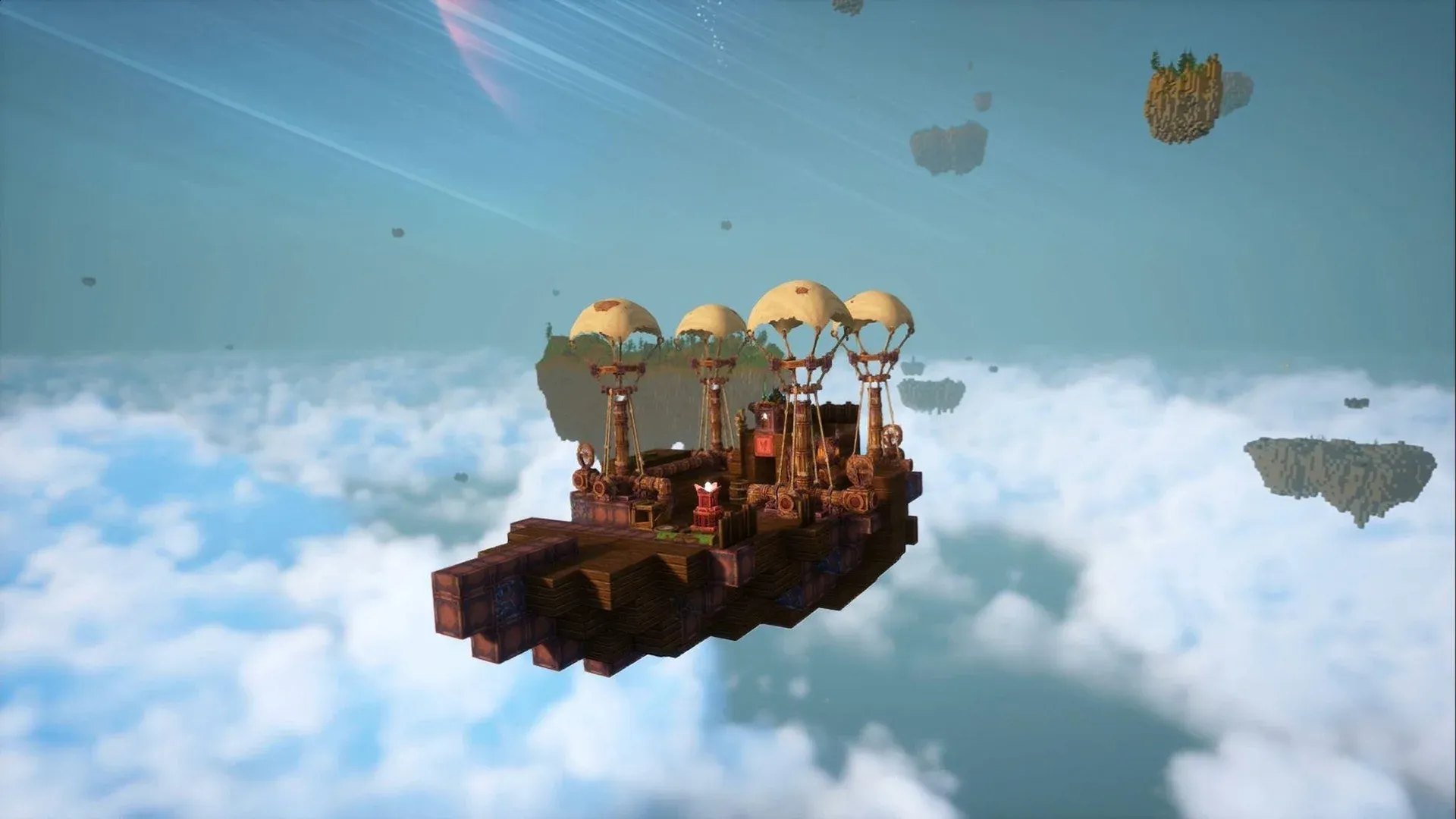
Soluciona fallos, pantallas negras y tirones en Everwind con soluciones paso a paso para errores de inicio de UE5 y bajo FPS.

Escrito por Larc
Escritor de contenido
Ver más guías de GAMES.GG en Google
Añádenos como fuente preferida y nuestro guías aparecerá primero en tus resultados.
Guía Multijugador de Everwind: Domina el Co-op
Domina el modo cooperativo de Everwind con hasta 4 jugadores. Aprende sobre el sistema de conexión, el rol del anfitrión y la distribución de habilidades.
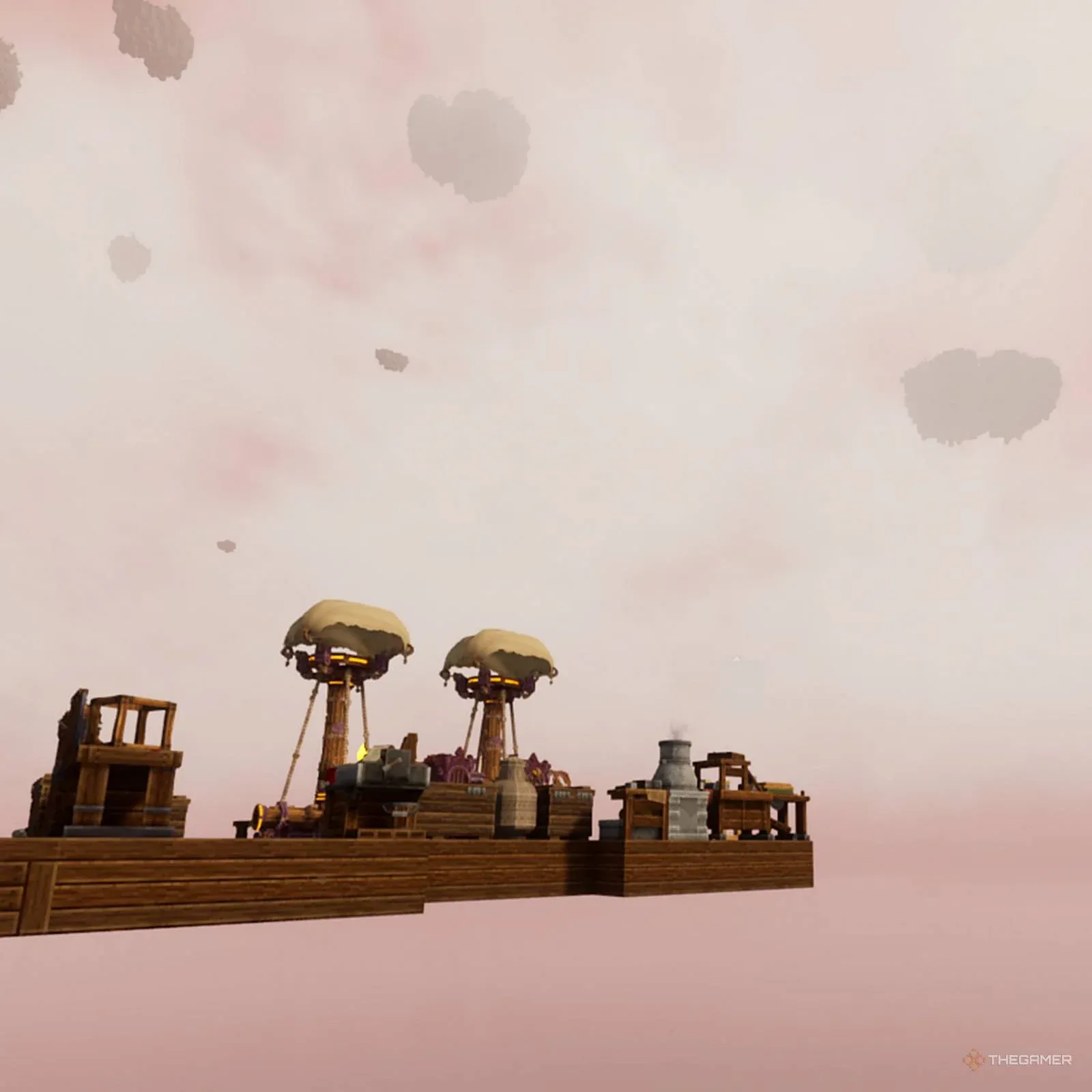
Guía Base Dirigible Everwind: Construye, cultiva y vuela
Domina tu base en Everwind: configura naves, usa el Carpenter Station, cultiva y optimiza el árbol de habilidades Engineering.
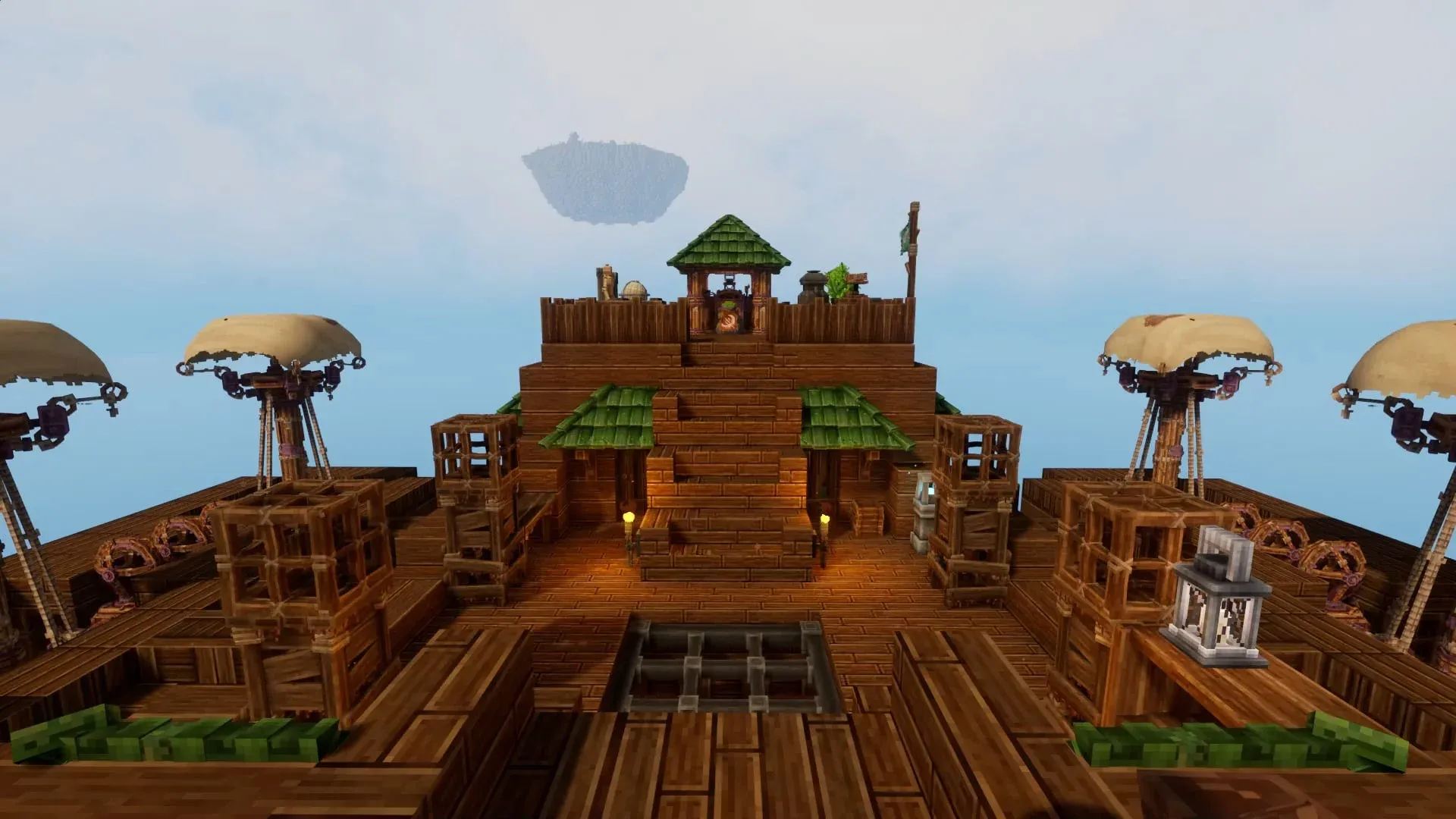
Guía de Cultivo en Everwind: Cultiva Alimentos en tu Dirigible
Aprende a instalar cultivos, preparar el suelo y mantener tus plantas saludables en tu aeronave dentro de Everwind.
Everwind's Early Access launch dropped players into a world of procedural sky-islands and airship combat, but for a frustrating number of people, the game never made it past the loading screen. Unreal Engine 5 startup crashes, silent black screens, and stuttering during dense storm sequences are among the most-reported issues right now. The good news? Almost every one of these problems has a clear, actionable fix, and you probably won't need to reinstall 40 GB of data to solve them.
Antes de ejecutar cualquier paso de solución de problemas, confirma que tu hardware cumple con los requisitos mínimos. Everwind renderiza densas nubes volumétricas y biomas de islas completamente procedurales, lo que significa que el hardware poco potente a menudo causa cierres inesperados sin ningún mensaje de error. Comprueba la siguiente tabla comparándola con tus propias especificaciones.
| Componente | Mínimo | Recomendado |
|---|---|---|
| Sistema Operativo | Windows 10 de 64 bits (22H2) | Windows 11 de 64 bits |
| CPU | Intel Core i5-8400 / AMD Ryzen 5 2600 | Intel Core i7-12700K / AMD Ryzen 7 5800X3D |
| RAM | 16 GB | 32 GB |
| GPU | NVIDIA GTX 1060 / AMD RX 580 (6 GB) | NVIDIA RTX 3070 / AMD RX 6700 XT |
| Almacenamiento | SSD de 40 GB | SSD NVMe de 40 GB |
Los archivos de instalación corruptos son el desencadenante más común de que Everwind se cierre al iniciar. Incluso una sola textura de vóxel o paquete de audio faltante es suficiente para que el motor falle antes de que cargue el menú principal.
Panel de configuración de Lumen GI
Everwind se ejecuta en Unreal Engine 5, que tiene requisitos estrictos para el entorno de software en el que compila shaders. Los controladores de GPU obsoletos son la segunda causa más común de cierres inesperados al iniciar.
Si puedes escuchar los efectos de viento y el audio del menú de Everwind, pero la pantalla permanece negra, o el videojuego se cierra en el momento en que haces clic en Jugar, un conflicto de aplicaciones en segundo plano es casi seguro la causa.
Unreal Engine 5 genera cadenas de error específicas que apuntan a problemas subyacentes distintos. Esto es lo que significa cada uno y cómo abordarlo.
0xc0000005 (Violación de acceso)Tu software antivirus está impidiendo que Everwind escriba datos de guardado en el disco. Agrega la carpeta de instalación de Everwind a la lista de exclusiones de tu Windows Defender, o inicia el videojuego con privilegios de administrador.
Se está agotando la VRAM de tu GPU, o estás experimentando la inestabilidad de consumo de energía conocida en CPUs Intel de 13ª y 14ª generación. Antes de iniciar, abre el archivo de configuración del videojuego y establece la Calidad de Textura en Media. Los propietarios de CPUs Intel afectadas también pueden intentar reducir ligeramente el overclock de los núcleos P usando Intel XTU.
Haz clic derecho en Everwind en Steam, abre Propiedades, ve a Opciones de lanzamiento y escribe -dx11 para forzar el modo DirectX 11. Esto evita el error de inicialización de DX12 en GPUs más antiguas y es una solución confiable hasta que haya una corrección de controlador disponible.
EXCEPTION_ACCESS_VIOLATIONEste error aparece típicamente cuando el videojuego intenta cargar un bioma procedural grande y se encuentra con inestabilidad de RAM. Desactiva temporalmente los perfiles XMP/EXPO en tu BIOS, o cierra aplicaciones en segundo plano que consuman mucha memoria, como Chrome, antes de iniciar.
Incluso los jugadores que superan la pantalla de inicio a menudo experimentan caídas severas de fotogramas al volar hacia densos sistemas de tormentas o islas celestes muy pobladas. Estas son las configuraciones más impactantes para cambiar primero.
Para más guías de solución de problemas y consejos en una amplia gama de títulos, explora las últimas guías en GAMES.GG para mantener tu configuración optimizada a medida que el videojuego continúa recibiendo actualizaciones.