
Para cancelar el Club de Fortnite, abre la página de Suscripciones de tu cuenta de Epic Games, selecciona Administrar suscripción y completa el proceso a través de la plataforma que te factura.
El método de cancelación depende de la plataforma de pago original, incluso si ahora juegas en otro dispositivo. Consulta las secciones a continuación para Epic Games, Xbox, PlayStation, Nintendo Switch, Apple, ONE store o Samsung Galaxy Store. Las compras facturadas directamente a través de Epic también tienen opciones de cancelación dentro de Fortnite y en la aplicación de Epic Games Store.
Descubre qué plataforma factura tu suscripción
Si no recuerdas dónde te suscribiste, consulta la pestaña Suscripciones de tu cuenta de Epic Games o el resumen de tu tarjeta de crédito o cuenta bancaria. Elige la vía de cancelación que coincida con la tienda que procesa el pago, no simplemente con el dispositivo que usas más a menudo.


Comienza desde tu cuenta de Epic Games
La página de cuenta de Epic sirve como punto de partida para administrar el Club en las plataformas de facturación compatibles:
- Inicia sesión en tu cuenta de Epic Games y abre Suscripciones.
- Selecciona Administrar suscripción en Club de Fortnite.
- Inicia sesión con las credenciales de la cuenta de la plataforma correspondiente y completa su proceso de cancelación.
También puedes abrir tu plataforma de facturación directamente. Esta tabla compara las vías disponibles.
| Suscripción pagada a través de | Dónde puedes cancelar |
|---|---|
| Epic Games | Sitio web de la cuenta de Epic, Fortnite o la aplicación de Epic Games Store |
| Xbox | Sitio web de la cuenta de Microsoft |
| PlayStation | Sitio web de PS5, PS4 o PlayStation Store |
| Nintendo Switch | Nintendo eShop o el sitio web de la cuenta Nintendo |
| Apple App Store | Ajustes del dispositivo Apple o el sitio web de la cuenta de Apple |
| ONE store | Aplicación ONE store |
| Samsung Galaxy Store | Aplicación Galaxy Store |
Cancela el Club de Fortnite a través de Epic Games
Usa estos métodos si Epic Games factura tu suscripción. Jugar a Fortnite en PC o dispositivos móviles no significa automáticamente que Epic gestione el pago, así que verifica primero la plataforma de facturación.
Sitio web de la cuenta de Epic Games
- Abre el sitio web de la cuenta de Epic Games e inicia sesión.
- Selecciona Suscripciones en el menú de la izquierda.
- Selecciona el ícono de engranaje en la esquina superior derecha de la entrada de tu suscripción a Club de Fortnite.
- Elige Cancelar suscripción.
- Sigue las instrucciones restantes para cancelar.
Dentro de Fortnite
Para una suscripción adquirida a través de Epic, puedes acceder a los controles de cancelación sin salir del videojuego:
- Abre la pestaña Pases.
- Selecciona Administrar suscripción.
- Selecciona Información de cancelación.
- Selecciona Cancelar suscripción.
Aplicación de Epic Games Store
La aplicación de la tienda ofrece otra vía para las suscripciones facturadas por Epic:
- Abre la aplicación de Epic Games Store.
- Selecciona tu perfil.
- Elige Cuenta.
- Abre la pestaña Suscripción.
- Selecciona Cancelar.
Cancela el Club de Fortnite en Xbox
Las suscripciones de Xbox utilizan los controles de facturación de tu cuenta de Microsoft. Puedes completar este proceso en un navegador web.
- Abre el sitio web de la cuenta de Microsoft e inicia sesión con la cuenta utilizada para comprar el Club.
- Selecciona Servicios y suscripciones en la parte izquierda de la página.
- Busca Club de Fortnite y selecciona Administrar junto a él.
- Selecciona Desactivar la facturación periódica.
- Completa las instrucciones para desactivar la renovación.
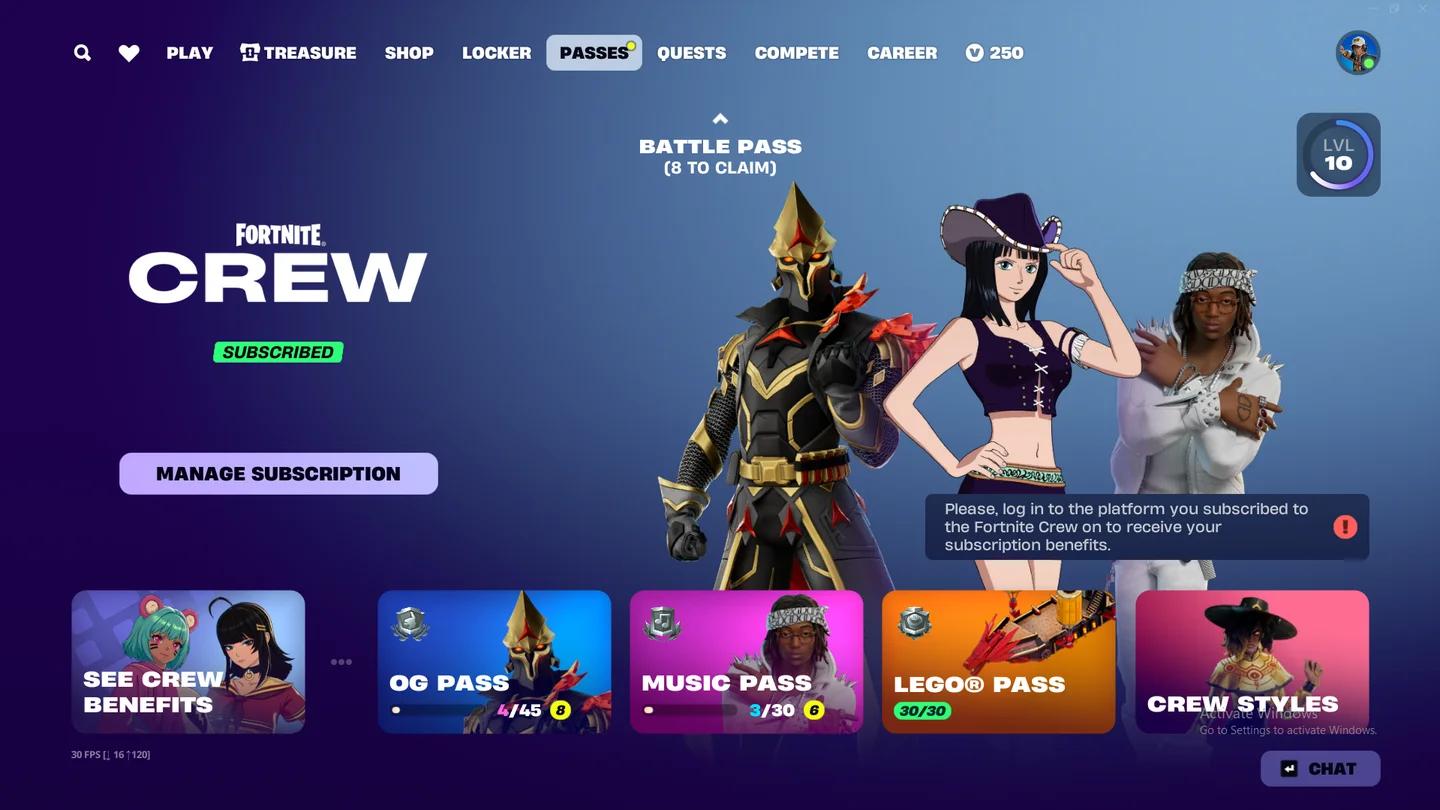
Detén los pagos recurrentes de Xbox
Cancela el Club de Fortnite en PlayStation
PlayStation ofrece rutas independientes desde la consola para PS5 y PS4, además de una opción mediante navegador web. Usa la cuenta de PlayStation Network con la que se compró la suscripción.
PlayStation 5
- Desde la pantalla de inicio, abre Configuración.
- Ve a Usuarios y cuentas y luego a Cuenta.
- Selecciona Pagos y suscripciones.
- Abre Servicios de juegos y aplicaciones.
- Selecciona Fortnite de la lista de videojuegos.
- Busca Club de Fortnite y selecciona Desactivar renovación automática.
La entrada del Club muestra la fecha de vencimiento de la suscripción después de desactivar la renovación automática. Toma nota de esa fecha si deseas saber cuándo termina el periodo restante ya pagado.
PlayStation 4
- Desde la pantalla de inicio, abre Configuración.
- Selecciona Administración de cuentas.
- Abre Información de la cuenta.
- Selecciona Lista de servicios.
- Elige Fortnite.
- Busca Club de Fortnite y selecciona Desactivar renovación automática.
Navegador web de PlayStation
- Abre el sitio web de PlayStation Store e inicia sesión en tu cuenta de PlayStation Network.
- Selecciona tu foto de perfil y luego Gestión de suscripciones.
- Busca Club de Fortnite y selecciona Desactivar renovación automática.
Cancela el Club de Fortnite en Nintendo Switch
Las suscripciones al Club facturadas por Nintendo se pueden administrar a través de Nintendo eShop o del sitio web de la cuenta Nintendo. Ambas opciones utilizan el control de renovación automática de la suscripción.
Consola Nintendo Switch
- Presiona el botón Home y abre Nintendo eShop.
- Selecciona el ícono de tu cuenta en la esquina superior derecha.
- Abre Tus suscripciones.
- Busca Club de Fortnite y selecciona Cancelar la renovación automática.
- Completa las instrucciones de cancelación.
Navegador web de Nintendo
- Abre la página de administración de suscripciones del sitio web de la cuenta Nintendo e inicia sesión con la cuenta utilizada para suscribirte.
- Busca tu suscripción a Club de Fortnite.
- Selecciona Cancelar la renovación automática y sigue las instrucciones.
Cancela el Club de Fortnite en Apple, ONE store o Samsung
La cancelación en dispositivos móviles depende de la tienda que procesó la suscripción. Sigue los pasos de Apple, ONE store o Samsung únicamente si la suscripción se facturó a través de dicha tienda. Una suscripción móvil facturada por Epic utiliza los métodos de Epic Games detallados arriba.
Apple App Store
En el dispositivo Apple utilizado para suscribirte:
- Abre la aplicación Configuración.
- Selecciona tu nombre.
- Abre Suscripciones.
- Selecciona Club de Fortnite.
- Selecciona Cancelar suscripción.
- Selecciona Confirmar.
También puedes empezar desde el sitio web de la cuenta de Apple en un navegador. Inicia sesión con tu cuenta de Apple y sigue las instrucciones en pantalla para administrar la suscripción.
Confirma tu cancelación en Apple
ONE store en Android
- Abre la aplicación ONE store en el dispositivo utilizado para suscribirte.
- Abre el menú My.
- Abre Settings y luego Subscription.
- Selecciona Fortnite.
- Selecciona Cancel Subscription.
- Selecciona Schedule Cancellation.
El paso final de programación forma parte de esta ruta de cancelación. No te detengas después de abrir la entrada de la suscripción.
Samsung Galaxy Store
Para una suscripción a Club de Fortnite facturada a través de Samsung Galaxy Store:
- Abre Galaxy Store en tu teléfono.
- Abre Menú y luego Suscripciones.
- Selecciona Fortnite y elige Cancelar.
¿Qué ocurre después de cancelar el Club de Fortnite?
Cancelar detiene las renovaciones futuras. No interrumpe de inmediato el periodo pagado que ya estás usando y no reembolsa automáticamente ese periodo.
| Parte de tu suscripción | Resultado tras la cancelación estándar |
|---|---|
| Pagos periódicos futuros | Se detienen una vez que se completa la cancelación |
| Beneficios actuales del Club | Permanecen activos hasta que termine el periodo de facturación actual |
| Objetos estéticos y V-Bucks recibidos previamente | Permanecen en tu cuenta |
| Dinero pagado por el periodo actual | No se reembolsa tras la cancelación |
| Beneficios de un periodo posterior no pagado | No se otorgan una vez finalizada la suscripción |
No necesitas esperar hasta el último día de tu periodo pagado para cancelar. Desactivar la renovación con anticipación conserva el tiempo pagado restante y evita el siguiente cobro de la suscripción.
Conservar las recompensas que ya recibiste es distinto a mantener una suscripción activa. Los objetos estéticos del Club que hayas reclamado seguirán siendo tuyos, pero cancelar no te otorgará recompensas mensuales futuras una vez que termine tu periodo pagado.
¿Qué pasa si no puedes acceder al videojuego o a la consola original?
Si no puedes acceder a la cuenta de la plataforma donde te suscribiste, comunícate con el servicio de asistencia de PlayStation, Xbox o Nintendo para obtener ayuda con esa suscripción.
No puedes abrir Fortnite
Los métodos mediante navegador web indicados arriba no requieren iniciar el videojuego. Si el error Esp-Dist-001 de Fortnite bloquea el acceso, puedes resolverlo por separado mientras cancelas el Club a través del sitio web de tu plataforma de facturación.
Ya no tienes la consola
Xbox, PlayStation y Nintendo ofrecen rutas de cancelación mediante navegador web, por lo que la consola original no es tu única opción. Inicia sesión en la cuenta utilizada para la compra y sigue los pasos web correspondientes indicados arriba.
Completa todas las solicitudes de confirmación de cancelación antes de salir de la página de suscripción.