
Para jugar a Fortnite a pantalla dividida, conecta dos mandos a una consola PlayStation o Xbox compatible, inicia sesión con ambos jugadores y entra a una partida compatible.
Fortnite llama a esta función Multijugador local, también conocida como cooperativo local. Dos personas comparten una misma consola y pantalla, pero aun así se necesita conexión a internet. La configuración se realiza en la sala; la pantalla se divide al entrar a un videojuego compatible. Que la vista de la sala no cambie no significa que la configuración haya fallado. Consulta los requisitos de plataforma, cuenta y juego a continuación antes de buscar problemas en tus mandos.
Requisitos de pantalla dividida en Fortnite

Consolas compatibles
La pantalla dividida de Fortnite funciona en las siguientes consolas PlayStation y Xbox. Conectar otro mando no activará la función en una plataforma no compatible.
| Plataforma | Compatibilidad con pantalla dividida |
|---|---|
| PlayStation 4 | Sí |
| PlayStation 5 | Sí |
| Xbox One | Sí |
| Xbox Series X y Xbox Series S | Sí |
| PC | No |
| Nintendo Switch | No |
| Dispositivos móviles | No |
Mandos, cuentas y conexión
Antes de iniciar una partida, ten listo lo siguiente:
- Dos mandos, ambos conectados a la misma consola compatible.
- Una cuenta de PlayStation o Xbox independiente para el segundo jugador. Las cuentas de invitado y de Juego rápido de la consola no son compatibles.
- Una cuenta de Epic Games para cada jugador, con todos los permisos necesarios aceptados.
- Una conexión a internet estable.
- La misma configuración de idioma en las cuentas de ambos jugadores.
Instala cualquier actualización pendiente de Fortnite antes de empezar. Si el segundo jugador necesita una cuenta, terminen de crearla primero para que el registro no interrumpa el proceso de unión.
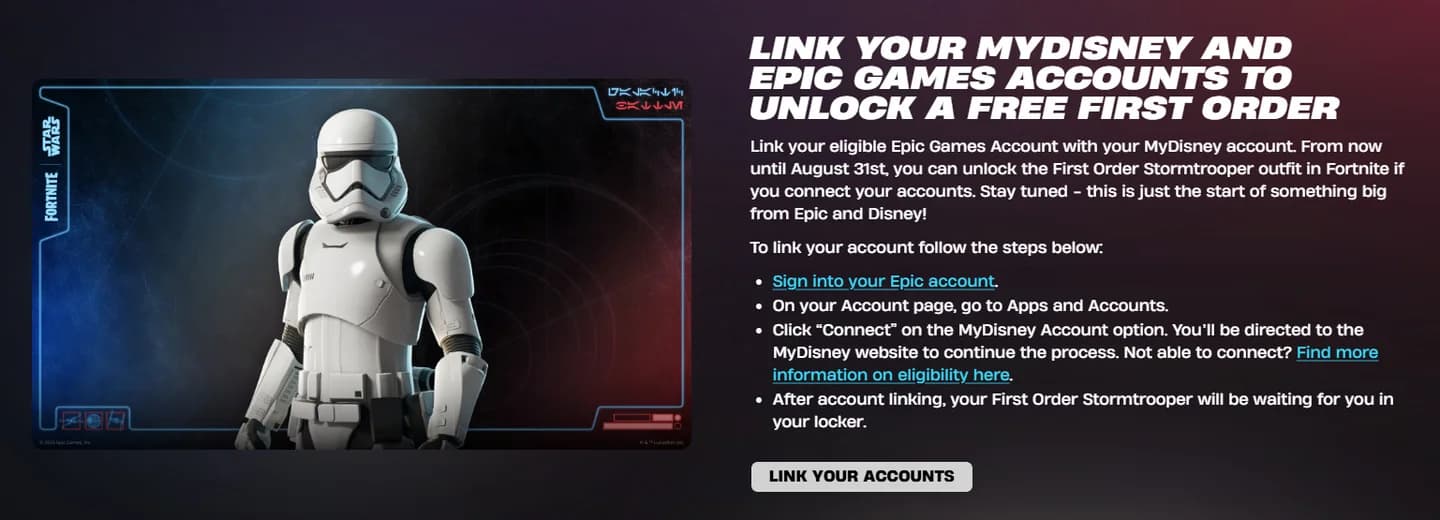
Vincular la cuenta de Epic Games del segundo jugador le da acceso a los atuendos de su Casillero, su Pase de Batalla, sus Misiones y demás progreso. No necesita usar la cuenta ni la colección de cosméticos del primer jugador.
Vincula la cuenta del segundo jugador
Cómo configurar la pantalla dividida en Fortnite
Inicia sesión con el segundo jugador
Sigue estos pasos en PlayStation o Xbox:
- Abre Fortnite con el primer mando. Inicia sesión en la cuenta de consola del primer jugador, inicia el videojuego y entra a la sala.
- Conecta el segundo mando. Enciéndelo y selecciona la propia cuenta de consola del segundo jugador cuando la consola pregunte quién lo está usando.
- Completa la solicitud de inicio de sesión de Fortnite. Fortnite puede pedirle automáticamente al segundo jugador que vincule su cuenta de Epic Games. Si en la sala aparece [P2] INICIAR SESIÓN (MANTENER), mantén presionado el botón indicado en el segundo mando.
- Termina de vincular la segunda cuenta de Epic Games. Sigue las instrucciones en pantalla y luego espera a que el personaje del segundo jugador aparezca en la sala. Cierra la ventana emergente de información si aparece alguna.
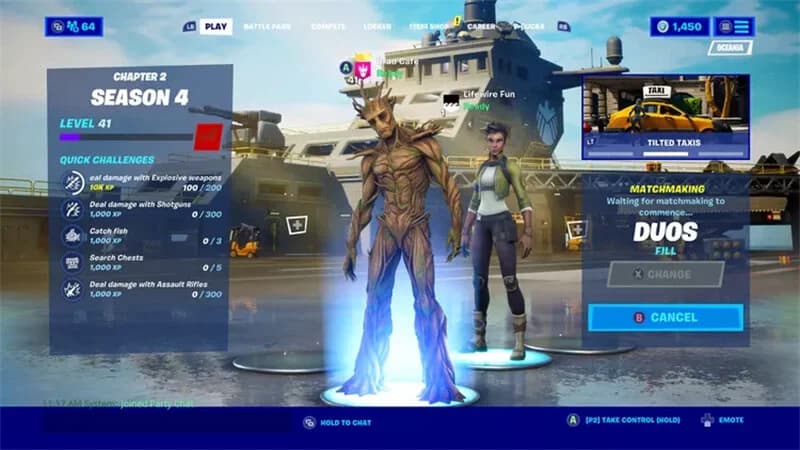
- Elige un juego compatible e inicia el emparejamiento. Selecciona un modo compatible, como una partida de Dúos sin clasificar, y completa las solicitudes de Listo. El Multijugador local comienza automáticamente cuando empieza la partida.
El botón para unirse depende de tu consola:
| Consola | Botón que debes mantener presionado cuando aparece el aviso de inicio de sesión de P2 |
|---|---|
| PlayStation | X |
| Xbox | A |
Sigue las indicaciones que aparecen en tu pantalla. Iniciar sesión en la consola e iniciar sesión en Fortnite son partes distintas del proceso; que el segundo mando esté activo no significa que la segunda cuenta de Epic Games haya terminado de unirse.
Comprueba que la configuración haya funcionado
Los personajes de ambos jugadores deben aparecer en la sala antes de ponerse en cola. No necesitas buscar una opción específica de pantalla dividida en los ajustes.
En una partida de Battle Royale a pantalla dividida, la vista del primer jugador aparece sobre la del segundo. Cada persona controla a su propio personaje. La sala y los submenús no usan esa disposición dividida.
Una vez que ambos mandos respondan correctamente, revisa la configuración del mando en Fortnite si algún jugador necesita ajustar la sensibilidad o las zonas muertas antes de jugar.
¿Qué juegos de Fortnite admiten pantalla dividida?
Battle Royale no es la única opción. LEGO Fortnite Odyssey y LEGO Fortnite Brick Life también admiten Multijugador local en PlayStation y Xbox.
| Juego o modo | Compatibilidad con Multijugador local | Qué seleccionar |
|---|---|---|
| Battle Royale | Sí, en listas de partidas por equipos compatibles | Dúos o Escuadrones sin clasificar |
| Cero Construcción | Sí, en listas de partidas por equipos compatibles | Dúos o Escuadrones sin clasificar |
| LEGO Fortnite Odyssey | Sí | Su experiencia compatible con Multijugador local |
| LEGO Fortnite Brick Life | Sí | Su experiencia compatible con Multijugador local |
| En solitario | No | Elige una lista de partidas por equipos compatible |
| Modo Clasificatoria | No | Elige una opción sin clasificar |
| Modo Creativo y Modos por tiempo limitado | No | Elige un juego compatible |
| Salva el mundo | No | Elige un juego compatible |
Comprueba la compatibilidad en Descubrir
Cuando el segundo jugador se conecte, abre Descubrir y busca la fila Ideal para multijugador local. Esta es la forma directa de encontrar juegos diseñados para una sesión con consola compartida.
También puedes abrir los Detalles del juego y buscar la etiqueta Jugadores locales. Usa esa etiqueta para comprobar una experiencia en particular antes de intentar iniciarla con ambas cuentas.
No asumas que todos los videojuegos multijugador admiten pantalla dividida. El multijugador online y el Multijugador local son funciones diferentes, y que un juego admita un grupo en línea no lo hace compatible con dos mandos en una misma consola.
Comprueba la compatibilidad antes del emparejamiento
¿Qué cambia al compartir pantalla?
Compartir pantalla no genera un suministro combinado de armas u objetos, así que coordinen sus arsenales y avísale a tu compañero lo que necesitas.
Los inventarios y menús se mantienen separados
Cada jugador tiene su propio inventario.
El diseño de pantalla dividida se aplica durante la partida, no en todos los menús. Ten en cuenta que las acciones de cuenta y de menú se gestionan por separado fuera del juego en lugar de navegar por dos paneles de menú independientes a la vez.
La comunicación sigue siendo útil aunque puedas ver la pantalla de tu compañero. Avisen las posiciones enemigas y pónganse de acuerdo sobre hacia dónde moverse para que ambos jugadores sigan el mismo plan sin tener que mirar constantemente la otra mitad de la pantalla.
Cómo solucionar problemas si la pantalla dividida de Fortnite no funciona
El segundo jugador no puede unirse
Empieza revisando el segundo mando y su asignación de cuenta. Comprueba que el mando esté conectado a la consola y con la sesión iniciada en la cuenta del segundo jugador correspondiente; luego, completa la solicitud de cuenta de Epic Games en Fortnite.
Si el mando funciona pero el segundo personaje nunca aparece, comprueba que la cuenta tenga los permisos requeridos. Espera un momento a que termine el proceso de inicio de sesión antes de reiniciar Fortnite e intentarlo de nuevo.
Ambos jugadores se unen, pero la partida no inicia correctamente
Revisa primero la etiqueta Jugadores locales del juego seleccionado. Cambia a una partida compatible sin clasificar de Dúos o Escuadrones si estaban intentando jugar Clasificatoria, En solitario u otro modo no compatible.
A continuación, compara los ajustes de idioma de ambos jugadores. Selecciona el mismo idioma en ambas cuentas antes de volver a probar el Multijugador local.
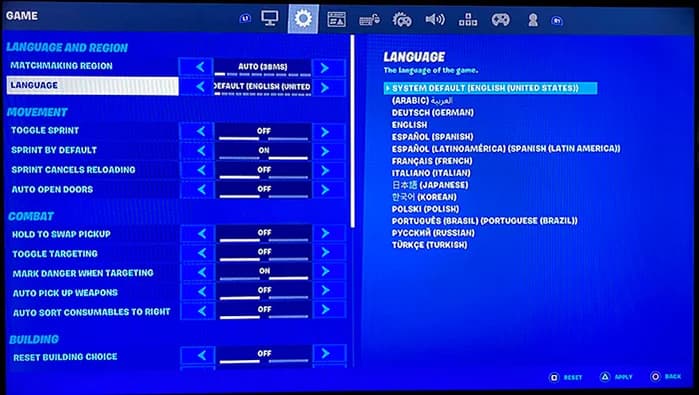
Usa la misma configuración de idioma
La sesión se desconecta o funciona mal
Comprueba la conexión a internet antes de modificar ajustes de juego no relacionados. El Multijugador local requiere una conexión estable aunque ambos jugadores estén frente a la misma consola.
Reinicia Fortnite, instala cualquier actualización pendiente y reinicia la consola si el problema continúa. Mantén la consola bien ventilada si se está sobrecalentando.
Si la partida carga pero sigue con lag, repasa las comprobaciones relevantes de consola y red en la guía de ajustes y FPS de Fortnite. Si aún no puedes unirte tras revisar la cuenta, el idioma, la conexión y el modo, ponte en contacto con el soporte técnico de Epic Games.



