

Para desactivar Simple Build en Fortnite, abre Ajustes → Juego → Construcción y cambia Simple Build a No.
Simple Build agrupa varias estructuras en una sola acción y asigna las paredes a otra. Al desactivarlo, vuelves a la selección individual de piezas de construcción, lo que te permite usar tus controles habituales para paredes, pisos, escaleras y techos. Puedes hacer este cambio durante una partida. Lo importante es encontrar el ajuste correcto y guardarlo antes de revisar tus controles.
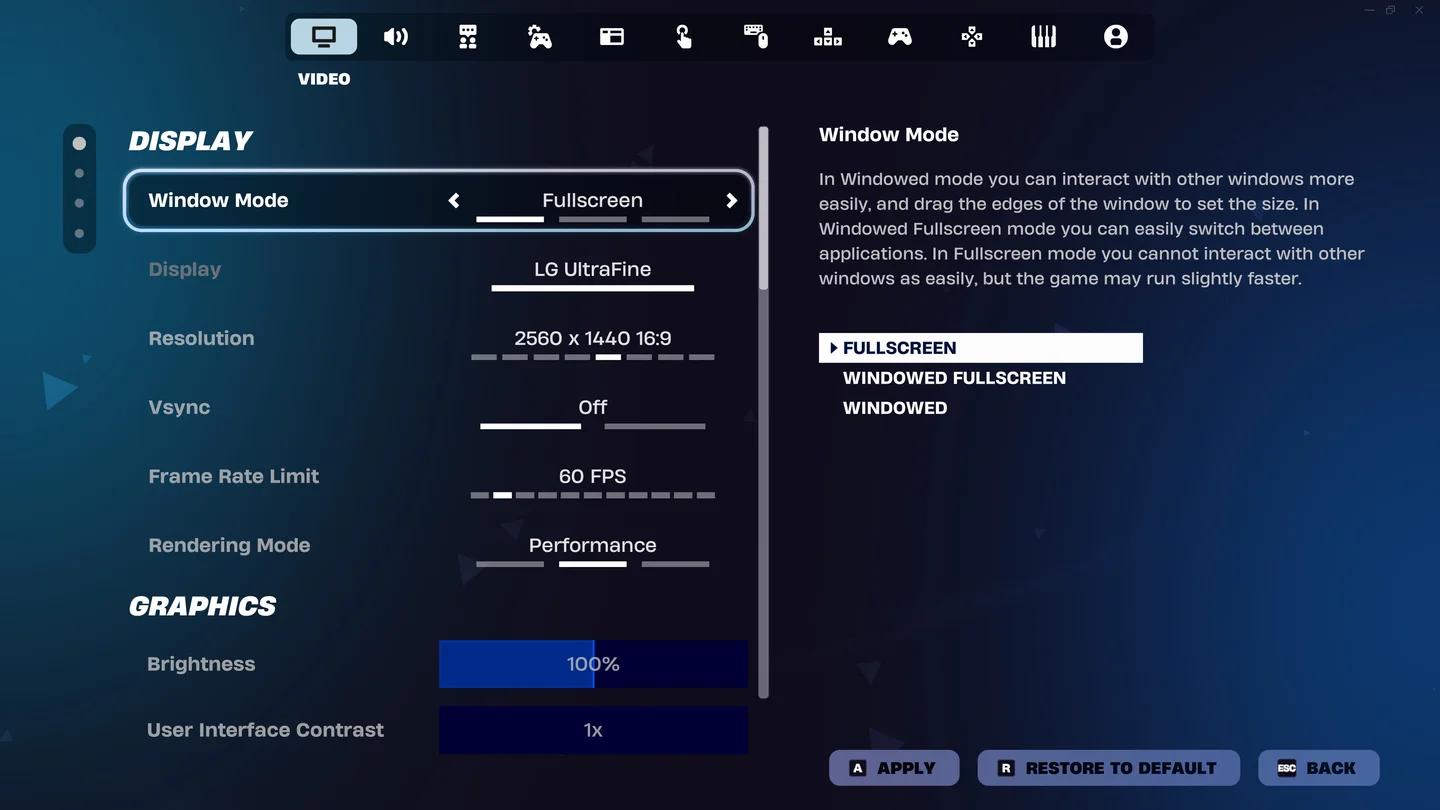
Abre el acceso directo a los ajustes
Cómo desactivar Simple Build


Encuentra el ajuste en la pestaña Juego
Sigue estos pasos para llegar a la opción:
- Abre el menú durante la partida. En teclado, presiona Esc.
- Selecciona Ajustes.
- Abre la pestaña Juego.
- Baja hasta la sección Construcción.
- Busca Simple Build y cambia su valor a No.
Usa el nombre de la pestaña para navegar. No necesitas modificar tus ajustes gráficos ni editar asignaciones de teclas individuales para desactivar esta función.
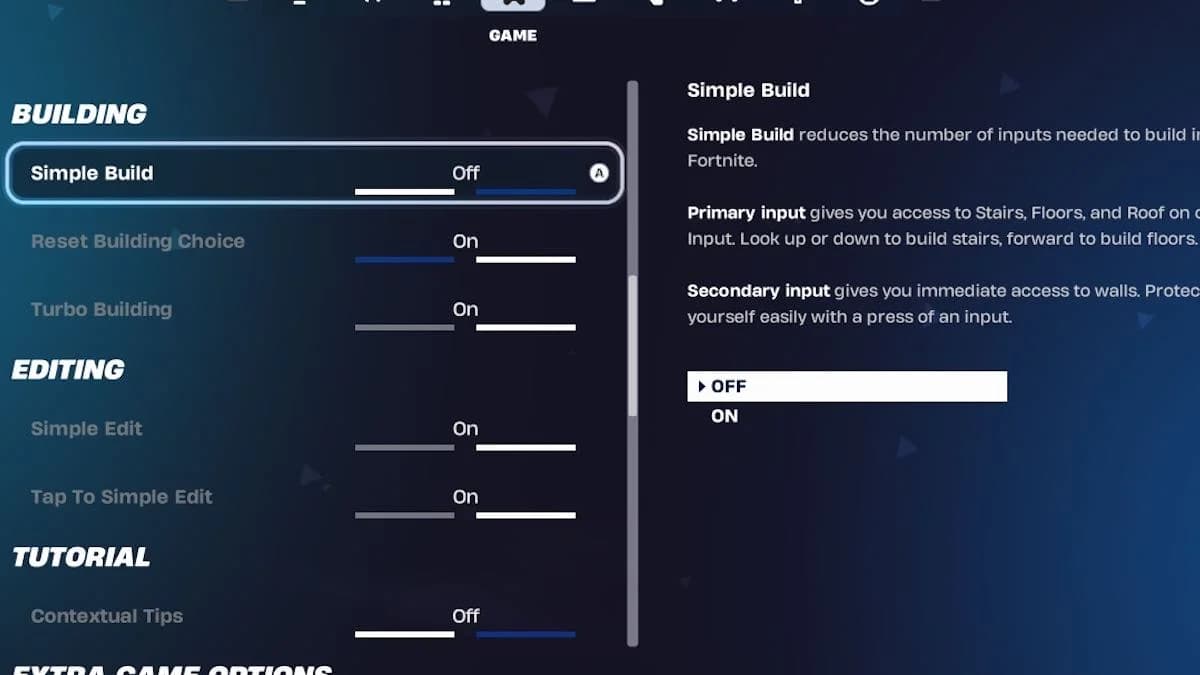
Encuentra la opción de Simple Build
Comprueba que recuperaste tus controles individuales
Regresa a la partida y entra al modo de construcción. Revisa los indicadores de las piezas de construcción en tu HUD. Deberías ver tus asignaciones de construcción individuales en lugar de los controles agrupados de Simple Build.
Si tienes materiales de construcción, prueba cada estructura por separado:
- Selecciona una pared con el control de pared.
- Selecciona un piso con el control de piso.
- Selecciona una escalera con el control de escalera.
- Selecciona un techo con el control de techo.
Usa las indicaciones que aparecen para tu propia configuración. Los atajos de teclado de otro jugador no reemplazan la verificación de tus propias asignaciones.
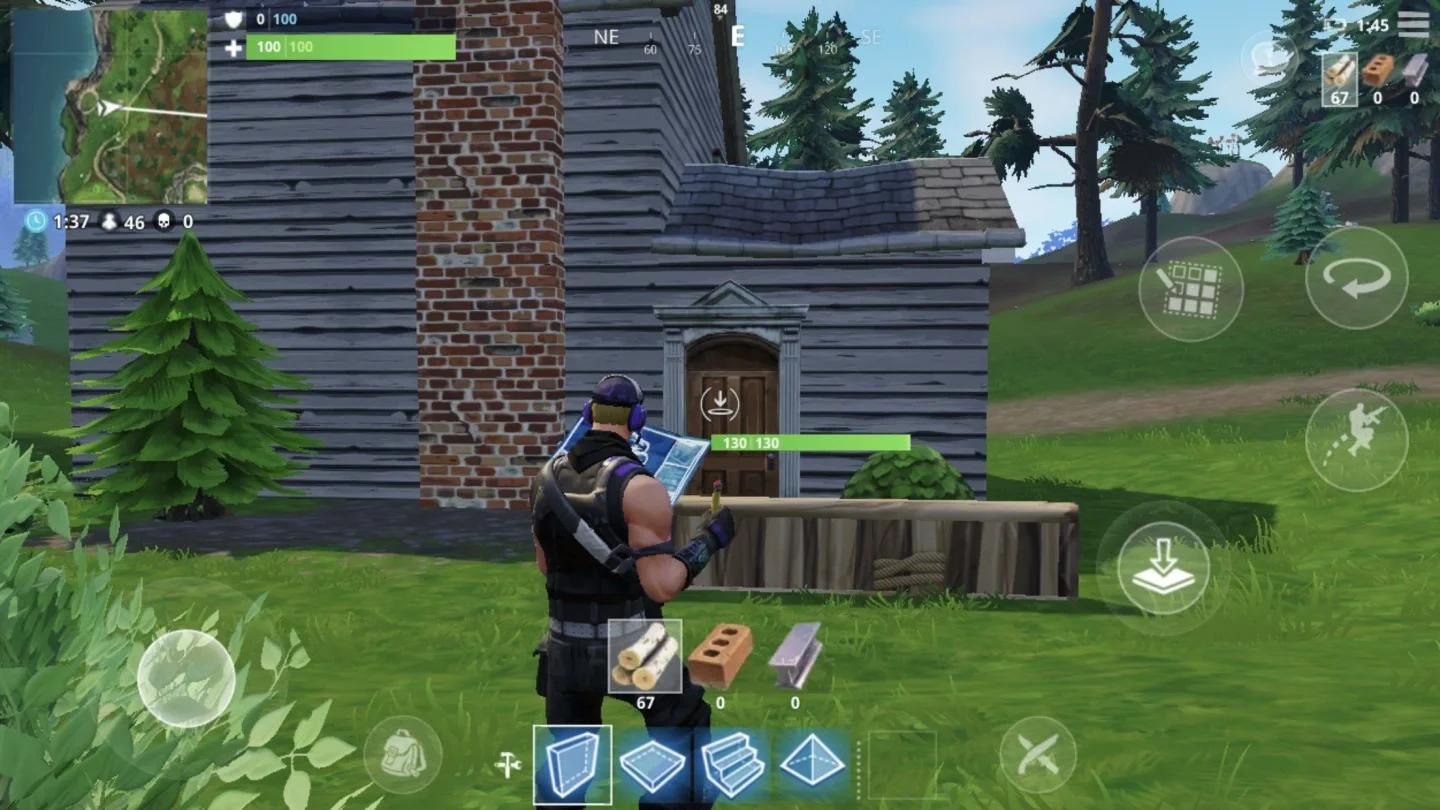
Verifica los indicadores de construcción individuales
¿Qué cambia al desactivar Simple Build?
Simple Build reduce la cantidad de comandos distintos que necesitas para construir. Su acción principal agrupa escaleras, pisos y techos, mientras que su acción secundaria da acceso a las paredes. La dirección hacia donde miras ayuda a elegir la estructura utilizada por la acción principal.
Al desactivarlo, se restaura la selección manual mediante las asignaciones individuales de cada pieza. La decisión pasa por cómo seleccionas las estructuras, no por una promesa de construir más rápido o tener mejores resultados.
| Comportamiento del control | Simple Build activado | Simple Build desactivado |
|---|---|---|
| Escaleras, pisos y techos | Comparten un comando principal | Usan asignaciones individuales para cada pieza |
| Selección de pared | Usa el comando secundario | Usa tu asignación para pared |
| Rol de la dirección de la mira | Ayuda a elegir la estructura de la acción principal | Tú eliges la estructura mediante su asignación |
| Motivo para elegirlo | Reducir la cantidad de comandos de construcción distintos | Mantener una configuración establecida de piezas individuales |
Mantén Simple Build desactivado si ya tienes claro qué control prefieres para cada estructura. Una configuración que ya conoces te permite elegir la pieza directamente sin tener que aprender la selección basada en la dirección de la mira.
Déjalo activado si tu prioridad es reducir la cantidad de comandos de construcción. Usar menos comandos igual requiere práctica: necesitas aprender cómo influye hacia dónde miras en la estructura que seleccionas.
Por qué la construcción aún puede sentirse diferente
La colocación continua depende del ajuste Construcción turbo
Seleccionar una estructura y colocarla repetidamente son acciones distintas. Si puedes elegir piezas individuales pero al mantener presionado el botón de construcción se siguen colocando piezas sin parar, revisa Construcción turbo.
Con Construcción turbo activada, mantener presionado el botón de construcción sigue colocando la pieza seleccionada a medida que miras alrededor. Si está desactivada, cada colocación requiere presionar el botón de nuevo. Deja esta opción como está si tu único objetivo es evitar que Simple Build agrupe las estructuras.
Por eso mismo, desactivar Simple Build no hace necesariamente que cada construcción requiera presionar el botón por separado. Puedes conservar la selección individual de piezas y mantener habilitada la colocación continua al mismo tiempo.
Revisa la asignación que coincida con el problema
Si una estructura en particular responde a una tecla inesperada, revisa su asignación individual. Los ajustes de controles incluyen acciones como Pared y Escaleras; compara esas acciones con las indicaciones en tu HUD de construcción.
Si todavía se muestran los controles agrupados principal y secundario, vuelve a la opción de Simple Build y confirma su valor guardado. Evita modificar varios controles no relacionados a la vez, ya que eso dificulta identificar qué cambio afectó tu configuración.
Los tirones y las caídas de fotogramas requieren una solución distinta. Consulta la guía de FPS y ajustes para Fortnite si el videojuego funciona mal incluso cuando aparecen los controles de construcción correctos.
¿Se pueden cambiar los botones de Simple Build en su lugar?
Si te gusta el sistema de construcción agrupada pero no te convencen los botones asignados, puedes cambiar sus asignaciones en lugar de desactivarlo. Esto mantiene el esquema de menos comandos mientras te permite elegir controles diferentes.
En los ajustes de asignación de teclas, busca las acciones de Simple Build:
- Primary (Traversal)
- Secondary (Wall)
- Simple Build Change Material
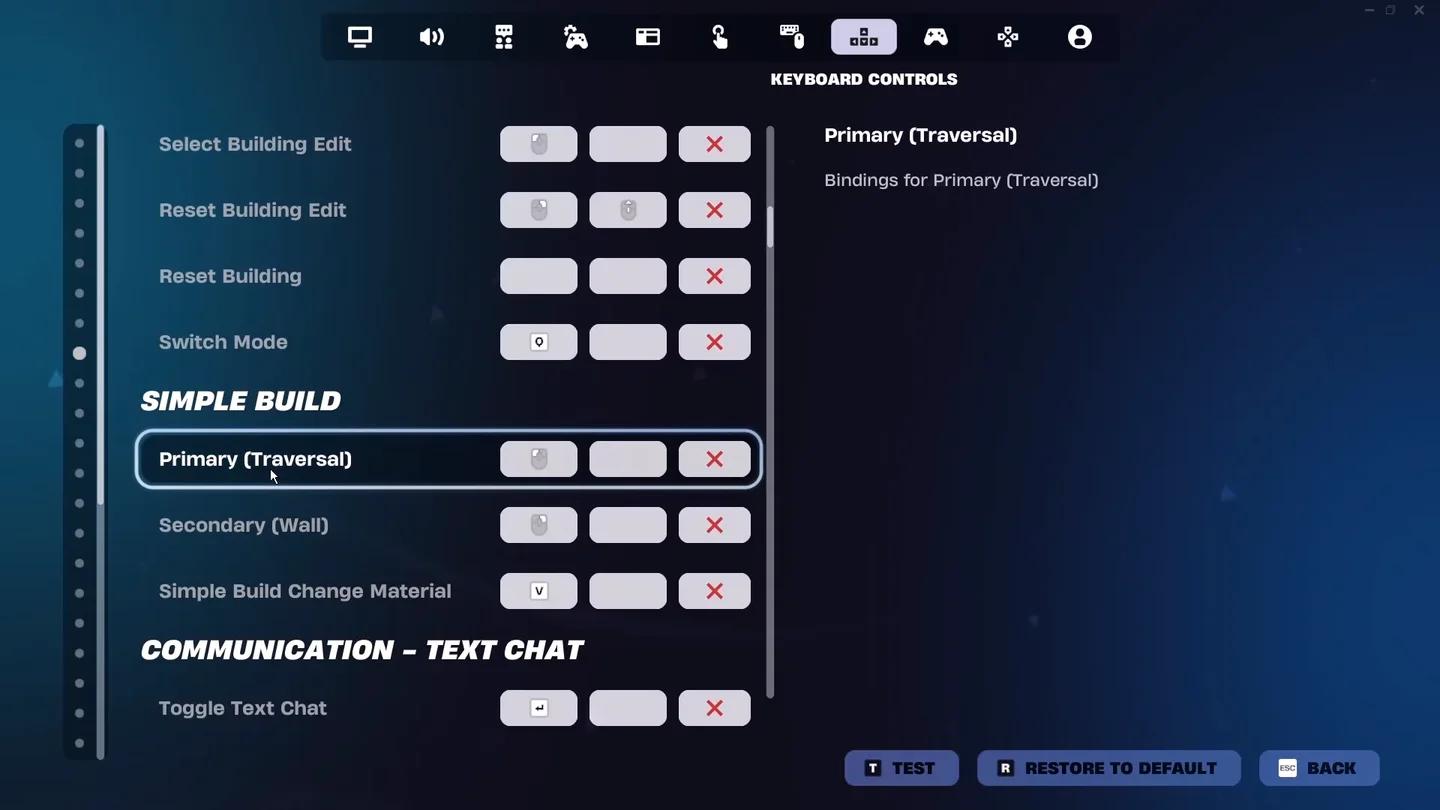
Reasigna los comandos de construcción agrupados
Cambia la acción que cause el problema. Por ejemplo, reasignar la acción de la pared es un ajuste mucho más puntual que reemplazar toda tu configuración cuando ese es el único botón que te resulta incómodo.
También puedes volver a activar la función siguiendo la misma ruta Juego → Construcción, seleccionando Sí y aplicando el cambio. Usa las asignaciones de Simple Build cuando quieras controles agrupados, y las asignaciones de estructuras individuales cuando prefieras seleccionar cada pieza por tu cuenta.