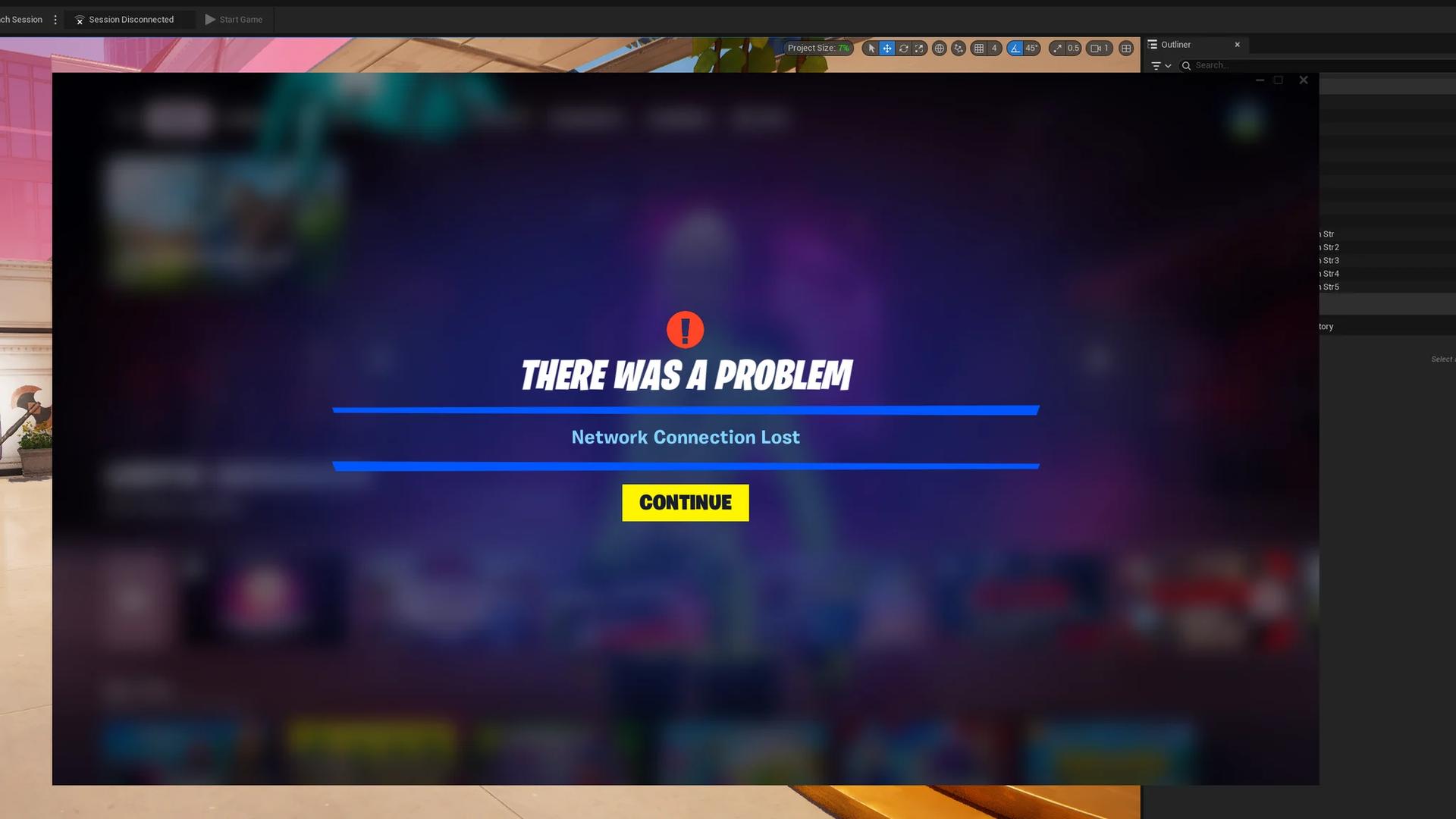

Fortnite puede dejar de funcionar debido a la caída de los servidores, problemas de conexión, actualizaciones pendientes, archivos dañados o conflictos con la caché local y otros programas.
La forma más rápida de acotar el problema es identificar en qué punto se detiene el videojuego: antes de iniciarse, al iniciar sesión, en la sala o dentro de una partida. Un error en la pantalla de carga y una partida con bajos FPS requieren soluciones distintas. Empieza por el estado del servicio, luego haz un cambio local a la vez y vuelve a probar la misma acción. Deja la reinstalación como último recurso, una vez completadas las comprobaciones específicas.
Comprueba si los servidores de Fortnite están caídos
Abre la página Epic Games Public Status, despliega Fortnite y revisa estos servicios:
- Login: Los problemas en este apartado pueden impedirte iniciar sesión.
- Game Services: Una interrupción aquí puede afectar el acceso al videojuego.
- Matchmaking: Si falla, puede impedirte unirte a partidas incluso si la sala llega a cargar.
Si el servicio correspondiente indica mantenimiento o una caída general, espera a que Epic lo restablezca. Reiniciar el router, verificar los archivos o reinstalar el juego no solucionará una interrupción del lado de Epic.
La cuenta oficial de Fortnite Status también publica avisos de mantenimiento, problemas de conectividad conocidos y actualizaciones sobre el restablecimiento del servicio. La duración del mantenimiento varía, así que sigue estas actualizaciones en lugar de asumir que todos los parches terminan en el mismo plazo.
En consolas, revisa también el estado de PlayStation Network, la red de Xbox o los servicios de red de Nintendo. Una interrupción en la plataforma correspondiente puede bloquear el acceso incluso cuando los servicios de Fortnite funcionen con normalidad. Si ninguno de los servicios reporta fallas, instala cualquier actualización pendiente de Fortnite antes de continuar.


Asocia el síntoma con el siguiente paso
Que falle el inicio de sesión no significa que Fortnite esté caído para todos. Usa el punto exacto de la falla para elegir la siguiente comprobación.
| Qué ocurre | Causas posibles | Mejor paso a seguir |
|---|---|---|
| Falla el inicio de sesión o los servidores no responden | Interrupción de los servicios de Epic, problemas de red o restricciones de seguridad | Comprueba el estado del servicio y luego revisa tu conexión |
| Carga la sala, pero no inician las partidas | Interrupción del emparejamiento, selección de región o internet inestable | Revisa el estado de Matchmaking y prueba la selección de región en Automático |
| Fortnite se cierra inesperadamente o se queda en la pantalla de carga en PC | Archivos faltantes, compatibilidad gráfica o conflictos de software | Verifica la instalación |
| Epic Games Launcher no abre o no conecta | Caché del iniciador, permisos o software de seguridad | Borra su webcache y comprueba los permisos |
| Una consola no conecta o no inicia el juego de forma estable | Caché local o problemas de conexión | Reinicia la consola y luego sigue su procedimiento para borrar la caché |
| Las partidas cargan, pero el juego da tirones | Ajustes gráficos, controladores o rendimiento del almacenamiento | Sigue los pasos para solucionar problemas de rendimiento |
Soluciona errores de conexión al iniciar sesión y en el emparejamiento
Reinicia tu conexión por completo
Que el navegador funcione no descarta un problema de red. La pérdida de paquetes y un Wi-Fi inestable pueden interrumpir Fortnite incluso cuando las páginas web comunes cargan sin problemas.
Prueba con esta secuencia:
- Cierra por completo Fortnite y, en PC, Epic Games Launcher.
- Apaga tu PC o consola.
- Desconecta el router y el módem de la corriente eléctrica durante unos 30 segundos.
- Vuelve a conectar el equipo de red y espera a que regrese el acceso a internet.
- Enciende tu dispositivo y vuelve a probar Fortnite.
Usa una conexión por Ethernet si es posible y pausa las descargas o transmisiones que compitan por el ancho de banda. Desactiva temporalmente cualquier VPN o proxy mientras verificas la conexión.
También puedes probar con una zona Wi-Fi móvil. Si Fortnite se conecta a través de ella pero no desde tu red habitual, enfoca el resto de las comprobaciones en tu conexión doméstica.
Si en la pantalla aparece el código ESP-DIST-001, la guía de soluciones para el error ESP-DIST-001 de Fortnite cubre más en detalle las revisiones de caché y conexión para consola. Por lo general, este código se relaciona con la conectividad hacia los servicios de Epic; no indica un baneo de cuenta.
Revisa tu región de emparejamiento
Si puedes entrar a la sala pero no logras unirte a una partida, primero configura Región de emparejamiento en Automático. Si el problema persiste, prueba con una región cercana que muestre un ping bajo.
Evita elegir una región lejana solo porque te permite entrar en cola. Una latencia más alta puede hacer que la partida responda con retraso, incluso si la conexión resulta exitosa.
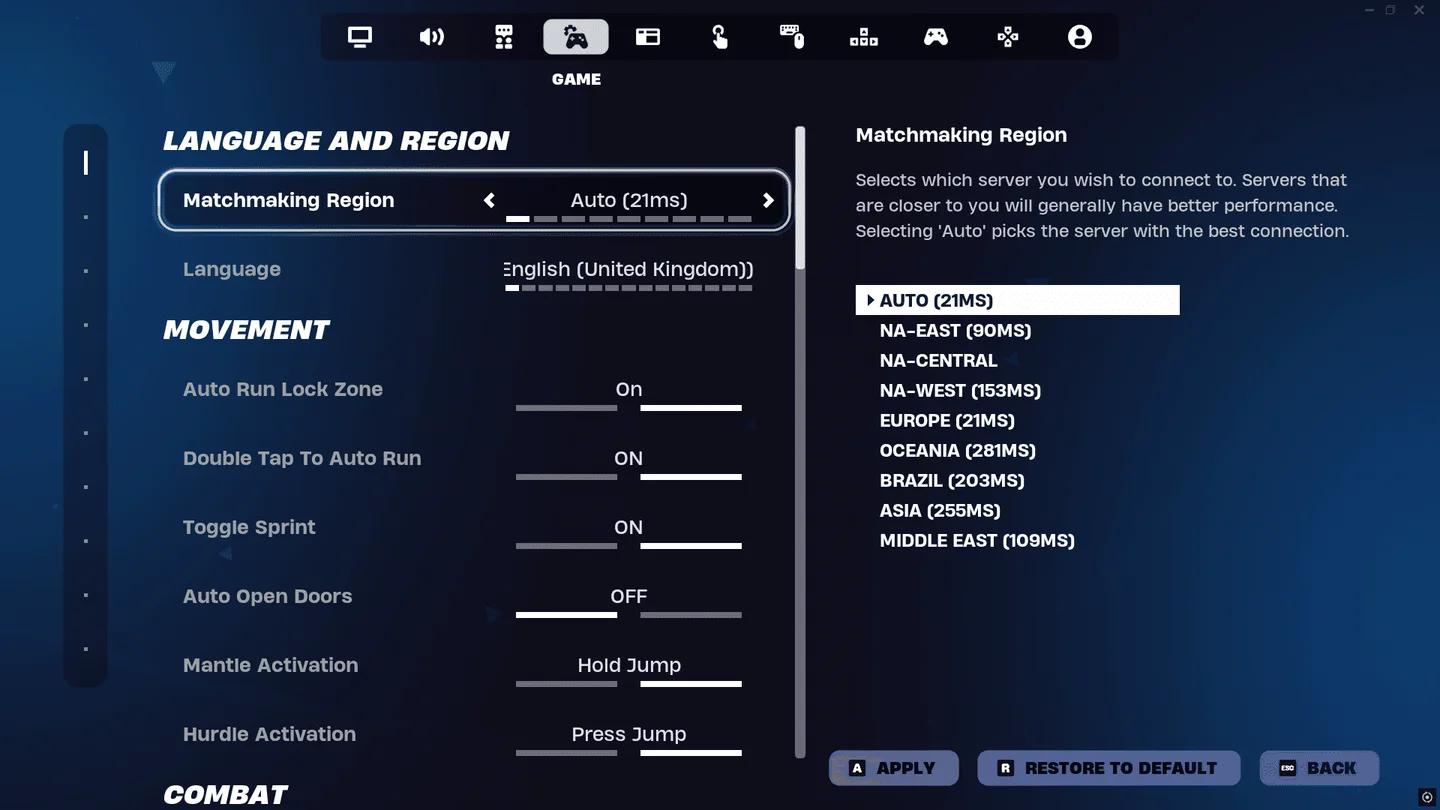
Elige una región de emparejamiento cercana
Vacía la caché de DNS en Windows
Los registros DNS desactualizados pueden interferir al localizar las direcciones de los servicios de Epic. Para vaciar la caché de DNS en Windows:
- Busca Símbolo del sistema en el menú Inicio.
- Selecciona Ejecutar como administrador.
- Escribe ipconfig /flushdns y presiona Enter.
- Reinicia tu PC y vuelve a probar Fortnite.
Si la conexión sigue fallando, puedes probar los DNS públicos de Google:
- Abre Panel de control > Redes e Internet > Centro de redes y recursos compartidos.
- Selecciona tu conexión activa de Wi-Fi o Ethernet y luego abre Propiedades.
- Selecciona Protocolo de Internet versión 4 (TCP/IPv4) y abre sus Propiedades.
- Elige Usar las siguientes direcciones de servidor DNS.
- Ingresa 8.8.8.8 como servidor preferido y 8.8.4.4 como servidor alternativo.
- Guarda los ajustes y vuelve a conectarte.
Anota tu configuración original de DNS antes de modificarla. Los DNS públicos pueden ayudar con problemas de resolución de direcciones, pero no garantizan una mejora en el ping.
Soluciona problemas de inicio o carga de Fortnite en PC
Verifica los archivos del videojuego
Las actualizaciones interrumpidas y los cierres inesperados pueden provocar que falten archivos de instalación o que queden corruptos. La opción Verificar revisa esos archivos y descarga los reemplazos sin borrar tu progreso guardado.
- Abre Epic Games Launcher.
- Selecciona Biblioteca y busca Fortnite.
- Abre su menú de tres puntos.
- Selecciona Administrar > Verificar.
- Espera a que finalice la comprobación y vuelve a iniciar el videojuego.
Haz esto antes de descargar todo el juego de nuevo, en especial si los problemas de carga comenzaron tras una actualización.
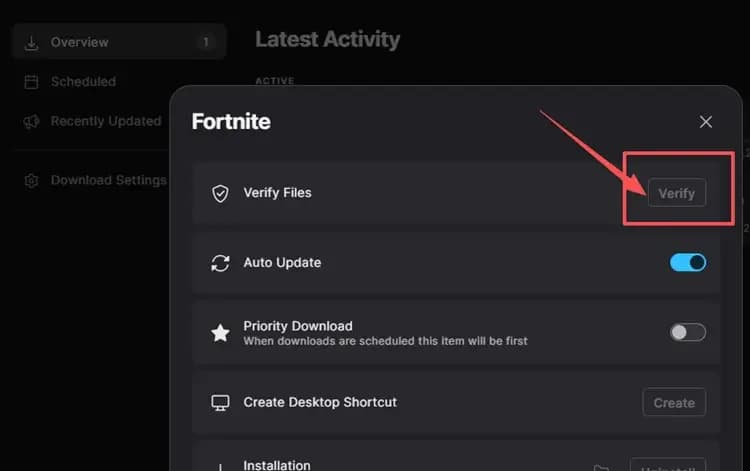
Repara la instalación de Fortnite
Borra la caché de Epic Games Launcher
Los datos corruptos en la caché del iniciador pueden interferir con el arranque y las conexiones. Cierra el iniciador por completo, incluido su ícono en la bandeja del sistema, y revisa el Administrador de tareas para asegurarte de que ya no se esté ejecutando.
Luego:
- Presiona Windows + R.
- Escribe %localappdata%\EpicGamesLauncher\Saved y presiona Enter.
- Elimina las carpetas llamadas webcache, webcache_4147 o webcache_4430, si están presentes.
- Reinicia tu PC y vuelve a abrir el iniciador.
En este paso, borra únicamente esas carpetas de caché. El iniciador volverá a crear su caché temporal cuando se ejecute.
Revisa los controladores, el renderizado y las aplicaciones en segundo plano
Actualiza el controlador de tu tarjeta gráfica si Fortnite se cierra durante el inicio o no renderiza de forma adecuada. Si el problema ocurre con DirectX 12, prueba con DirectX 11 ingresando -dx11 en los argumentos de la línea de comandos de Fortnite dentro del iniciador, y luego vuelve a abrirlo. Quita el argumento si no resuelve el problema.
Cierra una por una las superposiciones (overlays) y programas en segundo plano innecesarios. Volver a probar tras cada cambio ayuda a identificar un conflicto de software sin tener que desinstalar varios programas al mismo tiempo.
Si hay problemas con los permisos del iniciador, cierra Epic Games Launcher por completo, haz clic derecho en su acceso directo y selecciona Ejecutar como administrador. Comprueba si Fortnite inicia antes de realizar más ajustes.
Comprueba los permisos del firewall
El software de seguridad puede impedir que Fortnite o Epic Games Launcher se conecten a los servicios necesarios. Abre Seguridad de Windows > Firewall y protección de red > Permitir que una aplicación pase a través de firewall, y luego confirma que ambas aplicaciones tengan permisos en tu red activa.
Si usas un programa de seguridad de terceros, agrega las aplicaciones involucradas como aplicaciones de confianza en lugar de desactivar la protección.
Los usuarios de Bitdefender que vean el código ESP-DIST-001 deben actualizar el software de seguridad primero. La versión 27.0.60.341 incluye una solución para una causa de este error relacionada con el firewall.
Soluciona problemas de inicio y caché en consolas
Los problemas de caché requieren pasos específicos para cada plataforma. Un reinicio completo es una primera revisión sensata en cualquier consola, pero el menú de recuperación de PS5 no es igual al menú de ajustes de Nintendo Switch.
Borra la caché del software del sistema en PS5
- Cierra por completo Fortnite y apaga la PS5.
- Espera hasta que la consola se haya apagado del todo.
- Mantén presionado el botón de encendido hasta escuchar el segundo pitido para ingresar en Modo seguro.
- Conecta tu control mediante un cable USB.
- Selecciona Borrar caché y reconstruir base de datos.
- Elige Borrar caché del software del sistema.
- Reinicia la consola e inicia Fortnite.
En este procedimiento, elige la opción de la caché, no restablecer la consola.
Usa el procedimiento adecuado en otras consolas
| Plataforma | Procedimiento de reinicio o borrado de caché |
|---|---|
| Xbox Series X|S | Apaga la consola por completo, desconecta el cable de alimentación durante unos dos minutos, vuelve a conectarlo e inicia Fortnite otra vez |
| PlayStation 4 | Apaga y reinicia la consola por completo antes de volver a probar el videojuego |
| Nintendo Switch | Abre Configuración de la consola > Consola > Opciones de formateo > Restablecer la memoria caché, elige tu perfil de usuario, confirma y reinicia |
| Nintendo Switch 2 | Abre Configuración de la consola > Consola > Opciones para borrar datos > Borrar caché, elige tu perfil de usuario, confirma y reinicia |
Los procedimientos listados para borrar la caché no eliminan los videojuegos descargados ni el progreso guardado.
Usa el restablecimiento local y la reinstalación como últimos recursos
Restablece los datos locales de Fortnite en PC
Si los pasos previos en PC fallan, eliminar la carpeta local FortniteGame puede solucionar problemas de datos locales corruptos.
- Cierra Fortnite y Epic Games Launcher.
- Presiona Windows + R, escribe %localappdata% y presiona Enter.
- Elimina la carpeta FortniteGame.
- Reinicia tu PC y abre Epic Games Launcher como administrador.
- Vuelve a usar la opción Administrar > Verificar de Fortnite.
Fortnite recrea los archivos locales requeridos al iniciarse. Epic también recomienda mantener al menos 10 GB de espacio libre en la unidad donde está instalado Fortnite.
Decide si necesitas una reinstalación limpia
Si Fortnite abre y permite unirse a partidas pero aún da tirones, consulta la guía de FPS y ajustes para Fortnite para realizar modificaciones gráficas y del sistema. Un almacenamiento lento también puede afectar la carga de elementos del juego; una unidad SSD lee mapas y recursos mucho más rápido que un disco duro tradicional.
Reinstala Fortnite únicamente después de que fallen todas las comprobaciones correspondientes a tu síntoma. En consolas, elimínalo a través de los ajustes de administración de juegos de la plataforma y descárgalo de nuevo. En PC, considera reinstalar Epic Games Launcher si el iniciador en sí sigue sin poder abrirse o conectarse. Verifica que tengas suficiente espacio de almacenamiento libre antes de comenzar la nueva descarga.