

Forza Horizon 6 llega a PC en un estado sorprendentemente sólido. La función de detección automática elige un ajuste preestablecido razonable según tu hardware, pero ese ajuste suele dejar margen de rendimiento sin aprovechar o desperdicia ciclos de GPU en configuraciones que se ven idénticas a dos niveles inferiores. Después de probar cada configuración importante con datos de frame-time, aquí tienes qué ajustar, qué ignorar y dónde se encuentran las mejoras visuales reales.
¿Cuáles son los requisitos mínimos y recomendados de PC para Forza Horizon 6?
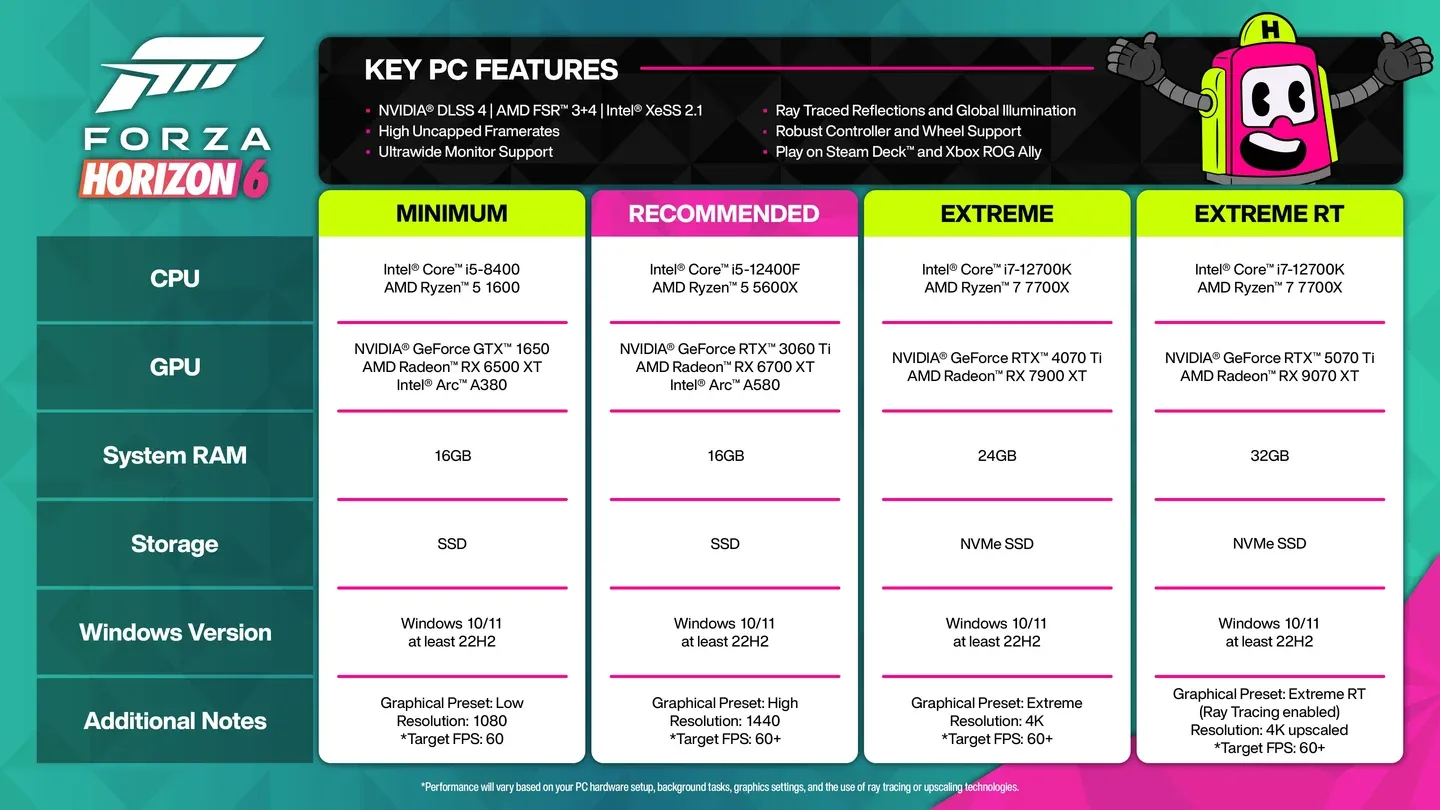
Antes de cambiar algo, verifica que tu sistema cumpla con los requisitos en Steam. El nivel mínimo es más bajo que en la mayoría de los títulos de mundo abierto actuales.
El mínimo de la GTX 1650 es notable. Esa tarjeta tiene tres generaciones de antigüedad y Playground claramente priorizó una amplia compatibilidad. El requisito de 16 GB de RAM es consistente en ambos niveles, lo cual se ha vuelto estándar para los lanzamientos de 2026. Si necesitas ayuda con la descarga primero, la guía de precarga de Forza Horizon 6 sobre tamaños de archivo y pasos de descarga te explica el proceso antes de que toques los ajustes.
Descripción general de los ajustes de video
¿Qué tecnología de escalado deberías usar?
Esta es la elección más importante en el menú. Las pruebas en una RTX 4070 Ti con un AMD Ryzen 7 9800X3D a resolución 2K revelan ganadores claros y una opción que debes evitar por completo.
Nvidia DLSS (para usuarios de GPU Nvidia)
DLSS DLAA a resolución nativa ofrece 50 FPS con la imagen más nítida de cualquier opción nativa, manejando la geometría fina de los vehículos y las cercas de malla sin el barrido temporal que introduce TAA. Para un aumento en la tasa de cuadros, DLSS Quality salta a 70 FPS (37% más que TAA) mientras se mantiene visualmente casi idéntico a la resolución nativa. Los modos DLSS Balanced y Performance muestran rendimientos decrecientes en claridad para obtener ganancias de cuadros que podrías lograr bajando otros ajustes.
Las GPU serie 50 de Nvidia también admiten 4x Multi Frame Generation, que el juego admite explícitamente
AMD FSR 3.1.5 (para usuarios de GPU AMD)
FSR3 Quality iguala a DLSS Quality a 70 FPS y se ve nítido, aunque las mallas finas y las escenas distantes muestran un ligero granulado en comparación con DLSS. FSR3 Performance alcanza los 86 FPS pero introduce un parpadeo visible en objetos delgados. Es aceptable si necesitas cuadros desesperadamente, pero no es ideal en otros casos.
Intel XeSS (para usuarios de GPU Intel)
XeSS Ultra Quality a 67 FPS es la opción más limpia en la línea de Intel. XeSS Ultra Quality Plus es técnicamente más nítido pero solo añade 10 FPS sobre la resolución nativa, lo que hace difícil justificarlo. XeSS Balanced a 73 FPS es el mejor compromiso para los usuarios de Intel Arc que desean un aumento de rendimiento significativo sin sacrificar demasiada claridad.
AMD FidelityFX CAS: evítalo
Cada modo CAS en las pruebas produce un sobreenfoque agresivo que convierte la imagen en un desastre de bordes dentados y ruido visual. Los números de FPS se ven atractivos en papel (87 FPS en Performance), pero la calidad de imagen es genuinamente peor que ejecutar un ajuste preestablecido nativo más bajo. Sáltalo por completo.
Panel de ajustes de escalado DLSS
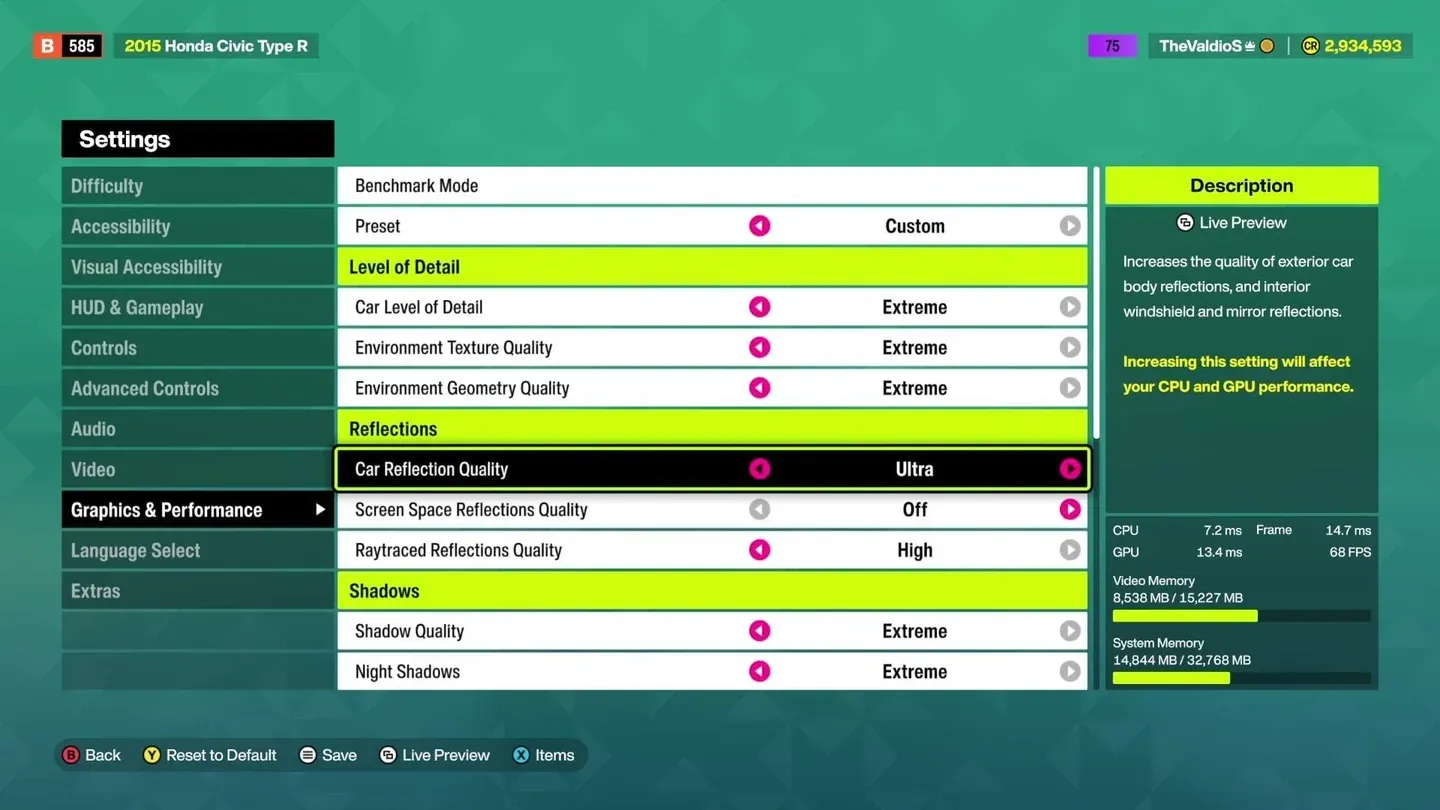
¿Qué ajustes gráficos afectan realmente a los FPS?
Las pruebas revelan que la mayoría de los ajustes etiquetados como Extreme no valen el costo de GPU porque la diferencia visual respecto a Ultra o High es indetectable durante una carrera real.
Ray tracing: la única mejora que realmente importa
Raytraced Reflections en High le da a los autos ese acabado de pintura físicamente preciso con autorreflexiones (partes del auto reflejándose entre sí) que los métodos de espacio en pantalla no pueden replicar. Bajar a Medium reduce ligeramente la resolución de los reflejos con una diferencia visible mínima a alta velocidad. Desactivar el ray tracing por completo cambia el motor a cubemaps estáticos, y la carrocería del auto se ve inmediatamente plana y menos detallada.
Raytraced Global Illumination (RTGI) en Medium es el punto ideal. High es marginalmente mejor pero cuesta significativamente más presupuesto de GPU. Desactivarlo hace que la iluminación se vea notablemente plana y plástica, particularmente en túneles y bajo salientes de edificios.
Si tu GPU no puede mantener tasas de cuadros fluidas con el ray tracing activado, la alternativa es:
- Screen Space GI (SSGI) en High (no desactivado, no Medium)
- Screen Space Reflections (SSR) en High o superior
Bajar SSR a Medium hace que tu propio auto desaparezca de las superficies reflectantes en el mundo. Ese no es un cambio sutil.
Sombras: High es el piso, no el techo
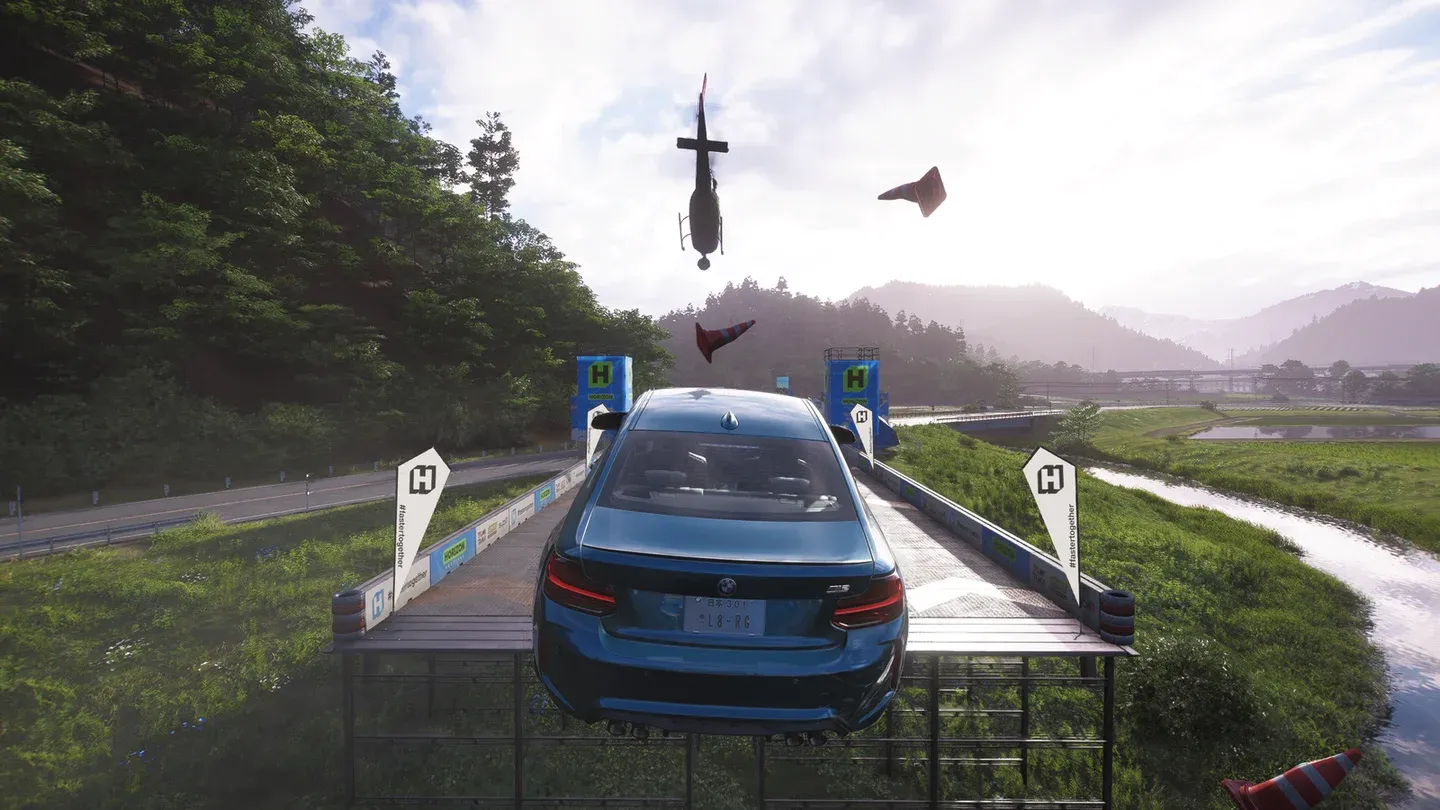
Shadow Quality en High mantiene una suavidad de borde realista y una distancia de renderizado de sombras. Ultra y Extreme refinan los bordes ligeramente, pero no se notan a velocidades de carrera. Low introduce bordes de sombra dentados y un parpadeo intenso durante el movimiento. Desactivar las sombras por completo hace que los vehículos parezcan flotar.
Night Shadows merece atención especial. Desactivarlas hace que los faros atraviesen objetos sólidos sin proyectar sombra detrás de ellos. La atmósfera de las carreras nocturnas colapsa por completo. Mantén esto en Ultra o Extreme independientemente de tus otros ajustes de sombras.
Ajustes donde Extreme desperdicia tu presupuesto de GPU
Las pruebas revelan que varios ajustes no muestran ninguna diferencia visual significativa entre High y Extreme:
- Shader Quality: Extreme, Ultra y High son visualmente idénticos. No tiene sentido ir por encima de High.
- Car Level of Detail: La diferencia entre Extreme y Low es de solo 2 FPS. Bajar el LOD del auto degrada la geometría sin recuperar rendimiento.
- Environment Texture Quality: Prácticamente no tiene impacto en los FPS si tu VRAM es suficiente. Usa Ultra o High. Solo baja más si experimentas tirones por desbordamiento de VRAM.
Comparación de calidad de sombras
Ajustes recomendados por nivel de GPU
Ajustes no gráficos que vale la pena cambiar antes de correr
Los ajustes visuales reciben la mayor atención, pero otras opciones tienen un impacto real en tu experiencia.
Motion Blur: Desactiva tanto las opciones de Motion Blur estándar como las de Motion Blur de la interfaz. Estos son posibles desencadenantes de náuseas y también oscurecen información visual durante las curvas rápidas. El ajuste aparece tanto en el menú de Video como en Accesibilidad Visual.
Difficulty: Forza Horizon 6 viene con 9 niveles de dificultad desde Tourist hasta Unbeatable, además de interruptores individuales de asistencia de conducción. El juego recompensa los ajustes de dificultad más altos con más créditos por carrera. El nivel Average es la experiencia base prevista, pero dedicar tiempo aquí antes de tu primera carrera vale la pena.
Audio Output: Configúralo para que coincida con tu hardware real. El modo de auriculares y el modo de altavoces procesan el audio de manera diferente, y usar el incorrecto degrada notablemente la mezcla de sonido del motor.
Streamer Mode: Si planeas grabar o hacer streaming, actívalo antes de tu primera sesión. Reemplaza la música con licencia por alternativas libres de regalías para evitar reclamos de derechos de autor en tu contenido.
Graphics Mode en consola/ajustes estilo consola: Para carreras activas, el modo Performance prioriza la tasa de cuadros. Para el modo foto o exploración libre, el modo Quality maximiza la fidelidad visual. En PC, el menú completo de ajustes manuales te da más control que cualquier ajuste preestablecido.
¿Cuál es la forma más rápida de obtener 60 FPS estables sin ray tracing?
Si tu GPU está por debajo del nivel RTX 3060 Ti, omite el ray tracing por completo y construye tu configuración alrededor de esta combinación:
- SSGI en High (no desactivado)
- SSR en High (no Medium o inferior)
- Shadow Quality en High
- Night Shadows en Ultra
- Car Reflection Quality en High
- Environment Textures en High (o Ultra si la VRAM lo permite)
- Shader Quality en High
- Escalado en FSR3 Quality o DLSS Quality
Esta configuración mantiene la imagen con un aspecto moderno y tridimensional sin la sobrecarga de GPU del ray tracing. La conclusión clave de las pruebas es que SSGI y SSR en High no son negociables para la calidad de imagen sin RT. Todo lo demás es secundario.
Para obtener más información sobre qué esperar del mapa de Japón y las nuevas características antes de empezar a ajustar la configuración, la guía para principiantes de Forza Horizon 6 sobre el mapa de Japón y nuevas mecánicas es una buena lectura complementaria. Y para todo lo demás que necesites antes del lanzamiento, la colección completa de guías de Forza Horizon 6 te cubre en cuanto a autos, eventos y progresión.