
Grand Theft Auto 6 incluye opciones de accesibilidad para la pulsación de botones, la legibilidad del texto, los subtítulos, el contraste visual, el movimiento de la cámara y el audio. Te recomendamos empezar por la opción que resuelva tu problema principal: pulsaciones repetidas, marcadores pequeños, diálogos difíciles de entender o efectos de pantalla molestos. Puedes configurar estos apartados por separado de las ayudas para el combate y el daño de los vehículos, de modo que mejorar la legibilidad no implica facilitarte los enfrentamientos. Esta guía explica dónde se ubica cada grupo, qué ajustes responden a distintas necesidades y cómo comprobar tus cambios sin tener que modificar todo a la vez.
Dónde encontrar las opciones de accesibilidad
Accede a las opciones de accesibilidad desde el menú de pausa:
- Abre el Pause Menu.
- Selecciona Settings.
- Elige Gameplay y localiza la sección Accessibility para configurar pulsaciones simples, pulsaciones mantenidas, interacciones y asistencias para la partida.
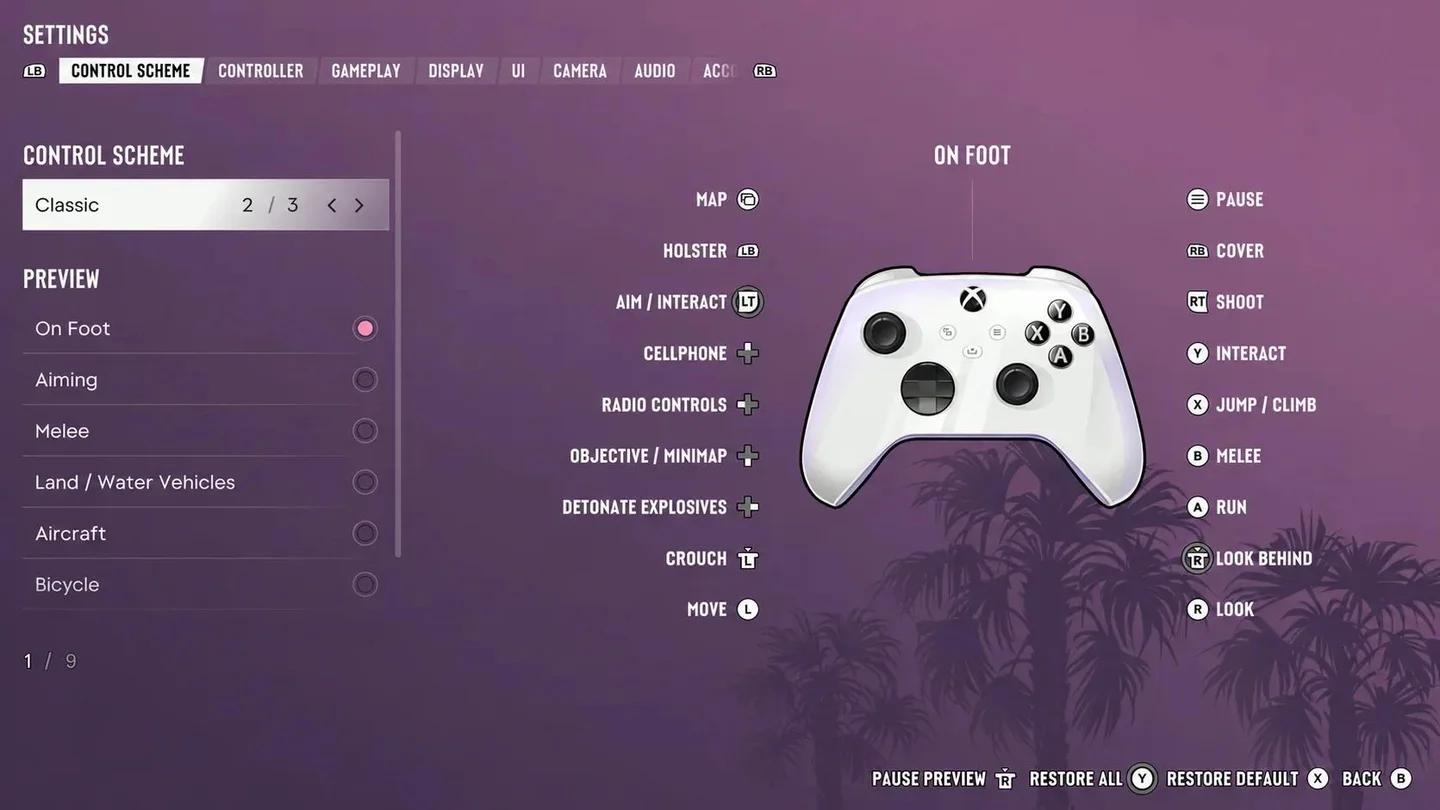
Ajustes de Grand Theft Auto 6
También encontrarás funciones de accesibilidad fuera de esa sección. Ve a UI para ajustar la legibilidad y los subtítulos, a Display para efectos visuales y contraste, a Camera para la comodidad del movimiento, a Controller para la respuesta física y el comportamiento de los sticks, y a Audio para el sonido y la narración.
En la parte inferior de la pantalla de ajustes se encuentran las opciones Restore All y Restore Default para restablecer los cambios. Revisa con cuidado la opción de restablecimiento en pantalla antes de confirmarla, sobre todo tras configurar varias categorías.


Opciones de accesibilidad visual
Facilitar la lectura de textos, iconos y marcadores
Comienza en UI > Scaling & Readability. Una configuración inicial recomendada es poner Medium en UI Text Size y Large para los marcadores, para luego ajustar cada uno según tu distancia de juego.
- UI Text Size cambia el tamaño del texto, los iconos y los avisos de botones. Su opción Small afecta a ciertos elementos del HUD, pero no a los menús.
- Map Blip Size modifica los iconos del mapa completo.
- Minimap Blip Size cambia de manera independiente los iconos del minimapa.
- In-World Marker Size ajusta los marcadores del entorno y los iconos de la brújula.
Modifica el marcador que te cueste distinguir en lugar de asumir que una sola opción de tamaño controla toda la interfaz. Que el mapa completo se lea bien no garantiza que los iconos del minimapa o los marcadores lejanos en el entorno se vean con el tamaño adecuado.
Elegir el contraste para la interfaz o el entorno
Las opciones de color afectan a diferentes partes de la imagen. Escoge el ajuste que coincida con lo que te cueste distinguir.
| Ajuste | Qué modifica | Cuándo usarlo |
|---|---|---|
| Color Adjustments en UI | Colores en toda la interfaz y el HUD, incluidos objetivos, enemigos y compañeros | Cuesta distinguir categorías importantes de la interfaz |
| High Contrast Shaders en Display | Resaltados de color en elementos del entorno e interacciones | Los personajes o los objetos interactuables se confunden con el entorno |
| Focus Trail Colorblind Mode en Display | Colores de estela intensificados | Las estelas de enfoque requieren mayor diferenciación visual |
Los sombreadores de alto contraste te permiten elegir qué grupos de entidades reciben resaltados, incluyendo tu personaje, aliados, amenazas y objetos interactuables. También puedes modificar su opacidad. Comienza con el grupo que necesites identificar con mayor facilidad en lugar de resaltarlo todo de golpe.
Reducir destellos, desenfoque y movimiento de cámara
En Display, cambia Flashbang a Dark si prefieres un destello oscuro en vez de un destello blanco brillante. Ajusta Motion Blur Strength de forma independiente si los movimientos rápidos del personaje o de la cámara dificultan seguir la acción con claridad.
Entra en Camera > Comfort para reducir Camera Shake y Camera Bob, e incluso puedes fijarlos en cero. Desactiva Weapon Sway si no quieres que la cámara oscile al apuntar. En UI, la opción Persistent Center Dot añade un punto central fijo como referencia que puede ayudarte a mitigar el mareo por movimiento.
Cinematic Kill Shot Frequency y Cinematic Vehicle Crash Frequency controlan con qué frecuencia aparecen esas tomas en cámara lenta. Reduce sus valores si prefieres menos interrupciones en tu vista habitual, y revisa Idle Camera si no quieres cambios automáticos a planos cinemáticos mientras estás inactivo.
Los efectos en los bordes de la pantalla disponen de controles de intensidad independientes. Mantén Awareness Effects Intensity con suficiente visibilidad para detectar sus avisos sobre la policía y las amenazas fuera de pantalla. Si te cuesta leer la imagen general, usa Brightness Calibration junto con la guía de ajustes de TV de Grand Theft Auto 6 antes de hacer más cambios en los efectos individuales.
Opciones de subtítulos y audio
Mantener legibles los diálogos y los nombres de los personajes
Ve a UI > Subtitles & Captions. Pon Subtitles en On para ver los diálogos durante toda la partida. La opción Mission Only los limita a momentos clave de la jugabilidad y la historia, así que elígela solo si prefieres esa cobertura más acotada.
Activa Speaker Names para identificar a quién habla en los subtítulos y en los subtítulos para personas sordas. Ajusta Size dentro de este grupo para cambiar el tamaño de los subtítulos de manera independiente a los controles generales de la interfaz. Configura Closed Captions por separado de los subtítulos estándar.
Comprueba el tamaño de los subtítulos durante los diálogos desde tu posición habitual de juego. Puede que un menú se lea bien de cerca, pero el texto de las conversaciones siga siendo incómodo a tu distancia normal de la pantalla.
Ajustar el sonido y la narración en pantalla
El menú Audio cuenta con opciones para atenuar sonidos concretos, balancear los canales y hacer que el texto de la interfaz se lea en voz alta.
| Ajuste | Función | Recomendación de configuración |
|---|---|---|
| Mono Audio | Distribuye el audio de forma idéntica entre los canales izquierdo y derecho | Útil cuando necesitas el mismo sonido en ambos canales |
| Tinnitus Reduction | Reduce el zumbido tras las explosiones | Actívalo si ese pitido te resulta molesto |
| GPS Voice | Añade indicaciones de voz para la navegación al conducir | Úsalo si te ayuda contar con guía hablada en carretera |
| Screen Narration | Lee en voz alta el texto en pantalla de la mayoría de los menús y la interfaz | Disponible solo en inglés |
Baja el volumen de Music respecto a Dialogue si te cuesta oír las conversaciones. También puedes cambiar Vehicle Radio a Off para que la radio no se encienda de manera automática al subir a un vehículo.
En PS5, Controller Speaker puede reproducir la radio policial, el teléfono, el GPS y el audio de ciertos minijuegos mediante la bocina del control. Esta opción no está disponible si usas audífonos. Revísala si prefieres mantener todo el sonido en tu dispositivo principal.
Asistencia para controles y comandos
Reemplazar pulsaciones repetidas y acortar pulsaciones mantenidas
Entra en Gameplay > Accessibility para modificar cómo se registran las acciones más exigentes. Tap Assist y Hold Assist resuelven problemas diferentes: una modifica las pulsaciones repetidas, mientras que la otra acorta el tiempo de mantener presionado.
| Ajuste | Qué hace | Uso sugerido |
|---|---|---|
| Tap Assist | Hace que una pulsación equivalga a 2, 3 o 4 toques, o reemplaza las pulsaciones repetidas por mantener presionado | Elige un multiplicador si tocar el botón te resulta cansador pero manejable; elige mantener presionado si el problema es la repetición constante |
| Hold Assist | Reduce el tiempo necesario para mantener presionado dividiéndolo entre 2, 3 o 4 | Acorta acciones que exigen dejar presionado un botón |
| Hold Delay | Añade un retraso para evitar mantener presionado por accidente | Ajústalo si las acciones de mantener presionado se activan sin querer |
| Interact | Alterna las interacciones entre presionar o mantener presionado | Elige la opción que puedas repetir con mayor comodidad |
| Aiming | Alterna el apuntado entre presionar o mantener presionado | Usa presionar si te cuesta sostener el botón de apuntar |
| Simplified Mini Games | Simplifica las interacciones en actividades como hacer ejercicio, arrancar autos con cables y jugar básquetbol | Actívalo cuando estas secuencias de botones sean un obstáculo |
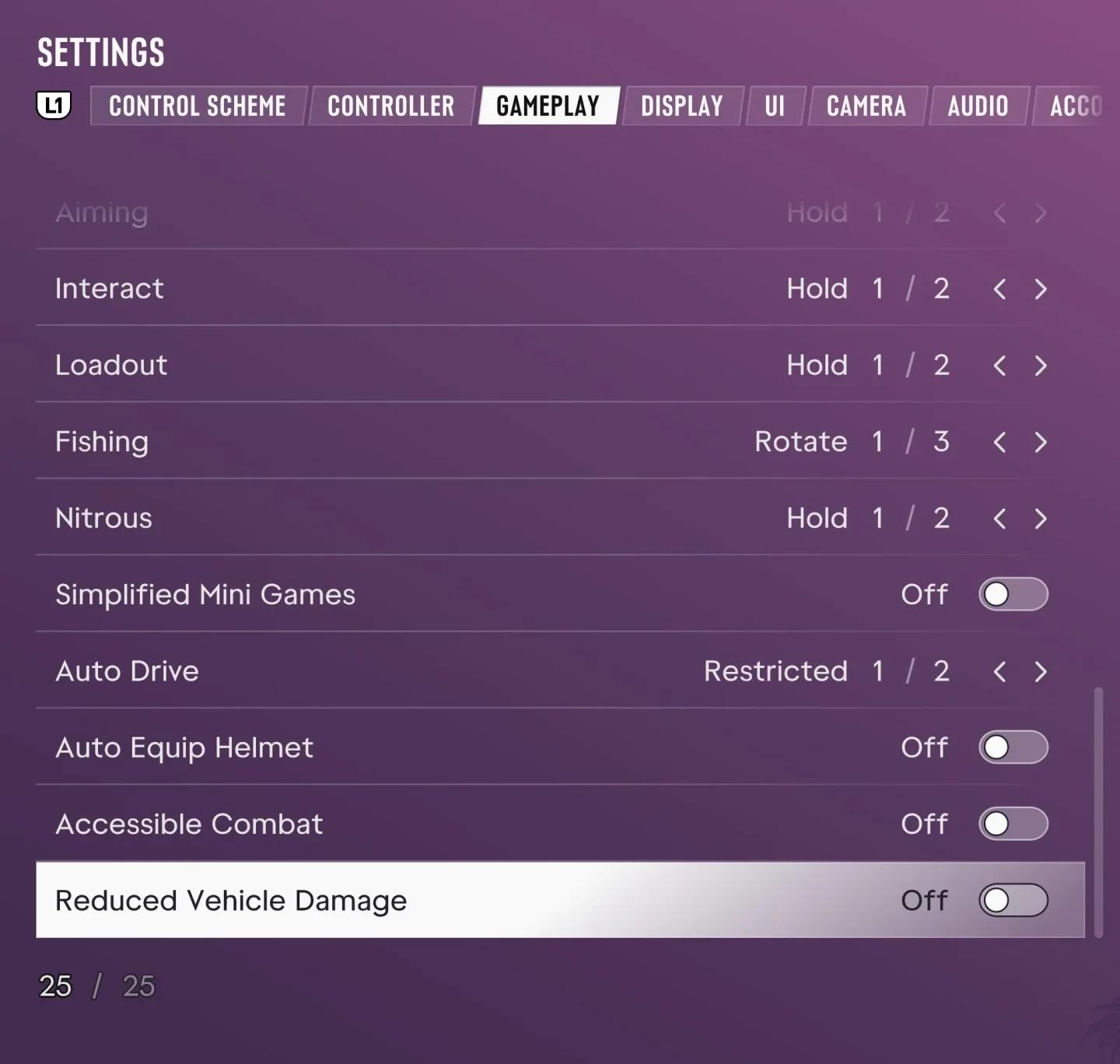
Asistencia de comandos para tocar y mantener presionado
La pesca también ofrece un control alternativo para enrollar el carrete, mientras que Nitrous te permite elegir entre presionar o mantener presionado para activarlo. Revisa estas opciones para actividades específicas si los cambios generales de pulsación no resuelven la acción que necesitas.
Reducir el esfuerzo con el control
Accede a Control Scheme para previsualizar los esquemas Default, Classic y Left-Handed, y traslada tu distribución elegida a la guía de configuración de control de Grand Theft Auto 6 para calibrar la respuesta de los sticks. Prueba las diferentes actividades que realizas, incluidas el apuntado y la conducción, ya que un esquema altera mucho más que el desplazamiento a pie.
En Gameplay > Movement, si cambias Movement Speed a Run, mover el stick de desplazamiento al máximo te permitirá correr sin necesidad de presionarlo. Los movimientos más suaves del stick seguirán permitiendo avanzar más despacio. Deja desactivado Stand & Sprint si quieres evitar levantarte de forma automática cuando estás agachado al esprintar en sigilo.
Baja el valor de Vibration & Haptics Strength en Controller si la respuesta física te resulta incómoda. Además, PS5 cuenta con ajustes independientes de Adaptive Triggers Resistance y Adaptive Triggers Vibration, lo que te permite retirar la resistencia de los gatillos sin modificar el resto de las funciones de vibración.
Configurar la ayuda de apuntado aparte de la asistencia de daño
La ruta Gameplay > Targeting define la forma en que el apuntado selecciona a los objetivos. Compara estos modos antes de modificar otras asistencias de apuntado.
| Modo de fijado | Comportamiento |
|---|---|
| Lock-On | Intenta fijar la mira en el objetivo más cercano al apuntar |
| Partial | Mueve la mira hacia un objetivo cercano sin fijarlo por completo |
| Free Aim | Nunca fija la mira en los objetivos |
Aim Assist Strength funciona de manera independiente al fijado y desacelera el movimiento de la retícula al pasar sobre un objetivo. Usar Free Aim no te obliga a desactivar esta asistencia. Por su parte, Shooting Assist facilita el seguimiento a corta distancia, mientras que Drive-By Assist apunta de forma automática hacia objetivos cercanos al disparar desde un vehículo.
Si el daño o la resistencia de los enemigos suponen una barrera, revisa estas opciones independientes:
- Accessible Combat reduce la salud de los rivales y el daño que recibe tu personaje.
- Reduced Vehicle Damage reduce el daño que sufre tu vehículo.
Comprender los límites del modo Auto Drive
Auto Drive conduce hacia el destino marcado y solo se puede activar con la cámara cinematográfica. Elige la opción Restricted si quieres que esté disponible únicamente en situaciones seguras.
La opción Unrestricted habilita el piloto automático en cualquier escenario, incluso en condiciones menos seguras que podrían derivar en choques. Esta opción define cuándo está disponible la función, pero no garantiza trayectos libres de colisiones.
Comprobar y calibrar tu configuración
Prueba las acciones de caminar, apuntar y conducir por separado. La guía de configuración de consola de Grand Theft Auto 6 profundiza en ajustes más amplios de visibilidad, apuntado y cámara al volante si aún necesitas afinarlos tras los cambios de accesibilidad.
Sigue este orden para identificar qué requiere ajustes adicionales:
- Lee la interfaz. Comprueba los menús, el mapa completo, los iconos del minimapa y los marcadores del entorno desde tu distancia habitual frente a la pantalla.
- Sigue una conversación. Confirma que el tamaño de los subtítulos y los nombres de los personajes te resulten claros sin depender exclusivamente del audio.
- Prueba las pulsaciones simples y mantenidas. Verifica que el multiplicador de toques, la duración al mantener presionado y el modo de apuntar resuelvan la acción que te resultaba complicada.
- Muévete y apunta. Revisa que no haya movimientos de cámara ni vibraciones molestas antes de alterar de nuevo la sensibilidad.
- Maneja hasta un destino. Observa las indicaciones de navegación y, si utilizas Auto Drive, confirma si el nivel de restricción seleccionado se adapta bien a la ruta.
Anota los valores de sensibilidad, asistencia y tamaño que quieras conservar antes de probar una nueva configuración. Ve cambiando los ajustes pendientes de uno en uno para identificar con precisión qué modificación te ayuda.