
Abre Settings, ve a la pestaña UI y baja hasta la sección Reticle para modificar la forma, el tamaño, los indicadores de impacto y la visibilidad de tu marcador de apuntado.
Cómo cambiar la mira en Grand Theft Auto 6
Puedes cambiar la mira en Grand Theft Auto 6 desde el menú de pausa. El juego llama a la mira reticle, así que busca ese término en los ajustes.
- Pausa el juego. Abre el menú de pausa y selecciona Settings.
- Abre la pestaña UI. La pestaña UI reúne todas las opciones de la interfaz en pantalla.
- Baja hasta Reticle. La sección Reticle se encuentra casi al final de la lista.
- Modifica las opciones que quieras. Empieza por Reticle Shape y luego ajusta el tamaño y la visibilidad.


Ajustes de retícula explicados
Opciones de Reticle Shape
Reticle Shape ofrece cuatro alternativas:
| Forma | Lo que ves en pantalla |
|---|---|
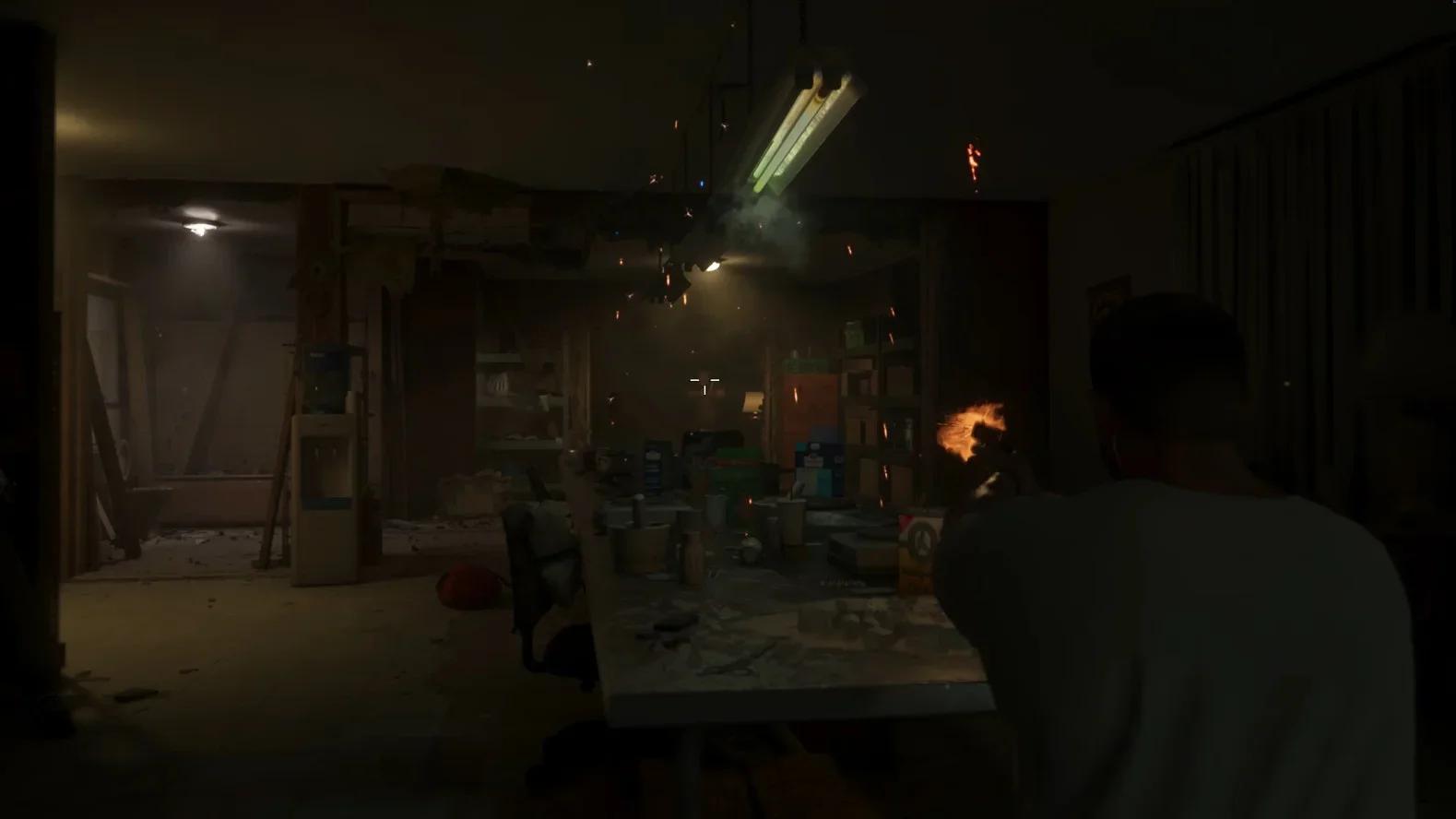
| Complex | El marcador de tres líneas que la mayoría de los jugadores ve al inicio |
| Simple | Un círculo con un punto en el centro |
| Dot | Un solo punto, similar al de las entregas anteriores de GTA |
| None | Ningún marcador en pantalla |
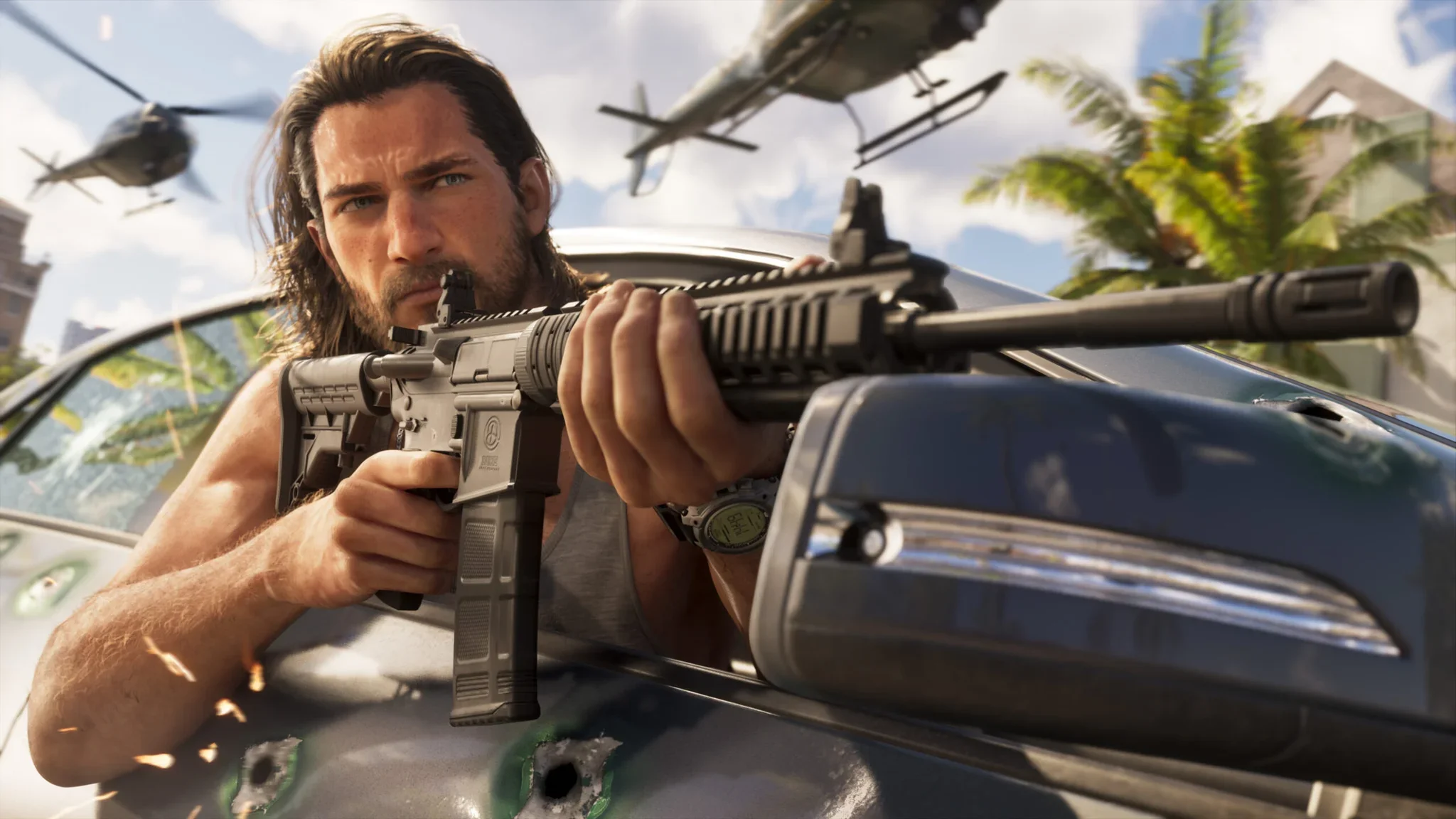
Simple funciona bien para armas precisas y escopetas, mientras que None está pensado para quienes prefieren jugar sin ayudas de apuntado en pantalla.
Otros ajustes de retícula
| Ajuste | Opciones y efectos |
|---|---|
| Persistent Center Dot | Off u On; mantiene un punto en pantalla incluso sin un arma equipada |
| Reticle Hit Markers | On u Off; controla las líneas que parpadean cuando impacta una bala |
| Reticle Size | Default o Large |
| Equipped Reticle Visibility | De 1 a 10; define qué tan visible es la mira al tener un arma desenfundada |
| Aiming Reticle Visibility | De 1 a 10; define qué tan visible es la mira al apuntar |
| Reticle Messages | On u Off |
| Projectile Arc | Off (Toggle On), On (Toggle Off), Always On o Always Off |
Trayectoria de proyectiles
Projectile Arc muestra la línea de trayectoria para explosivos y objetos arrojadizos. En los modos de alternancia, presiona la palanca derecha mientras apuntas para mostrar u ocultar la parábola.
Si apuntar todavía no se siente bien
Cambiar la mira no modifica las ayudas de apuntado del juego. Si buscas ajustar la sensibilidad, el apuntado asistido y el fijado de objetivos, consulta la guía de ajustes de consola y la guía de ajustes de control.
La guía de armas detalla cómo funcionan el apuntado, la cobertura y el Focus, mientras que la guía de ajustes de accesibilidad aborda más opciones visuales.