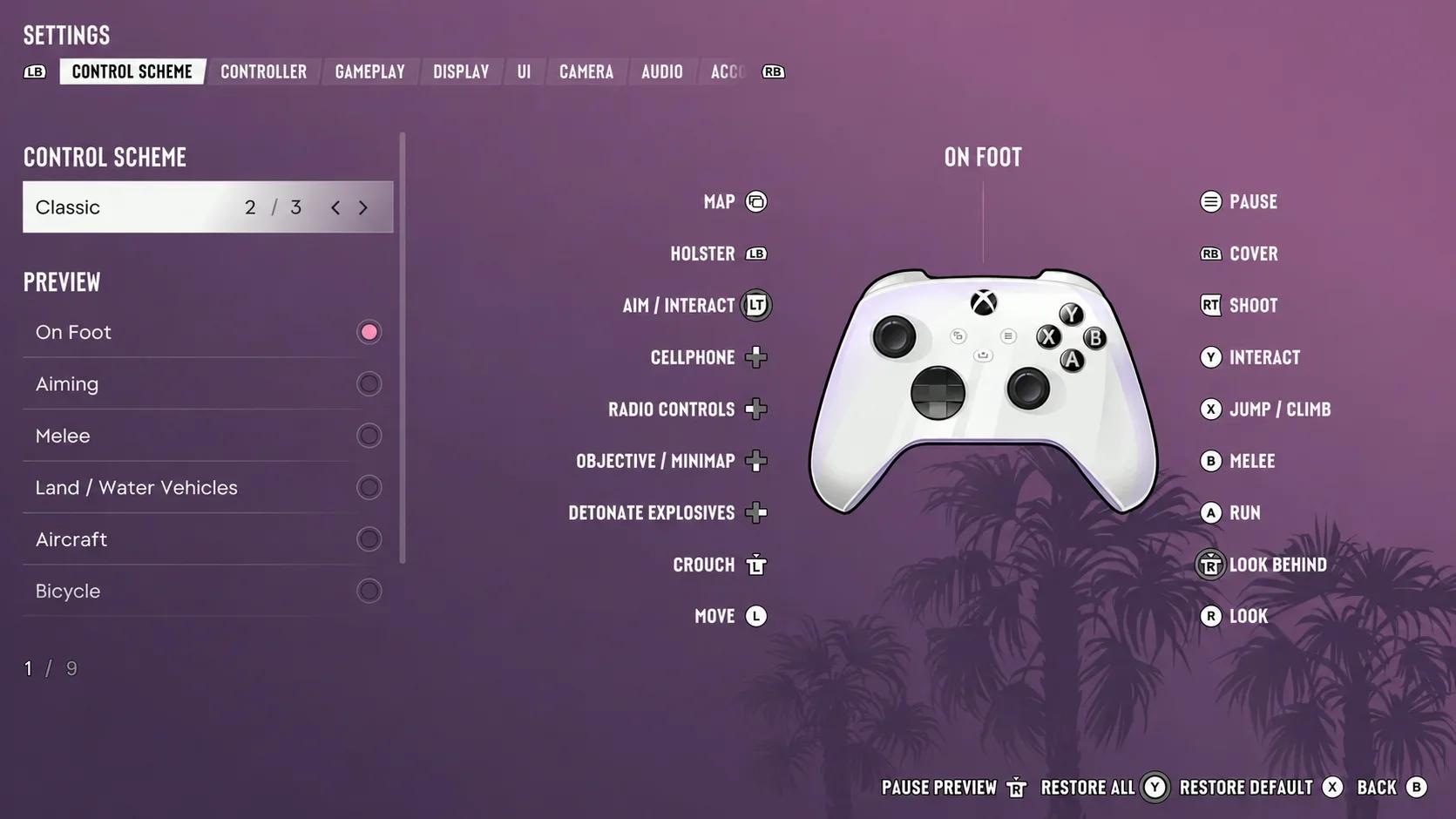

Puedes configurar los ajustes de control para GTA 6 en PlayStation y Xbox empezando con el apuntado en Partial, la velocidad de movimiento en Run y desactivando Stand & Sprint. Tras ajustar estas opciones básicas, afina la sensibilidad de la cámara según tus preferencias personales.
Las opciones más útiles están repartidas entre Control Scheme, Controller, Gameplay y Camera, por lo que cambiar únicamente la distribución de los botones no bastará para cubrirlo todo. Esta configuración se enfoca en facilitar el movimiento, lograr un apuntado manejable y reducir las pulsaciones repetidas de botones en PlayStation 5 y Xbox Series X|S. Toma estas recomendaciones como punto de partida: modifica un grupo de ajustes a la vez para identificar con claridad qué cambio te beneficia.
Elige la distribución de tu control
Abre el menú de pausa, selecciona Settings y entra en Control Scheme. Allí puedes previsualizar los controles para distintas actividades, como el movimiento a pie, el apuntado, el combate cuerpo a cuerpo, los vehículos, las aeronaves y el nado. Revisa la actividad específica que necesitas en lugar de asumir que un botón mantiene siempre la misma función.
| Esquema de control | Qué esperar | Cuándo elegirlo |
|---|---|---|
| Default | La distribución estándar, con la carrera a pie asignada a presionar el stick izquierdo | Comienza aquí si no necesitas un esquema clásico |
| Classic | Una alternativa para quienes prefieren la disposición tradicional de entregas anteriores de GTA | Elígelo si la nueva asignación para esprintar afecta tu memoria muscular |
| Left-Handed | Apuntado con el stick izquierdo y movimiento con el derecho | Elígelo si prefieres invertir las funciones de los sticks |


Botones predeterminados que vale la pena revisar
En PS5, los controles predeterminados a pie usan L2 para apuntar, R2 para disparar, R1 para ponerse a cubierto y Cross para saltar o trepar. Sus equivalentes en Xbox son LT, RT, RB y A. Correr utiliza L3 en PS5 o presionar el stick izquierdo en Xbox.
No cambies toda la distribución solo porque una acción te resulte extraña. Primero verifica si el inconveniente radica en la asignación del botón, en la velocidad de movimiento o en la respuesta de la cámara, ya que cada aspecto cuenta con un ajuste independiente.
Elige el tipo de apuntado antes de ajustar la sensibilidad
Abre Gameplay y localiza Targeting en los ajustes de combate. Partial es la opción recomendada para comenzar, ya que guía la mira hacia un blanco cercano sin fijarlo por completo.
| Método de apuntado | Qué hace | Principal contrapartida |
|---|---|---|
| Lock-On | Fija la mira en el enemigo más cercano | Facilita fijar blancos, pero reduce el control directo sobre la selección inicial |
| Partial | Guía la mira hacia un objetivo cercano sin mantener un bloqueo total | Ofrece asistencia, dejando margen para que ajustes el tiro |
| Free Aim | Deja la selección de objetivos y el apuntado bajo tu control absoluto | Brinda mayor control directo, pero debes alinear cada disparo por tu cuenta |
Define tu método antes de evaluar la sensibilidad de apuntado. Apuntar con fijación total exige movimientos muy distintos en el stick derecho que disparar con puntería libre; cambiar de modo mientras mueves los deslizadores dificultará dar con una configuración cómoda.
Intensidad de asistencia de apuntado y disparos desde vehículos
Aim Assist Strength va del 0 al 5 y controla cuánto se ralentiza la retícula al seguir a un objetivo. Déjalo en su valor actual durante tu primera prueba de tiro. Ajústalo más adelante si buscas mayor o menor reducción de velocidad cerca de los enemigos.
Mantén activado Drive-By Assist si buscas ayuda al disparar desde vehículos. Fijará automáticamente a los enemigos cercanos, reduciendo el esfuerzo necesario para apuntar mientras conduces.
Otra opción útil que conviene dejar activada es Quick Draw. Permite que los gatillos de apuntar y disparar desenfunden las últimas armas utilizadas. Si llevas dos armas largas, desenfundará el arma secundaria.
Mantén los cambios generales del HUD y de la pantalla al margen de esta prueba de puntería cuando configures los ajustes de consola de Grand Theft Auto 6 para apuntar, conducir y mejorar la visibilidad.
Ajusta la sensibilidad de la cámara y la respuesta de los sticks
El menú Controller divide la sensibilidad de la cámara horizontal y vertical de la sensibilidad de apuntado horizontal y vertical. La sensibilidad de vista controla el giro de la cámara, mientras que la de apuntado es un ajuste independiente. Evita subir ambas simplemente porque mirar alrededor se sienta lento.
Encuentra una velocidad de giro manejable
Sigue este orden para realizar un ajuste controlado:
- Comienza con la sensibilidad de cámara actual y gira la vista alrededor de tu personaje.
- Si el giro se siente demasiado lento, prueba con un valor de sensibilidad de 9.
- Detén la cámara sobre un objeto fijo y comprueba si te pasas de largo constantemente.
- Reduce el valor si te cuesta frenar la vista con precisión.
- Prueba el apuntado por separado antes de modificar los deslizadores de sensibilidad de tiro.
El valor de 9 es solo una sugerencia de prueba, no un requisito obligatorio para ambos ejes ni para todos los controles. Mantén los ajustes horizontal y vertical por separado si solo una dirección resulta incómoda.
Deja Look Acceleration, Aim Acceleration y Aim Response Curve en sus valores predeterminados durante esta primera pasada. Modificarlos junto con la sensibilidad sumará demasiadas variables antes de que logres fijar una velocidad de giro cómoda.
Zonas muertas, inversión y vibración
Ajusta Deadzone (Left Stick) y Deadzone (Right Stick) a las condiciones particulares de tu control en lugar de copiar un valor idéntico en ambos sticks. No los toques al inicio, a menos que notes un problema concreto en la respuesta de las palancas.
Mantén la inversión de controles alineada con tus costumbres. Aircraft Movement cuenta con su propia opción de inversión, por lo que preferir controles de vuelo invertidos no te obliga a cambiar la vista estándar de la cámara.
Reduce Vibration & Haptics Strength si la respuesta táctil te distrae o resulta incómoda. Es una cuestión de comodidad personal; no hace falta desactivar una respuesta que te ayude a interpretar la acción del juego.
Reduce los movimientos innecesarios y las pulsaciones extra
En Gameplay, establece Movement Speed en Run. Empujar levemente el stick izquierdo te permitirá seguir caminando, mientras que inclinarlo al máximo hará que tu personaje trote sin necesidad de presionar un botón adicional. Esto no significa que todo movimiento se convierta en un esprint.
Configura Combat Movement Speed al menos en Fast Walk. Elige Run si prefieres desplazarte más rápido en combate; mantén Fast Walk si ese ritmo te resulta más fácil de controlar.
Desactiva Stand & Sprint si quieres evitar levantarte de la posición agachada por pulsar accidentalmente el botón de esprint. Si está activado, la acción de esprintar puede hacer que tu personaje se ponga de pie de forma automática.
Ajustes de accesibilidad para reducir pulsaciones reiteradas
Las opciones de accesibilidad permiten reducir la necesidad de presionar repetidamente o mantener pulsados los botones sin alterar tu esquema de control completo. Identifica primero la acción que te cause dificultades y luego ajusta la opción correspondiente.
| Ajuste | Opción inicial sugerida | Efecto |
|---|---|---|
| Tap Assist | 2x si presionar repetidamente resulta incómodo | Aumenta la asistencia al presionar botones, con opciones de hasta 5x |
| Hold Assist | Incrementa según lo necesites | Brinda asistencia para mantener pulsado de hasta 4x |
| Fishing | Hold | Sustituye el giro del stick derecho para recoger el sedal |
| Nitrous | Press | Activa el nitro con una sola pulsación en lugar de mantenerlo presionado |
| Simplified Mini Games | Activado si buscas interacciones más simples | Simplifica los comandos en actividades como sesiones de gimnasio, básquetbol y arranque de vehículos sin llave |
Estas opciones reducen el esfuerzo físico en los controles. Ten en cuenta que Accessible Combat y Reduced Vehicle Damage alteran el nivel de desafío de los combates y la conducción, por lo que deben considerarse de forma independiente.
Ajusta el encuadre y la comodidad de la cámara
Entra en Camera una vez que hayas calibrado la respuesta de los sticks. La altura de la cámara modifica el encuadre, mientras que el temblor y el balanceo añaden movimiento a la vista. Modifica estos parámetros de forma independiente a la sensibilidad para evitar corregir efectos visuales reduciendo la velocidad de giro.
| Ajuste de cámara | Opción inicial sugerida | Propósito |
|---|---|---|
| Height (On Foot) | High | Coloca la cámara más alta que la vista estándar, baja y cercana al hombro |
| Height (All Vehicles) | 3 | Aplica una posición de cámara más elevada al conducir |
| Camera Shake | Desactivado si el movimiento dificulta enfocar la acción | Elimina el efecto de temblor |
| Camera Bob | Prueba con 5 si el balanceo te parece excesivo | Reduce el balanceo a un nivel más moderado |
Reduce Motion Blur Strength en el menú Display si te molesta el desenfoque al mover la vista. La configuración de pantalla es un paso aparte, detallado en la guía de ajustes de TV para Grand Theft Auto 6: HDR, modo de juego y VRR.
Mantén un acceso directo útil para el mapa
En Xbox, puedes asignar el View Button para abrir el mapa o cambiar de cámara. Si quieres alejar la vista y conservar un acceso rápido al mapa, asígnalo primero a la cámara, selecciona la distancia que prefieras y vuelve a asignarlo al mapa.
El ciclo de distancia de la cámara ofrece tres posiciones. En PS5, el acceso directo predeterminado para el mapa es el panel táctil.
Prueba la configuración antes de hacer más cambios
Para empezar, camina y trota por una zona despejada, gira la cámara hacia un objeto fijo y apunta a diferentes puntos. Comprueba si puedes detener la vista justo donde deseas sin tener que corregir la trayectoria continuamente.
Luego, conduce con la altura de cámara elegida y verifica si la asistencia de disparo desde el auto te resulta cómoda. Revisa las actividades que exigen pulsar botones repetidamente de forma aislada; tener una puntería afinada no indica si necesitas asistencia para mantener o presionar botones.
La sensibilidad modifica la velocidad de giro, no la tasa de cuadros por segundo. Consulta el soporte del modo rendimiento en Grand Theft Auto 6 si el inconveniente que experimentas tiene que ver con la fluidez de imagen y no con cuánto se desplaza la vista al mover el stick.
Conserva únicamente los ajustes que resuelvan un problema específico. Si un cambio empeora el control, regresa a su valor anterior antes de modificar otra opción.