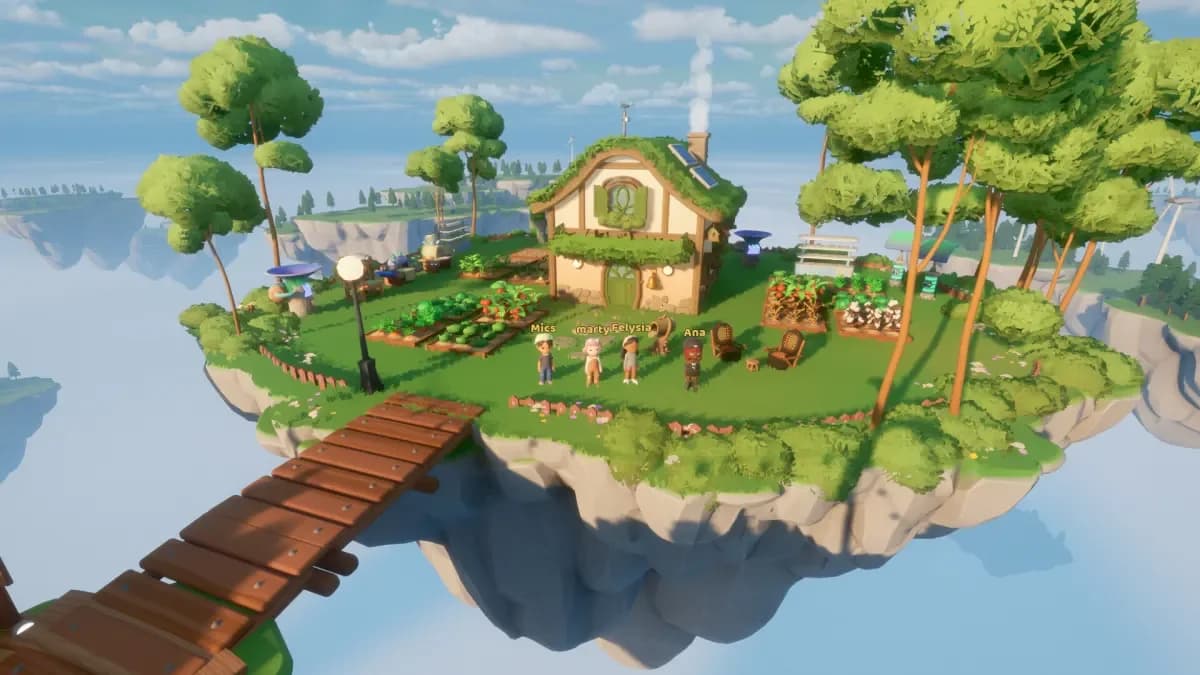

En caso de cierres inesperados y problemas de conexión en Loftia, verifica primero las actualizaciones y la conectividad de Steam; luego, compara tu síntoma con los problemas conocidos de almacenamiento, Mac, controles o inicio de sesión.
Registra en qué momento ocurre la falla: antes de la pantalla de inicio de sesión, al unirse o tras entrar al mundo. Aplica una medida correspondiente a la vez y guarda el resultado para un reporte de soporte técnico si el problema vuelve a ocurrir. Un cliente que se cierra, una conexión interrumpida y un menú que no responde requieren verificaciones distintas.
Verifica el estado del servidor y las actualizaciones del videojuego
Revisa las noticias oficiales y los anuncios de los desarrolladores de Loftia para ver si hay algún incidente de servicio reportado o un problema conocido que coincida. Que una conexión falle no confirma que los servidores estén caídos, así que identifica qué hace exactamente el cliente antes de cambiar tu configuración.
Comienza con estas comprobaciones:
- Asegúrate de que Steam esté abierto y en línea.
- Lee con atención cualquier error de inicio de sesión. Si indica que Steam está desconectado, cerrado o requiere una actualización, soluciona esa condición primero.
- Comprueba en Steam si hay alguna actualización pendiente para Loftia. Instálala antes de reintentar la acción que falló.
- Observa si el problema ocurre antes de iniciar sesión, durante la carga o después de llegar al mundo.
Que una opción de lanzamiento no esté disponible es diferente a que un videojuego se abra y se cierre de forma inesperada. Consulta los horarios de acceso regional y las plataformas compatibles en la guía de lanzamiento del acceso anticipado de Loftia si el inconveniente está en el acceso en sí.
Relaciona el síntoma con la siguiente verificación
Toma como referencia la última pantalla que funcionó para elegir el siguiente paso. Evita cambiar la configuración gráfica para resolver un problema de controles o asumir que cada falla de carga se debe a una caída del servidor.
| Qué ocurre | Qué investigar a continuación | Detalle útil para registrar |
|---|---|---|
| Loftia se cierra durante la carga | El almacenamiento de la instalación y las comprobaciones de estabilidad en Mac que figuran abajo | La última pantalla antes del cierre del cliente |
| El mundo carga, pero el movimiento se entrecorta | La configuración gráfica y si se activa con algún menú específico | Si la ralentización afecta la partida normal o solo a una pantalla |
| El inicio de sesión permanece visible, pero la selección con el mando parece trabada | El resaltado de la selección de servidor y Steam Input | Si el mouse aún funciona |
| Una pantalla deja de responder tras una interacción | Los bloqueos conocidos de la interfaz de usuario y los pasos de recuperación de abajo | El botón o la acción exacta que se utilizó |
| Un intento de unión arroja un error | El estado de Steam y el mensaje exacto de inicio de sesión | El texto completo del error |
Soluciona cierres inesperados de inicio en PC
Revisa la unidad de instalación
El aviso oficial de problemas conocidos de Loftia advierte que instalar el videojuego en una unidad externa lenta puede incrementar considerablemente los tiempos de carga y provocar tiempos de espera agotados o cierres inesperados. Esta advertencia hace referencia al almacenamiento lento, no a todas las instalaciones externas.
Comprueba dónde está instalado el videojuego antes de asumir que una carga prolongada se debe a una falla de red:
- Identifica la unidad donde se encuentra tu instalación de Loftia.
- Si es una unidad externa lenta, intenta mover la instalación a un almacenamiento más rápido en caso de tenerlo disponible.
- Inicia de nuevo y registra si el videojuego llega a la pantalla de inicio de sesión, entra al mundo o se cierra en el mismo punto.
Considera el cambio de almacenamiento como un paso de resolución de problemas, no como una solución garantizada. Si la misma falla persiste, anota en qué momento ocurre y el texto de cualquier error para tu reporte de soporte, en lugar de modificar varias opciones no relacionadas al mismo tiempo.
Distingue entre un cierre inesperado y un cliente que no responde
Verifica si Loftia realmente se cerró o si todavía muestra alguna pantalla. Si la aplicación sigue abierta, identifica la acción inmediata anterior al momento en que dejó de responder. Un bloqueo al reclamar recompensas o un conflicto con el control pueden parecer un error general de inicio, pero tienen una solución específica más adelante.
Los jugadores de Mac deben continuar con la recomendación gráfica de la siguiente sección. No olvides incluir la plataforma junto con el síntoma al reportarlo, sobre todo si el cliente se cierra antes de poder acceder a la configuración.
Soluciona problemas de tirones y caídas de cuadros
Usa ajustes gráficos bajos en Mac
El desarrollador identificó problemas de rendimiento y cierres inesperados en computadoras Mac, en especial en modelos más antiguos con menos de 16 GB de RAM. La solución alternativa recomendada es utilizar los ajustes gráficos en Bajo.
Si logras acceder al menú de gráficos:
- Selecciona los ajustes gráficos en Bajo.
- Vuelve a la actividad que causaba la ralentización o el cierre inesperado.
- Registra si el rendimiento mejora, si el cierre desaparece o si vuelve a ocurrir la misma falla.
La cantidad de RAM describe a las Mac especialmente afectadas. No se trata de un nuevo requisito mínimo de hardware, y cambiar los ajustes a Bajo no garantiza la solución del cierre. Si Loftia se cierra antes de que puedas acceder a la configuración, incluye esa limitación en tu reporte.
Identifica el lag en la lista de amigos
El aviso de problemas conocidos también identifica lag cuando los jugadores con más de 100 amigos abren la Friends List. Presta atención a si la ralentización comienza en esa pantalla o si afecta la partida antes de abrirla.
Reporta con precisión lo que active el problema en el menú de manera recurrente. Indicar que “abrir la lista de amigos causa lag” ofrece al soporte técnico un síntoma mucho más claro que decir “el videojuego tiene pocos cuadros por segundo”. No asumas que una ralentización específica de un menú explica un cierre inesperado independiente al iniciar.
Soluciona problemas de conexión multijugador
Loftia requiere conexión a internet incluso si juegas en solitario. Pasar a una partida individual no es una alternativa offline para solucionar un problema de conexión.
Una vez comprobado el estado de Steam y cualquier error mostrado, distingue entre una falla de conexión y un comando de inicio de sesión que solo aparenta estar inactivo.
Verifica los controles de selección de servidor
Al jugar con mando, es posible que el botón Select Region de la pantalla de inicio de sesión no se resalte de forma adecuada al seleccionarlo, pero sigue funcionando. Que no se resalte no significa necesariamente que el botón esté desactivado o que el servidor no se encuentre disponible.
Si tu mando no funciona en Steam, utiliza esta configuración documentada:
- Haz clic derecho en Loftia dentro de tu biblioteca de Steam.
- Abre Propiedades.
- Selecciona Mando.
- Cambia la opción a Habilitar Steam Input.
Otros dos problemas de entrada tienen acciones distintas:
- Navegación en la configuración: Usa la cruceta direccional (D-pad) para desplazarte y modificar los ajustes. Los sticks analógicos no son compatibles en esta sección.
- Conflicto entre mouse y mando: Haz clic dentro de la ventana de Loftia para volver a activar el mando si deja de responder tras alternar entre mouse, teclado y control.
Por el momento, tampoco es posible salir del videojuego desde la pantalla de inicio de sesión utilizando un mando. Salir a través del menú dentro del mundo sí es compatible.
Cómo recuperarse de bloqueos conocidos dentro del mundo
Para elementos de la interfaz de usuario que dejen de responder en general, el desarrollador recomienda cerrar sesión y volver a entrar. Registra la acción que provocó la falla antes de reconectarte para poder describirla en caso de que se repita.
La recolección de recompensas de Housing Showcase tiene un procedimiento de recuperación puntual:
No confundas ese inconveniente al reclamar recompensas con la pantalla de carga infinita al regresar a los resultados de House Showcase. Las notas del parche del acceso anticipado solucionaron el problema de carga al regresar, mientras que el aviso de problemas conocidos actual todavía incluye el congelamiento al reclamar recompensas.
Qué incluir en un reporte de soporte técnico
Envía los problemas sin resolver mediante los canales oficiales de reporte de errores de Loftia o a través de su Discord oficial. Describe el comportamiento actual en el acceso anticipado, incluso si recuerdas un inconveniente parecido durante la demo.
Elabora un registro de reproducción útil
Incluye los siguientes detalles:
- Versión del videojuego: La versión o compilación que estás ejecutando.
- Plataforma y dispositivo: Tu plataforma y los detalles de hardware relevantes, incluida la memoria RAM ante un problema de estabilidad en Mac.
- Síntoma exacto: Si Loftia se cierra, deja de responder, regresa a la pantalla de inicio de sesión o muestra un error.
- Última pantalla funcional: En qué lugar te encontrabas justo antes del fallo.
- Detonante: El botón, intento de viaje, menú o interacción con recompensas que lo causó.
- Condiciones relevantes: Tipo de unidad de almacenamiento para fallas de carga, o cantidad de amigos en caso de lag con la lista de amigos.
- Medidas ya intentadas: Cada ajuste realizado y su resultado, detallando si la falla se repite de manera constante.
Una secuencia de reproducción útil es breve: inicia Loftia, describe la última pantalla que funciona, detalla la siguiente acción e indica si el cliente se cierra, se congela o te devuelve a la pantalla de inicio de sesión.



