

Madden NFL 27 te ofrece una de las salidas creativas más satisfactorias en cualquier videojuego de simulación deportiva: la capacidad de diseñar tu propia franquicia desde cero y luego integrarla en una temporada real del modo Franchise. Team Builder funciona fuera del juego como una herramienta web dedicada, lo que significa que realizas el trabajo creativo en un navegador, envías tu equipo en línea y lo importas al juego a través del Creation Center. El proceso tiene algunos requisitos específicos que suelen confundir a los usuarios, por lo que esta guía te llevará por cada etapa en el orden correcto.
¿Qué necesitas antes de empezar?
Antes de abrir el sitio de Team Builder, confirma que tienes estos cinco puntos cubiertos. Si falta alguno de ellos, el proceso se detendrá por completo.
El límite de carga por equipo es de 5 MB, así que mantén los archivos de logotipos personalizados ligeros. Los logotipos deben estar libres de material con derechos de autor, contenido ofensivo e información personal. Si subes tu propia ilustración, elimina el fondo para que la imagen sea transparente antes de cargarla.
Cómo crear tu equipo en Team Builder
Dirígete al sitio de Team Builder en ea.com/games/madden-nfl/team-builder usando un navegador de escritorio e inicia sesión con tu EA Account. Selecciona Get Started y luego Create. Trabajarás a través de cuatro pestañas en secuencia.
Brand
Aquí es donde tu franquicia obtiene su identidad. Define el nombre del equipo, la ciudad de origen, los logotipos, la paleta de colores, la marca de indumentaria y las fuentes. Puedes elegir entre opciones de logotipos preestablecidos o subir los tuyos. Tómate tu tiempo aquí, ya que la elección de colores se reflejará en las secciones de uniformes y estadio.
Uniforms
Cada conjunto de uniformes te permite diseñar el casco, el jersey, los pantalones y las calcetas para los kits de local y visitante. Selecciona el símbolo de más para añadir categorías de uniformes adicionales, como estilos alternativos o color rush. El logotipo de tu marca de indumentaria aparecerá automáticamente en el jersey según la marca que seleccionaste en la pestaña Brand.
Stadium and field
Elige entre seis bases de estadio predeterminadas, luego personaliza la arquitectura, la capacidad de asientos, el público, la superficie del campo, las zonas de anotación, las bancas laterales, los logotipos del campo y los números. Hay mucho contenido aquí, así que avanza sección por sección en lugar de intentar finalizar todo de una sola vez.
Franchise (roster)
La pestaña Franchise es la sección que más tiempo consume. Aquí es donde revisas y editas el roster completo, ajustando la apariencia de cada jugador, atributos físicos, valoraciones de habilidades, habilidades y asignaciones de X-Factor. Si deseas un equipo totalmente personalizado, reserva un tiempo considerable aquí. Si solo buscas la identidad visual y te parecen bien las valoraciones predeterminadas, puedes avanzar por esta sección rápidamente.
Una vez que las cuatro pestañas estén completas, selecciona Save y luego Submit. Un resumen en pantalla mostrará cada elección que hiciste. Confirma con Submit para finalizar, o regresa para ajustar cualquier detalle.
Cómo descargar tu equipo de Team Builder en Madden NFL 27
Con el equipo enviado, cambia al juego.
- Inicia Madden NFL 27 y ve al menú principal.
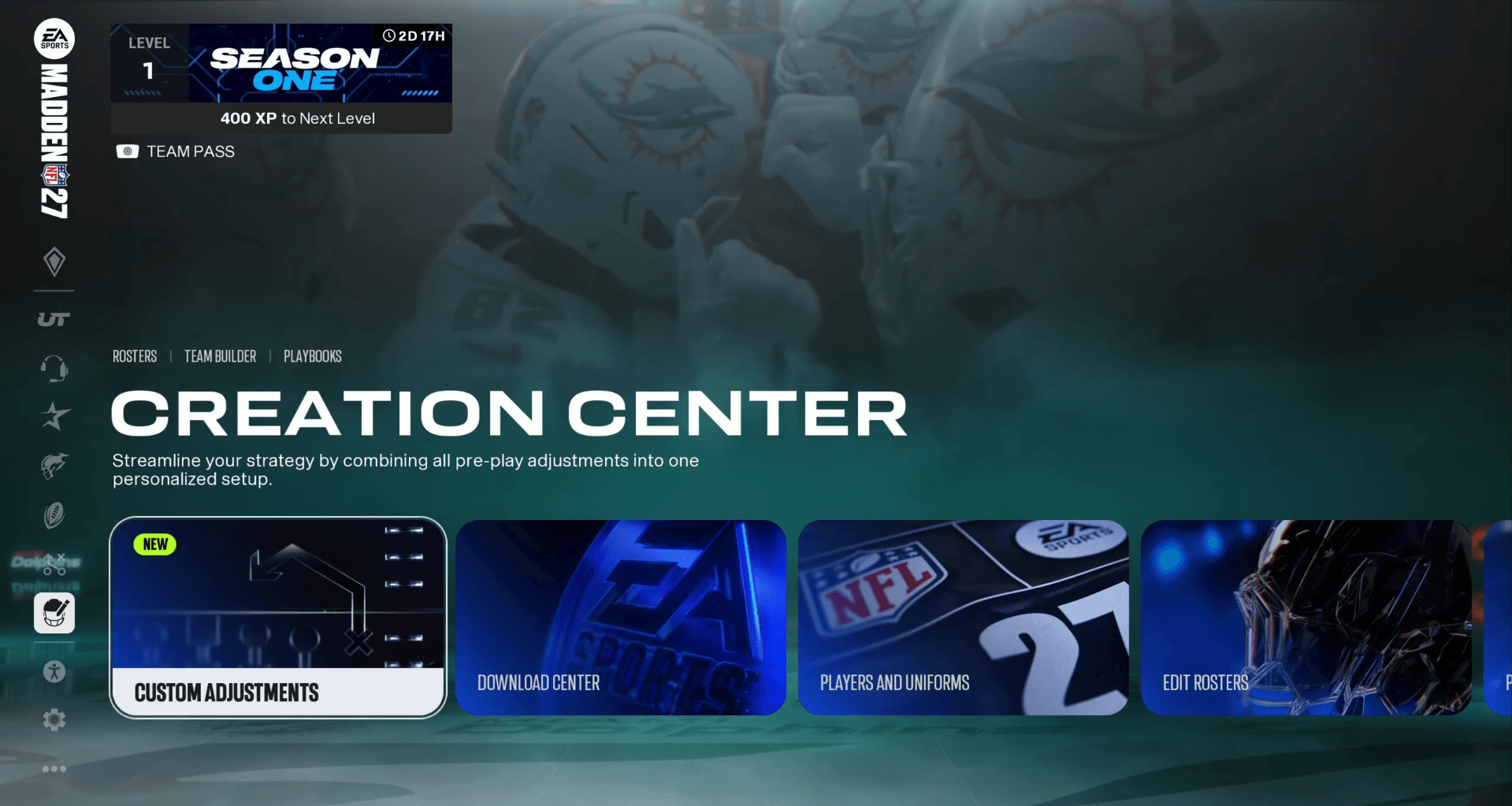
- Abre el Creation Center.
- Selecciona Download Center y cambia a la categoría Teams.
- Busca tu equipo por nombre, o presiona Y en Xbox (o Triangle en PlayStation) y usa Search by Username para encontrar todos los equipos vinculados a tu EA Account.
- Previsualiza el equipo para confirmar que se ve correcto, luego selecciona Download.
Una vez descargado, el equipo aparecerá en My Downloads dentro del Download Center. Si no aparece, verifica que estás usando la misma EA Account que estaba conectada cuando creaste el equipo, asegúrate de estar en una sesión de navegador de escritorio que no estuviera abierta al mismo tiempo que el juego, y confirma que la plataforma sea una de las cuatro opciones compatibles. Si la ruta es correcta y el equipo sigue sin aparecer, revisa el estado del servicio de EA antes de reconstruir el proyecto.
Cómo usar tu equipo de Team Builder en el modo Franchise
Con el equipo descargado en el almacenamiento de tu plataforma, ahora puedes llevarlo a Franchise.
- Desde el menú principal, selecciona Franchise, luego Enter Franchise.
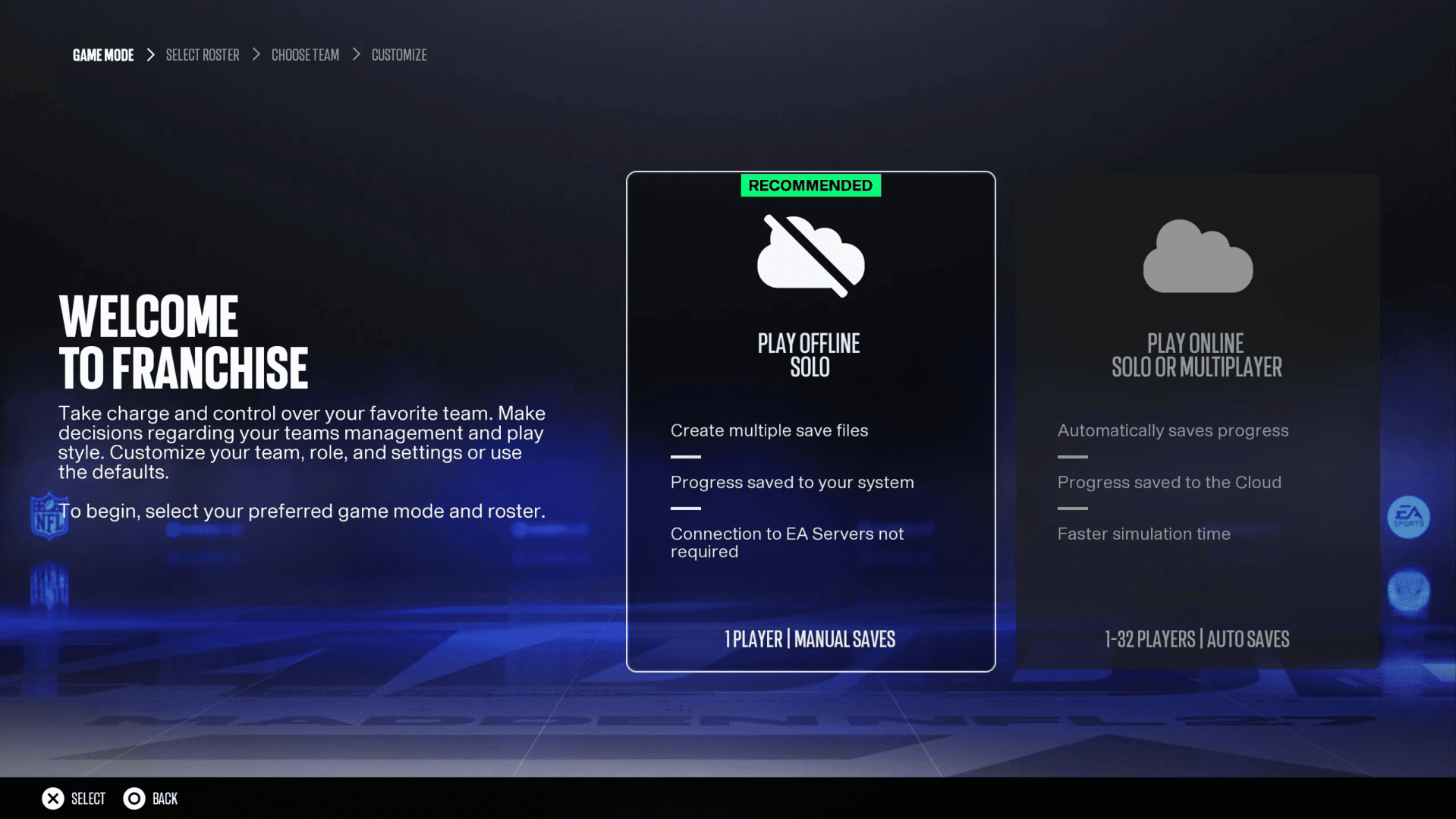
- Crea o únete a una online league. Elige Play Online Solo si quieres gestionar la liga tú solo, o Multiplayer para invitar a otros. Ambas opciones admiten importaciones de Team Builder.
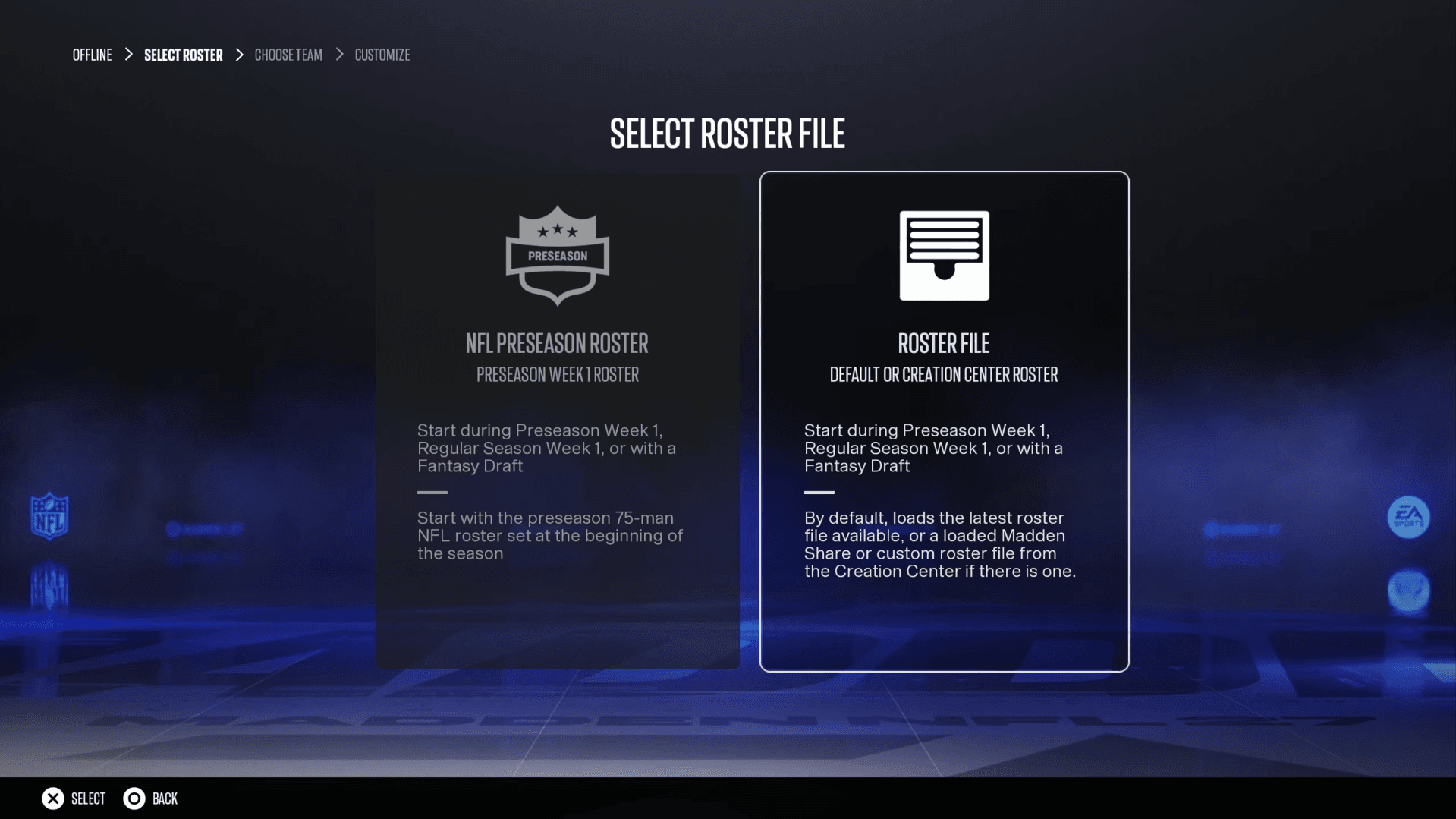
- Selecciona Weekly NFL Roster o Roster File como tu tipo de roster.
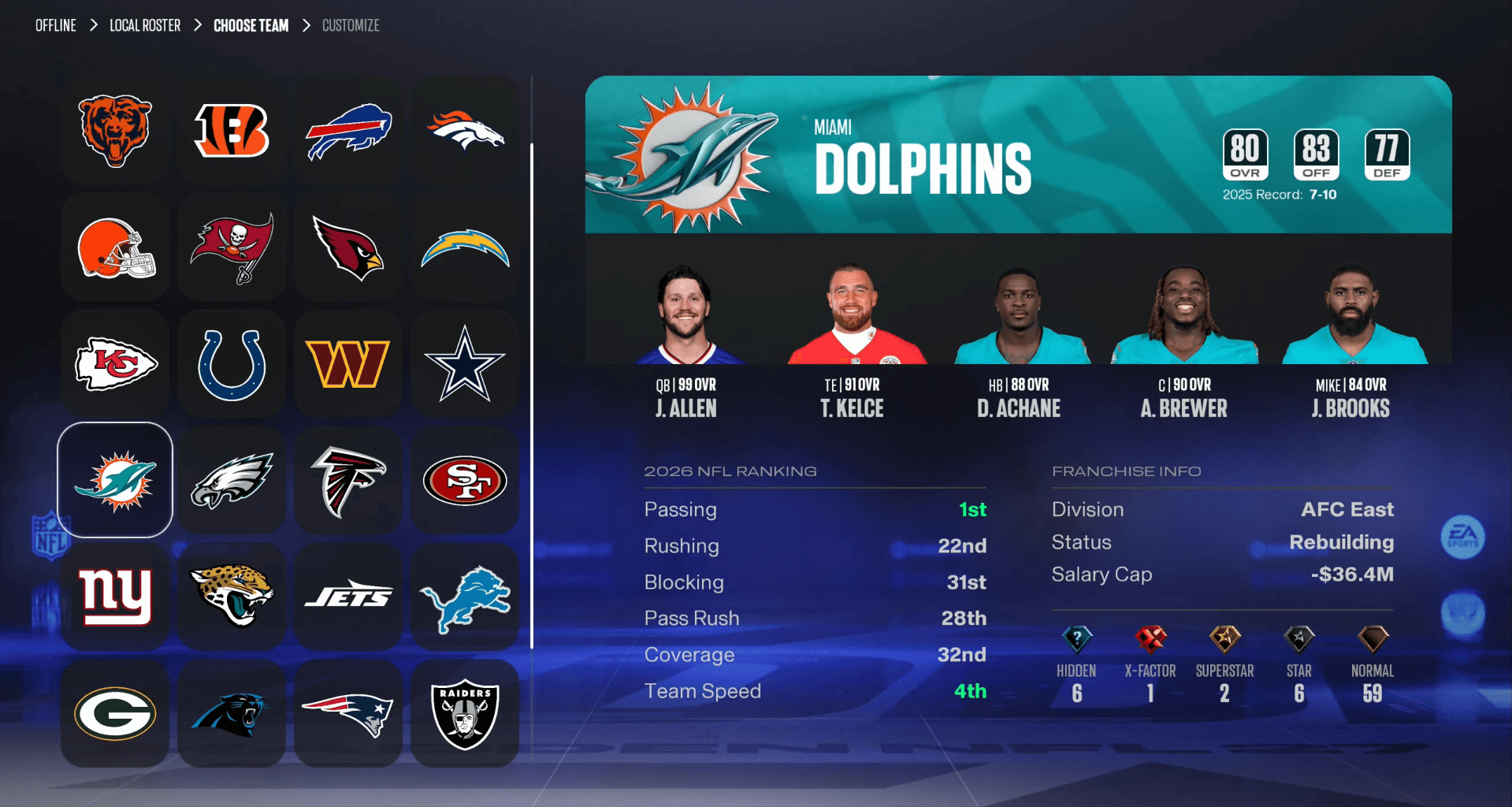
- En la pantalla Choose Team, resalta la franquicia de la NFL que deseas reemplazar y presiona X en Xbox (o Square en PlayStation) para intercambiarla por tu equipo de Team Builder descargado.
- Puedes reemplazar hasta 32 equipos de la NFL en una sola liga con creaciones de Team Builder.
Una vez que tu equipo esté en la liga, todo a partir de ese punto funciona como una partida de Franchise estándar. Selecciona jugadores en el draft, realiza intercambios, firma agentes libres y gestiona tu organización como lo harías normalmente.
Solución de problemas: ¿por qué no aparece mi equipo?
Algunos problemas comunes surgen repetidamente cuando los jugadores intentan completar la importación.
- EA Account incorrecta: La cuenta utilizada para crear el equipo debe coincidir con la cuenta vinculada a la plataforma donde estás descargando. Si tienes varias EA Accounts, esta es la causa más común de que un equipo no aparezca.
- Inicio de sesión simultáneo: Estar conectado tanto al juego como al sitio de Team Builder al mismo tiempo puede interrumpir la transferencia. Cierra sesión en uno antes de usar el otro.
- Dispositivo no compatible: Crear desde un teléfono no es compatible oficialmente. Las tablets con menos de 8 GB de RAM también pueden tener problemas.
- Franchise offline seleccionada: La opción de importación simplemente no aparecerá si eliges Play Offline. La liga debe ser en línea, incluso si eres la única persona en ella.
- Moderación: El contenido que viole los Términos de Servicio de EA será eliminado antes de que pueda ser descargado. Si un equipo enviado desaparece, verifica si algún logotipo o detalle del jugador activó una revisión de contenido.
Para obtener más consejos sobre cómo jugar una vez que tu franquicia esté configurada, la guía de estrategias para principiantes de Madden NFL 27 cubre ofensiva, defensiva y la creación de rosters de MUT en detalle.
Para todo lo demás relacionado con el juego, la colección completa de guías de estrategia de Madden NFL 27 cubre ventanas de lanzamiento, mecánicas de juego y consejos específicos de cada modo en todas las partes de la experiencia.