Buscar juegos, artículos, guías...CtrlK
Iniciar sesiónEmpezar
Optimiza los gráficos de PowerWash Simulator para obtener el mejor equilibrio entre calidad visual y tasa de fotogramas en cualquier PC.

Escrito por Nuwel
Escritor de contenido
Ver más guías de GAMES.GG en Google
Añádenos como fuente preferida y nuestro guías aparecerá primero en tus resultados.
PowerWash Simulator 2: Actualización 1.2 corrige reasignación de teclas
La actualización 1.2 añade reasignación de teclas, zonas muertas de mando, el nivel Miniature Village y múltiples correcciones para PowerWash Simulator 2.
Guía de jabón en PowerWash Simulator 2: Domina el nuevo sistema
Aprende a usar el jabón en PowerWash Simulator 2, desde la mecánica de recuperación hasta precios de boquillas y estrategias cooperativas.
Guía de los Deadzone Sliders en PowerWash Simulator 2
La actualización 1.2 añade el nivel Miniature Village, reasignación de teclas, Deadzone Sliders para mandos, apilado de muebles y correcciones de errores.
PowerWash Simulator se ha ganado su reputación como uno de los videojuegos más genuinamente relajantes en PC, con 97% reseñas positivas de casi 38,000 en Steam. Lo último que quieres es que algo interrumpa esa paz, como una tasa de cuadros por segundo inestable o texturas borrosas. Ajustar la configuración toma unos cinco minutos y la diferencia es notable, ya sea que juegues en una PC de gama media o que busques exprimir el rendimiento en una consola portátil como la ROG Ally.
PowerWash Simulator es más exigente de lo que parece. El sistema de eliminación de suciedad rastrea la mugre en todas las superficies en tiempo real, y los efectos de partículas de agua se acumulan rápidamente, especialmente en sesiones cooperativas con hasta seis jugadores. Una máquina que maneja la mayoría de los juegos indie sin problemas puede bajar de 60 FPS en los mapas más grandes si la configuración se deja en los valores predeterminados. La buena noticia es que FuturLab ha publicado ajustes recomendados dentro del juego para mejorar el rendimiento directamente en su portal de soporte, así que hay una base sólida por donde empezar.
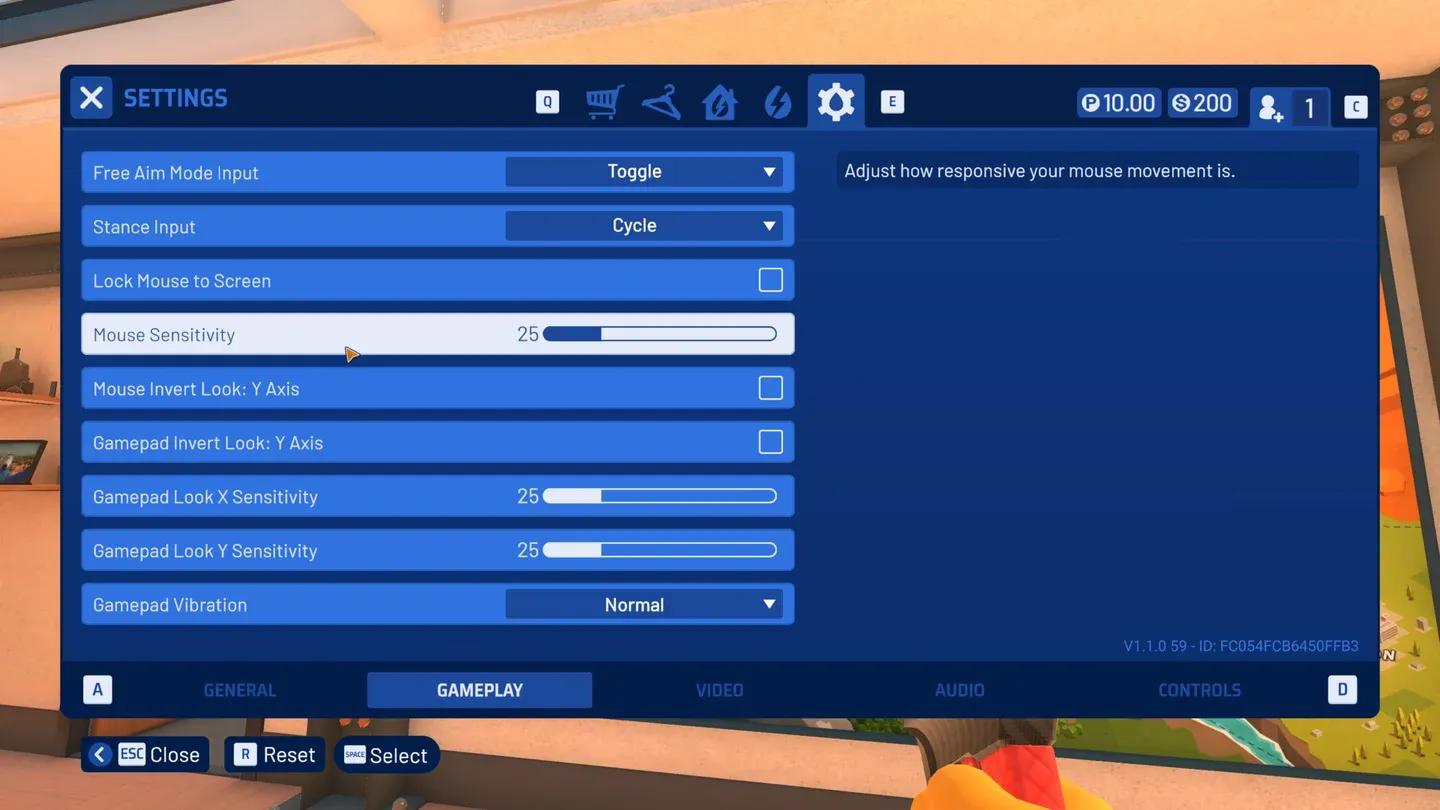
Panel de ajustes gráficos dentro del juego
Los ajustes a continuación están organizados por impacto. Comienza primero con los cambios de alto impacto y luego realiza ajustes finos según tu hardware.
La simulación del agua es el corazón del juego, así que aquí debes tener cuidado. Reducir la calidad del agua de forma demasiado agresiva hace que la mecánica principal se sienta peor.
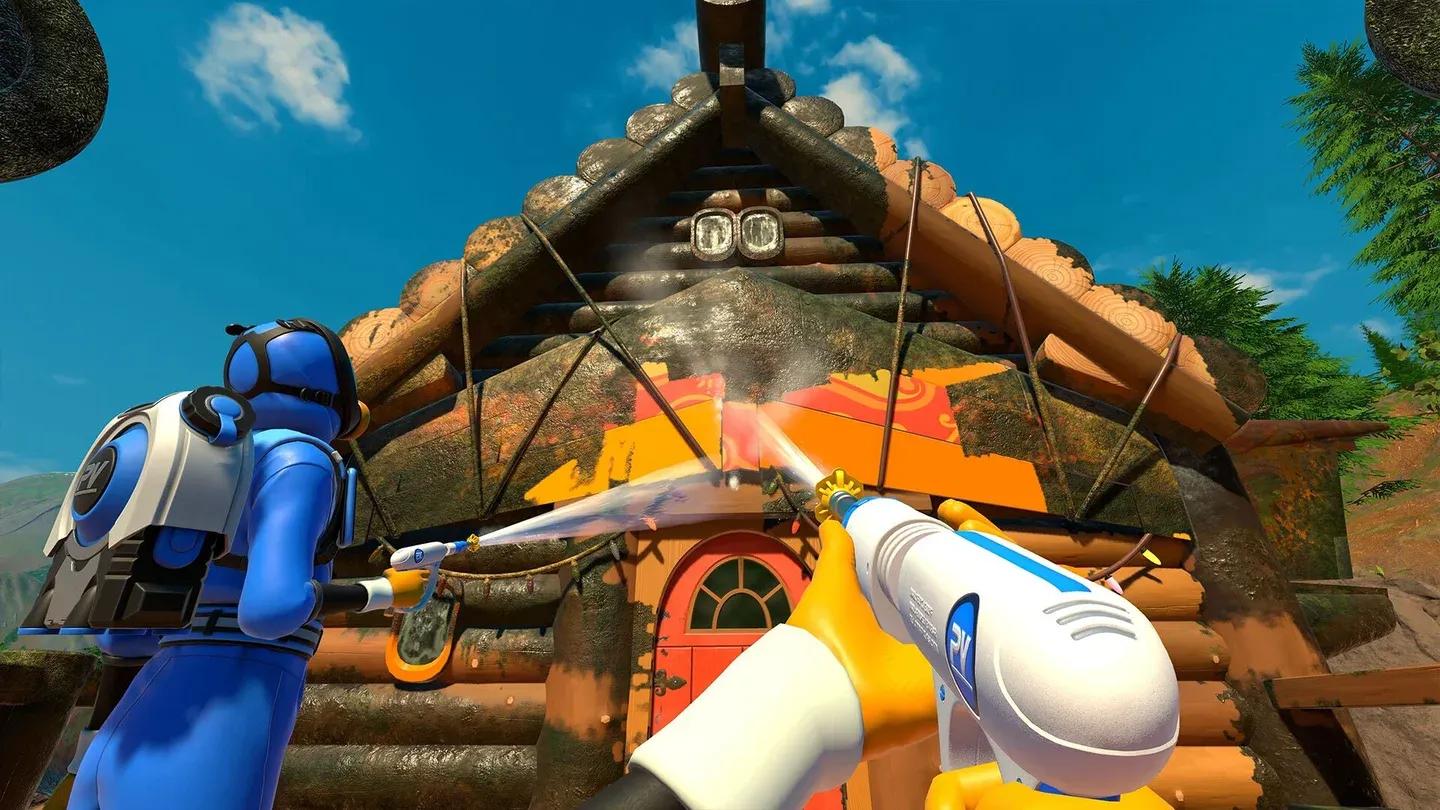
Densidad de partículas de agua en acción
| Ajuste | Bajo impacto visual | Alta ganancia de rendimiento | Recomendado |
|---|---|---|---|
| Calidad de sombras | Sí | Sí | Medio |
| Oclusión ambiental | Sí | Moderada | Bajo/Desactivado |
| Densidad de partículas | Moderada | Sí (co-op) | Medio |
| Calidad de texturas | No | Baja | Alto/Medio |
| Calidad del agua | No | Baja | Medio mínimo |
| Anti-Aliasing | Moderada | Moderada | TAA Medio |
| V-Sync | N/A | Sí | Desactivado |
Jugar en una portátil es otra historia. La ROG Ally ejecuta PowerWash Simulator 2 bien, pero la gestión del TDP es la verdadera clave. Las pruebas en múltiples configuraciones de TDP muestran opciones reales entre la duración de la batería y un rendimiento fluido. La recomendación principal es apuntar a 60 FPS con un ajuste de TDP más bajo en lugar de buscar cuadros sin límite, lo cual agota la batería sin ofrecer una mejora significativa en la experiencia de juego en un título con este ritmo.
Para ajustes específicos de portátil:
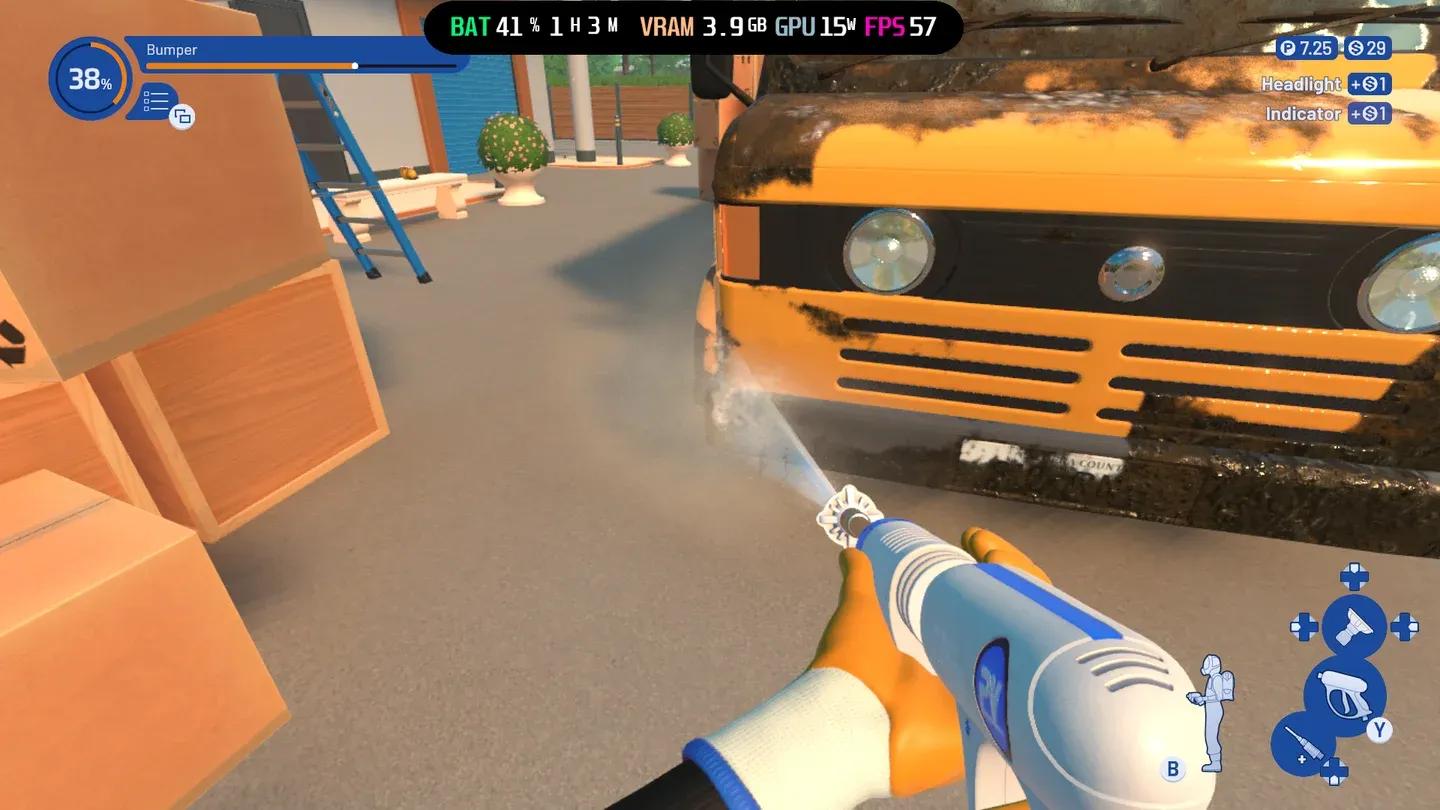
Ajustes de ROG Ally para PWS
Algunos ajustes parecen tentadores de bajar, pero realmente perjudican la experiencia:
Sí, en gran medida. PowerWash Simulator 2 comparte los mismos fundamentos de motor y el menú de ajustes está estructurado casi de forma idéntica al original. Se aplican las mismas prioridades: sombras primero, partículas segundo, calidad del agua al final. La guía oficial de FuturLab cubre ambos juegos en su página de soporte.
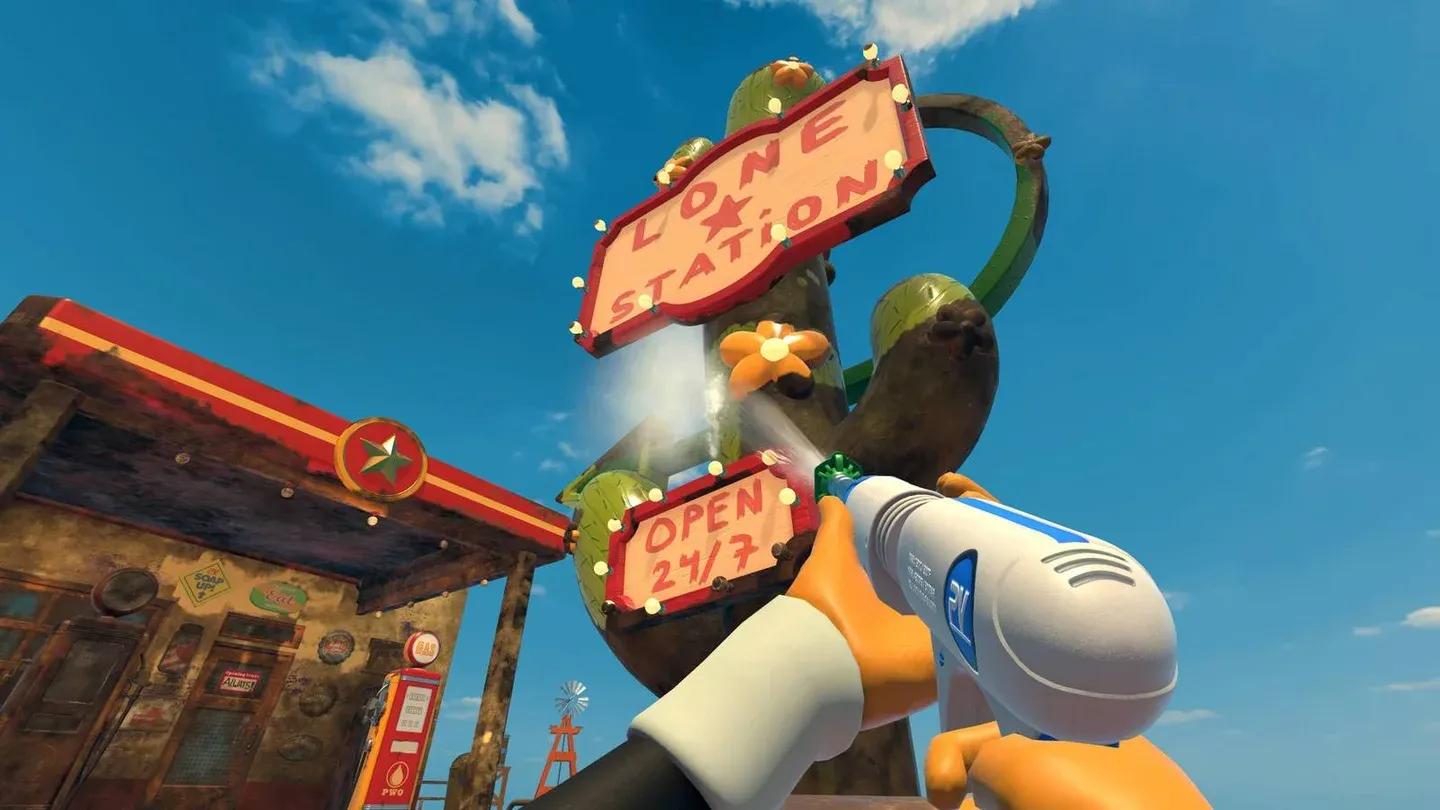
Diseño de ajustes de PWS2
GPU de presupuesto (equivalente a GTX 1060 / RX 580):
GPU de gama media (equivalente a RTX 3060 / RX 6600):
GPU de gama alta (RTX 4070+ / RX 7800 XT+):
Para más guías de optimización de videojuegos y consejos para todas las plataformas, explora las últimas guías en GAMES.GG.