
Para activar el chat de voz en Roblox, debes pasar la verificación de edad para 13 años o más, habilitar la voz en la configuración y conceder acceso al micrófono. La función también debe estar disponible en tu país y la experiencia a la que entres debe ser compatible.
Un interruptor de voz que no aparece y un micrófono mudo requieren soluciones distintas. La elegibilidad de tu cuenta define si tienes acceso a la función de voz, mientras que los permisos del dispositivo y los controles dentro de la partida determinan si los demás pueden oírte. Revisa primero los siguientes requisitos y luego sigue los pasos de configuración para tu cuenta y tu micrófono.
Requisitos del chat de voz en Roblox
El resultado de la verificación de edad determina tu elegibilidad. Ingresar tu fecha de nacimiento en la cuenta no sustituye este control, y la opción de voz permanecerá oculta hasta completar el proceso.
| Resultado de la verificación de edad | Acceso al chat de voz en experiencias |
|---|---|
| Menor de 13 años | No disponible |
| De 13 a 15 años | Disponible en regiones admitidas, salvo que una cuenta parental vinculada lo restrinja |
| 16 años o más | Disponible en regiones admitidas |
Los creadores deciden si sus experiencias admiten voz. Roblox restringe esta función a lugares con una capacidad máxima de servidor de 100 jugadores o menos, pero cumplir con ese límite no garantiza que una experiencia la tenga activada.
Puedes realizar esta configuración desde una computadora, un teléfono o una tablet. Necesitas un micrófono integrado o conectado que funcione, sin requerir programas externos para modular la voz.


¿Se puede activar el chat de voz de Roblox sin identificación?
Sí. Roblox ofrece una estimación facial mediante selfie además de la verificación con documento de identidad oficial con foto. La estimación facial puede otorgarte acceso si determina que cumples con la edad mínima requerida. La opción de verificar con documento de identidad con foto está disponible para jugadores de 13 años en adelante.
Elige el método de comprobación de edad que prefieras. No es obligatorio presentar un documento de identidad si la estimación facial arroja un resultado elegible.
Cómo activar el chat de voz en Roblox
Completa la verificación de edad
Abre la configuración de tu cuenta e inicia el proceso de verificación de edad:
- En una computadora, selecciona el ícono de engranaje y abre Settings. En un teléfono, entra a Settings mediante la opción More.
- Selecciona Account Info.
- Elige la opción de verificación de edad y sigue los pasos según el método seleccionado.
Los controles de verificación se encuentran en Account Info, separados de los ajustes de comunicación que usarás después para habilitar el micrófono.
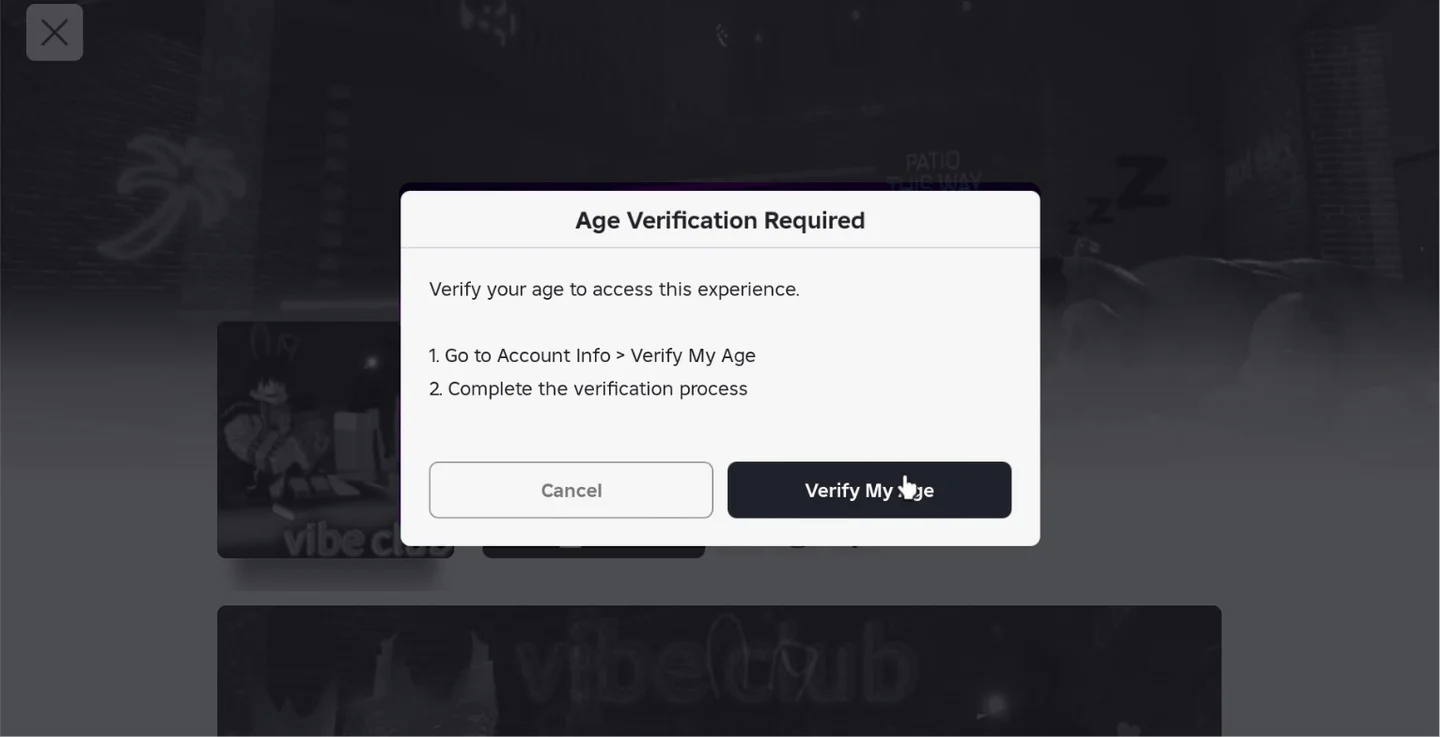
Verificación de edad de la cuenta de Roblox
Activa la función de voz
Vuelve a Settings y entra en la sección de privacidad, que puede figurar como Privacy & Content Maturity. Selecciona Communication > Voice Chat y activa Use microphone to chat with voice. Los nombres de los menús e interruptores pueden variar ligeramente según el dispositivo y la versión de la app.
Este ajuste de la cuenta habilita la función, pero tu sistema operativo también debe permitir que Roblox acceda al micrófono. Concede los permisos correspondientes en el dispositivo antes de unirte a una conversación.
Concede acceso al micrófono en tu dispositivo
Sigue los pasos según tu dispositivo. Si Roblox muestra una solicitud para usar el micrófono, acéptala.
| Dispositivo | Dónde conceder acceso al micrófono |
|---|---|
| iPhone o iPad | Entra a Settings > Privacy & Security > Microphone en el dispositivo y permite el acceso a Roblox |
| Android | Entra a Settings > Apps > Roblox > Permissions > Microphone en el dispositivo y concede el permiso |
| Computadora | Habilita Roblox en la configuración de privacidad del micrófono de tu sistema operativo |
Si habías denegado el acceso anteriormente, cambia el permiso y vuelve a abrir Roblox. Modificar la opción de voz dentro de la partida no anula el bloqueo de micrófono impuesto por el sistema operativo.
En una computadora, abre el menú de Roblox durante una experiencia y ve a Settings. En los controles de audio, configura Input Device con el micrófono que vayas a utilizar. Conectar unos auriculares no garantiza que su micrófono quede seleccionado por defecto como entrada.
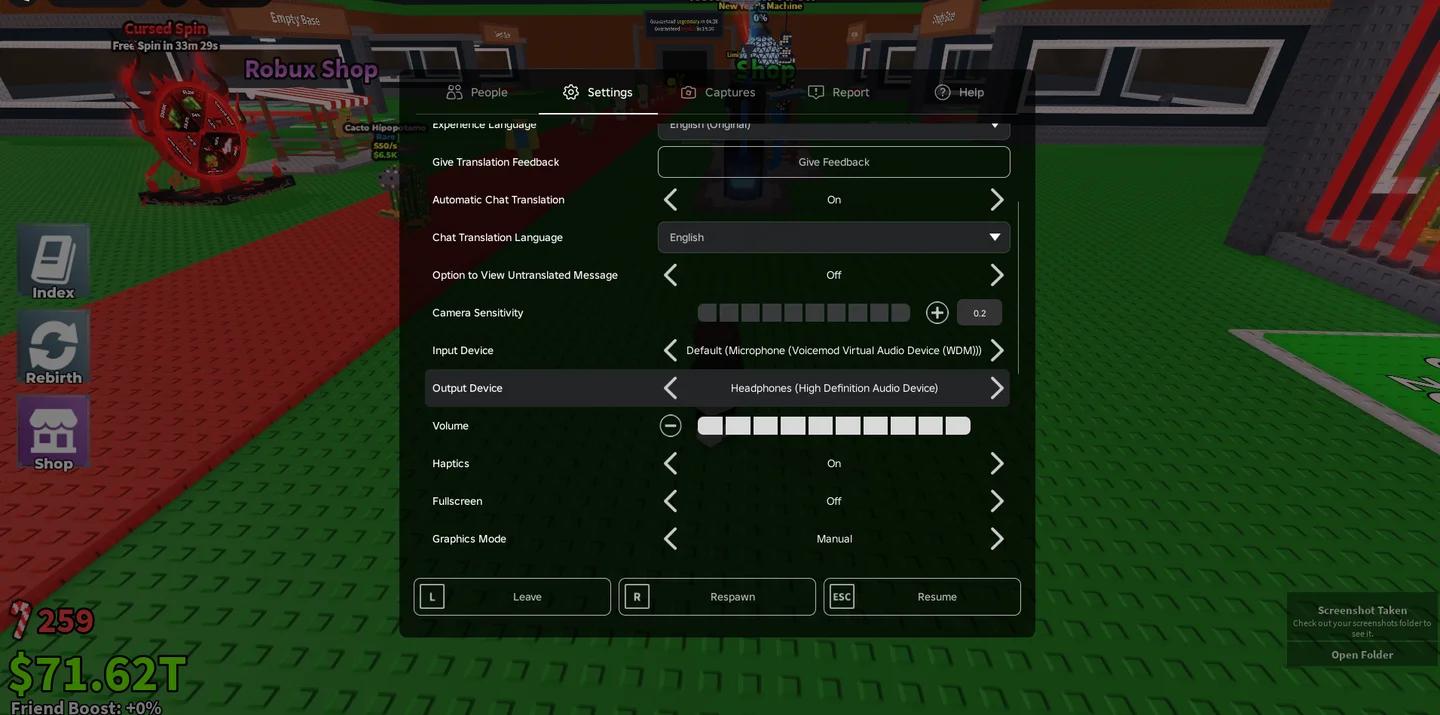
Ajustes de entrada del micrófono en Roblox
Cómo hablar en una experiencia con chat de voz
Antes de unirte, abre la página About de la experiencia y busca Microphone dentro de la información de Communication. Así podrás comprobar si admite voz sin asumir que todas las experiencias de Roblox lo hacen.
Al entrar, abre el menú de Roblox y selecciona Settings. La línea Voice Chat indicará Connected cuando la conexión de voz esté activa. Desde este mismo menú también puedes conectarte o desconectarte de la voz.
Usa el ícono de micrófono ubicado en la parte superior izquierda de la pantalla para silenciarte o reactivar tu voz. Una barra diagonal roja sobre el ícono indica que estás silenciado. Tócalo o haz clic en él cuando quieras hablar.
Cómo funcionan la voz por proximidad y los íconos de jugador
El sistema de voz predeterminado de Roblox funciona por proximidad: los jugadores cercanos se escuchan con más volumen, y las voces se van atenuando a medida que se alejan los avatares. Si te alejas de alguien, resultará más difícil oírlo, sin que esto signifique un fallo del micrófono.
Abre la pestaña People dentro del menú de Roblox para ver un ícono de altavoz junto a los jugadores que tengan activado el chat de voz. Para poder participar, el otro usuario también debe tener una cuenta elegible y su configuración de voz en funcionamiento.
Si deseas desactivar la voz en toda tu cuenta, desmarca la casilla del micrófono en los ajustes de Voice Chat de tu perfil. Silenciarte durante una partida no desactiva esta configuración a nivel de cuenta.
Por qué no aparece o no funciona el chat de voz en Roblox
Identifica primero el problema específico. Si la opción no aparece en tu cuenta, se debe a cuestiones de elegibilidad o restricciones; si la sesión de voz figura conectada pero no registra audio, revisa la configuración de sonido.
| Problema | Qué hacer a continuación |
|---|---|
| La opción Voice Chat no aparece en los ajustes de la cuenta | Completa la verificación de edad. El resultado debe cumplir con el requisito de edad mínima |
| La edad ya está verificada, pero la voz sigue sin estar disponible | La falta de disponibilidad regional aún puede impedir el acceso |
| La voz está restringida en una cuenta de 13 a 15 años | Pídele al padre o tutor vinculado que ajuste los permisos de chat de la cuenta |
| La voz funciona en una experiencia, pero en otra no | Entra a una experiencia compatible con comunicación por micrófono y que respete el límite de capacidad del servidor |
| La voz figura como Connected, pero nadie te escucha | Quita el silencio en el juego, otorga acceso al micrófono en el dispositivo y selecciona la entrada adecuada |
| Los auriculares están conectados, pero su micrófono no emite sonido | Desactiva el botón de silencio físico del auricular y selecciónalo como micrófono en lugar de otra entrada |
Cómo comprobar un micrófono sin sonido
Utiliza la prueba de micrófono o el medidor de nivel de entrada de tu sistema operativo. Pronuncia una frase breve con tu tono de voz habitual y confirma si registra señal. Si no detecta tu voz en esa prueba, corrige la entrada del dispositivo antes de modificar más opciones en Roblox.
Mantén seleccionado el mismo micrófono mientras solucionas el problema. Alternar entre el micrófono de los auriculares y el integrado dificulta identificar cuál está fallando.
Si el dispositivo responde fuera de Roblox y los permisos son correctos, actualiza Roblox y reinicia tu equipo. Comprueba la entrada normal del micrófono antes de añadir moduladores de voz opcionales, para evitar que una herramienta de audio externa interfiera en la configuración.
Cómo funciona el chat de voz en Party con amigos
La función Party permite que un grupo de amigos entre junto a una misma experiencia. Sus reglas de voz son independientes del chat por proximidad que se usa para hablar con los jugadores cercanos en el juego.
- Adolescentes: El chat de voz en Party requiere la categoría Trusted Friends, un nivel de amistad más estrecho acordado por ambos usuarios. Dos adolescentes con la edad verificada que se hayan añadido como Trusted Friends pueden hablar mediante Party.
- Adultos: En conversaciones individuales entre dos adultos con edad verificada, Roblox permite el chat de voz en Party sin necesidad de tener el vínculo de Trusted Friends.
Una amistad común no otorga el mismo acceso que la categoría de Trusted Friends. En el caso de jugadores de 13 a 15 años, las restricciones parentales de chat también pueden afectar la comunicación dentro de Party.
Roblox continúa monitoreando las conversaciones en Party para prevenir riesgos graves, incluido el acoso de menores.