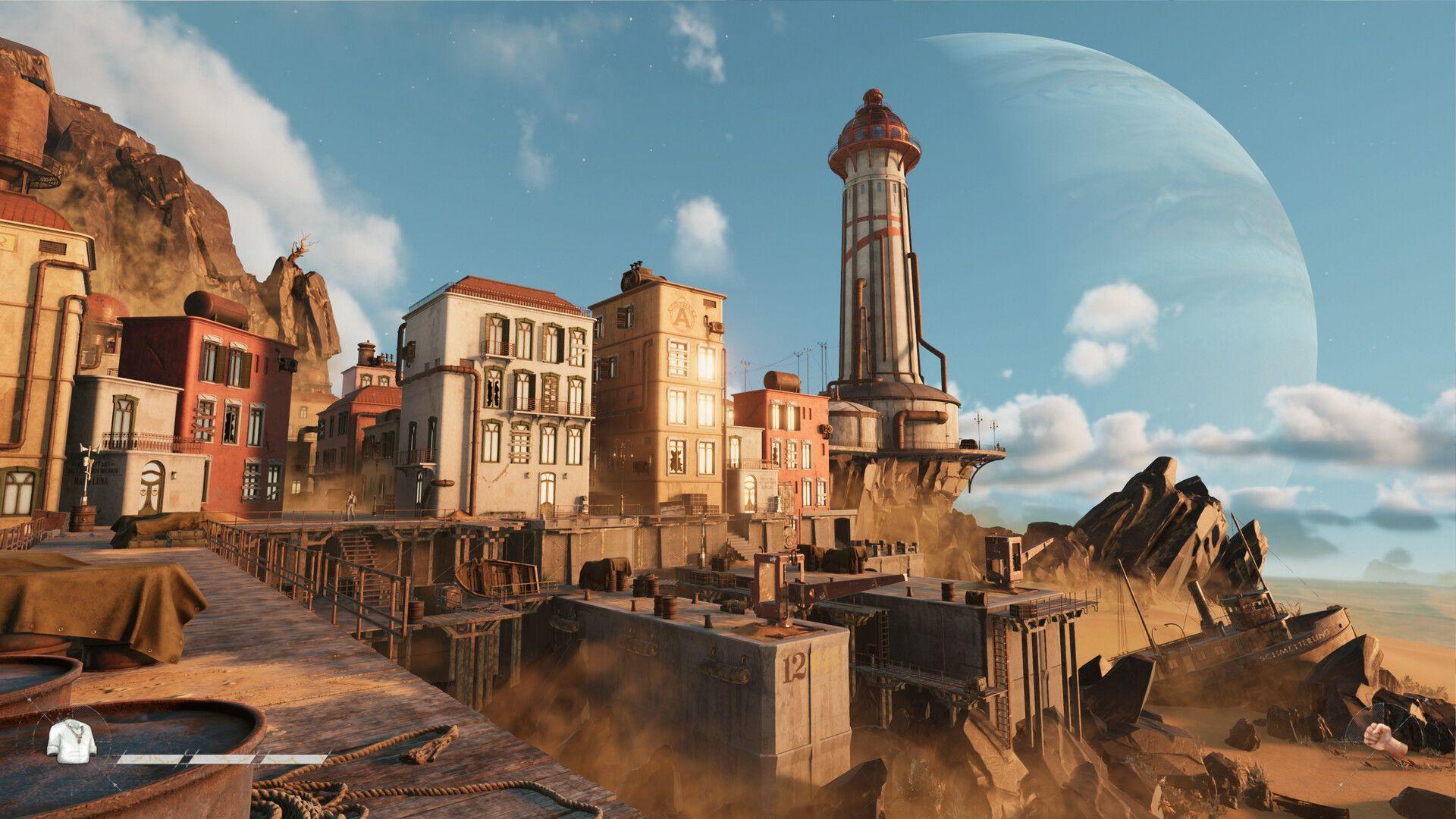


SAND: Raiders of Sophie se lanzó con un breve retraso y, aunque se ve genial, su jugabilidad centrada en disparos significa que cualquier caída de fotogramas o tirones puede costarte una partida. La buena noticia es que unos cuantos cambios específicos en los ajustes gráficos pueden hacer que todo funcione sin problemas, incluso en hardware que apenas cumple con los requisitos mínimos. Aquí tienes exactamente qué cambiar y por qué.
¿Cuáles son los mejores ajustes gráficos para SAND: Raiders of Sophie?
Los ajustes a continuación se probaron en un sistema con 32 GB DDR4 RAM, un AMD Ryzen 7 5700X y una AMD Radeon RX 9060 XT 16 GB. Esa configuración supera cómodamente las especificaciones recomendadas, pero aun así aparecía lag antes de aplicar estos ajustes. Si tu equipo está más cerca de los requisitos mínimos, inclínate hacia el extremo inferior de cualquier rango proporcionado.
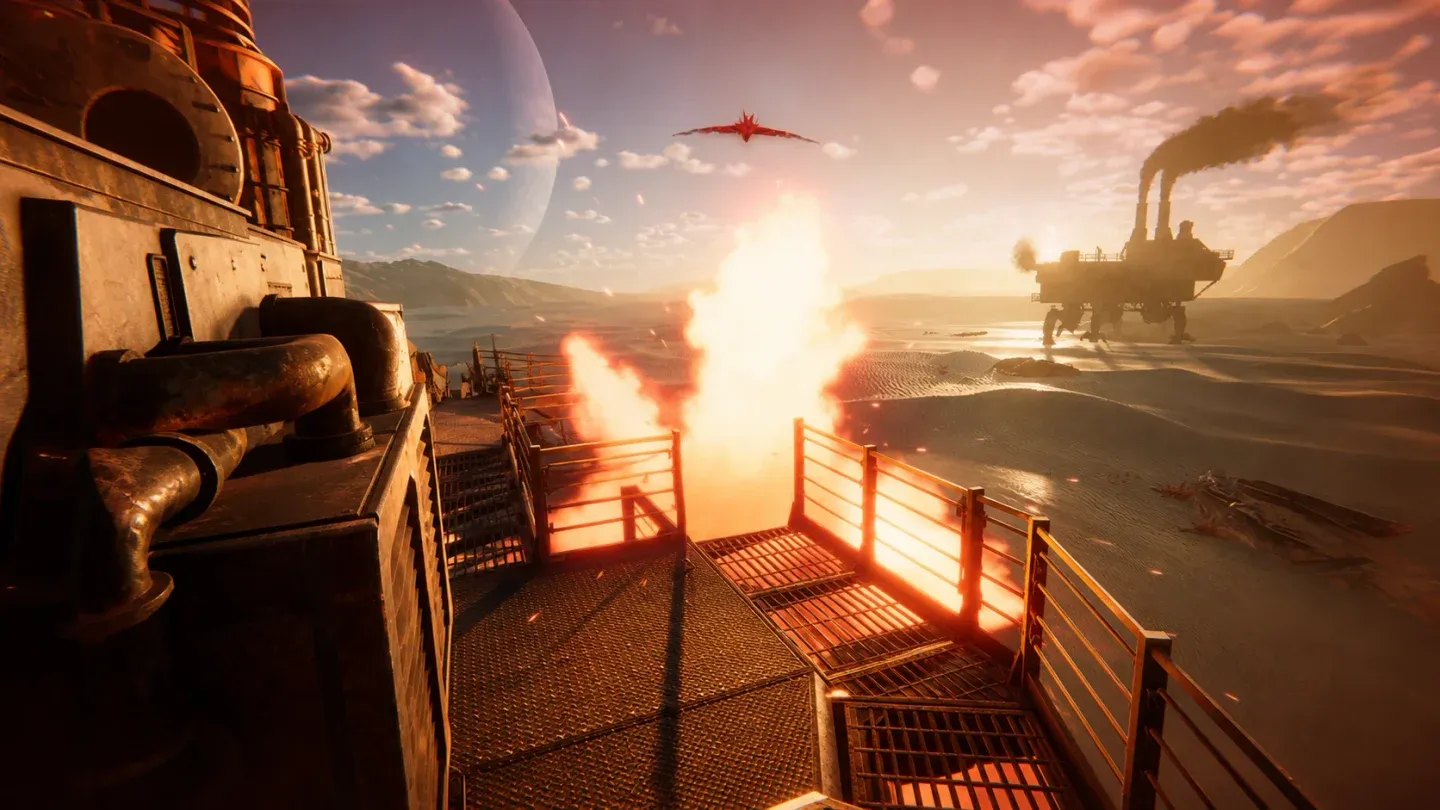
Pantalla de ajustes gráficos personalizados
Ajustes de pantalla y tasa de fotogramas
- Display Mode: Fullscreen. Los modos en ventana añaden una carga de entrada que no necesitas.
- Resolution: Usa la resolución nativa de tu monitor. Bajar de la nativa rara vez ayuda tanto como los otros ajustes aquí.
- Field of View: 90
- V-Sync: Off. SAND es un shooter competitivo en esencia, y limitar la generación de fotogramas a la tasa de refresco de la pantalla introduce input lag.
- Frame Rate: 90 FPS en hardware de gama alta, 60 FPS en equipos de gama baja.
- Limit FPS in Background: Off
- Limit FPS in Menu: Off
Anti-aliasing y escalado
- Anti-Aliasing: Off. Es uno de los procesos de post-procesado más pesados y la diferencia visual a resolución nativa es mínima.
- Super Resolution: On, configúralo en Performance si sigues experimentando caídas después de ajustar todo lo demás. Esta es tu mejor opción individual para rescatar hardware con dificultades.
Geometría, texturas y materiales
- Texture Resolution: Medium
- Geometry Quality: Medium
- Materials Quality: Low
- Terrain Tessellation: Off
Ajustes de sombras
Las sombras son constantemente el mayor drenaje de rendimiento en SAND. Mantén todas las opciones de sombras de forma conservadora.
- Shadow Quality: Low o Medium. No subas de Medium bajo ninguna circunstancia.
- Shadow Refresh Frequency: Low
- Contact Shadows: Low
Iluminación y atmósfera
- Sky Quality: Low
- Volumetric Fog: Low
- Screen Space Ambient Occlusion (SSAO): Medium
- Screen Space Global Illumination (SSGI): Low
Post-procesado
- Post-Processing Quality: Medium
- Post-Processing Injection Point: Before Upscaler
- Motion Blur: Off. Esto perjudica la legibilidad durante el combate más de lo que cuesta en fotogramas.
- Bloom: Off
- Film Grain: Off
- Chromatic Aberration: Off
- Vignette: On
- Color Filters: Preferencia personal, no afecta al rendimiento.
Por qué estos ajustes importan en un shooter
SAND depende mucho de la capacidad de respuesta en combate. El ritmo de fotogramas (frame pacing) importa tanto como los FPS brutos aquí, porque una entrega inconsistente de fotogramas hace que el movimiento del enemigo se sienta entrecortado y que apuntar sea impredecible. Desactivar V-Sync, deshabilitar Motion Blur y mantener las sombras en bajo contribuyen directamente a qué tan limpio se siente el videojuego al jugar, no solo a cuántos números aparecen en un contador de FPS.
Para obtener más ayuda con el videojuego, la colección de guías de estrategia de Sands of Aura cubre sistemas y mecánicas adicionales que vale la pena conocer. Si eres nuevo en los juegos de aventura con sistemas de combate pesados, tener tu base de rendimiento correcta desde el principio hace que todo lo demás sea más fácil de aprender.