
Star Wars Zero Company se lanzó sin soporte para Steam Workshop ni un kit de modding oficial. Esto significa que todos los mods se encuentran en Nexus Mods, y la única forma confiable de gestionarlos es a través del Vortex mod manager. El proceso es sencillo una vez que entiendes la configuración de tres pasos necesaria antes de que cualquier mod se cargue realmente, pero si te saltas un paso, te quedarás viendo un videojuego sin modificar preguntándote qué salió mal.
¿Qué necesitas antes de instalar mods?
Debes tener tres cosas listas antes de que un solo mod haga algo dentro del juego. Es importante seguir el orden correcto, ya que la mayoría de los mods de jugabilidad y personalización dependen de un framework de scripts que debe cargarse primero.
| Requisito | Propósito |
|---|---|
| Vortex mod manager | Instala, habilita, despliega archivos de mods e inicia el videojuego modificado |
| Star Wars Zero Company game extension | Permite que Vortex reconozca y gestione el juego; se descarga desde la pestaña Games |
| UE4SS for Star Wars Zero Company | Framework de scripts que la mayoría de los mods de jugabilidad y personalización requieren para funcionar |
| Copia de seguridad de la partida | Protege el progreso de tu campaña si una mala instalación corrompe tu archivo de guardado |
Una cuenta gratuita de Nexus Mods es suficiente para todo lo que se menciona aquí. Una cuenta premium solo acelera las descargas y gestiona las instalaciones automáticas de colecciones, así que no necesitas pagar nada para comenzar.
Guía de Star Wars Zero Company: Cómo instalar mods

Cómo configurar Vortex para Star Wars Zero Company
Comienza descargando e instalando Vortex desde el sitio web de Nexus Mods, luego inicia sesión con tu cuenta de Nexus Mods. Una vez dentro:
- Abre la pestaña Games dentro de Vortex.
- Busca Star Wars Zero Company y permite que Vortex descargue la extensión del juego cuando se te solicite. Reinicia Vortex si te lo pide.
- Haz clic en Manage en el recuadro del juego. Vortex detectará tu copia instalada y se establecerá como el gestor activo, lo que desbloqueará la pantalla de Mods y el botón Play.
Si el juego no aparece en los resultados de búsqueda, es que la extensión aún no se ha descargado. Reinicia Vortex e inténtalo de nuevo antes de continuar.
Cómo descargar e instalar mods
Con Vortex gestionando el juego, dirígete a la página de Star Wars Zero Company en Nexus Mods y obtén primero UE4SS for Star Wars Zero Company. Guarda el archivo zip en un lugar fácil de encontrar, como tu carpeta de Descargas. Luego, obtén cualquier otro mod que desees de la misma manera. Los archivos llegan como archivos comprimidos zip con el nombre del mod y la versión en el nombre del archivo.
De vuelta en Vortex:
- Abre la pantalla de Mods.
- Haz clic en Install from File, selecciona un zip descargado y haz clic en Open. Vortex descomprimirá el archivo en su propia carpeta de almacenamiento temporal (staging folder).
- Repite el proceso para cada mod adicional.
- Revisa la columna Status para cada mod. Cada uno debería decir Enabled. Si alguno muestra solo Installed, haz clic para habilitarlo y deja que Vortex despliegue los archivos.
- Presiona el botón Play en la esquina inferior izquierda de Vortex para iniciar el juego.
Inicia siempre el juego a través de Vortex en lugar de hacerlo directamente desde Steam o un acceso directo del escritorio. Iniciar a través de Steam omite la carpeta de almacenamiento temporal, por lo que tus archivos de mods desplegados no se cargarán.
Guía de Star Wars Zero Company: Cómo instalar mods
¿Cómo saber si los mods se cargaron correctamente?
La confirmación más rápida es un mod de inicio. Si instalaste Skip Bitreactor Startup Intro o Faster Loading, la secuencia del logotipo del desarrollador y la pantalla de "presiona cualquier tecla" deberían desaparecer por completo y llegarás al menú principal notablemente más rápido de lo habitual.
Para todo lo demás, verifica lo específico que cambia cada mod. Un mod de cámara debería responder a la rueda del ratón con un zoom suave la primera vez que entres a una misión. Un mod de personalización debería mostrar nuevas opciones la próxima vez que abras el editor de apariencia. Si el juego se ve exactamente igual que antes, los archivos no se desplegaron correctamente.
¿Qué mods vale la pena instalar primero?
El catálogo actual de Nexus Mods para Zero Company se inclina fuertemente hacia mejoras de calidad de vida en lugar de cambios radicales. Eso lo convierte en un punto de partida de bajo riesgo.
| Mod | Qué hace |
|---|---|
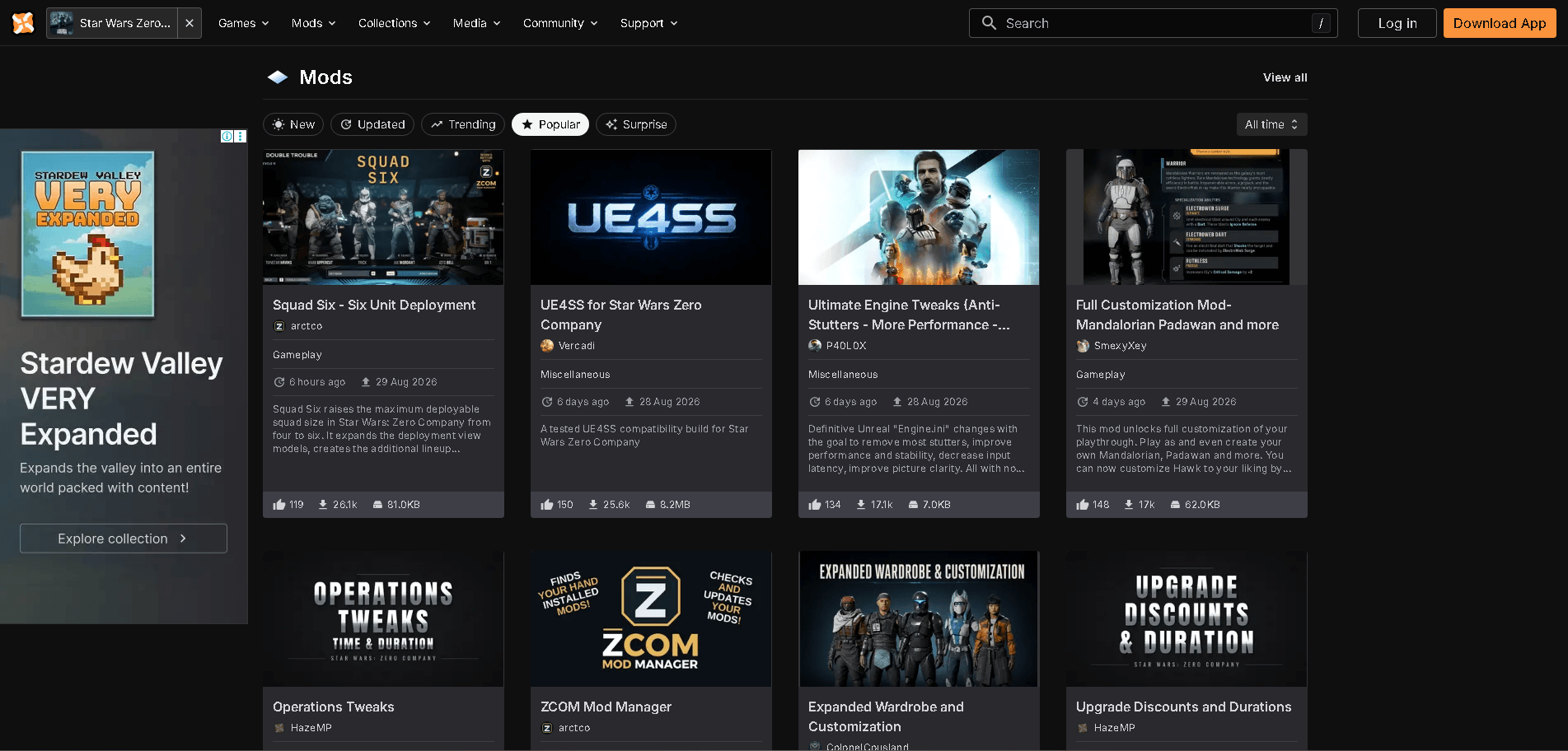
| UE4SS for Star Wars Zero Company | Framework de scripts; instálalo antes que cualquier otra cosa |
| Faster Loading | Omite la introducción, el precaché de shaders, el aviso de presionar cualquier tecla y la animación de ocho segundos de la cabina |
| Skip Bitreactor Startup Intro | Elimina la secuencia del logotipo de Bit Reactor para un inicio más rápido |
| Better Camera | Añade zoom gradual con la rueda del ratón con límites más amplios y mantiene el zoom consistente entre las posturas de cámara |
| Full Customization Mod (Mandalorian Padawan and more) | Amplía las opciones de apariencia de personaje disponibles para tu escuadrón |
Debido a que Zero Company es exclusivamente para un solo jugador, no hay sistema antitrampas ni riesgo de baneo multijugador asociado a nada de esto. El peligro real es un archivo de guardado corrupto, así que mantén una copia de seguridad antes de acumular mods sobre una campaña larga.
Solución de problemas: por qué los mods dejan de funcionar
| Problema | Solución |
|---|---|
| El juego no aparece en Vortex | Instala la extensión de Zero Company desde la pestaña Games, luego reinicia Vortex |
| Mod instalado pero nada cambia en el juego | Configura el mod como Enabled y vuelve a desplegar, luego reinicia desde el botón Play de Vortex |
| El mod de script o jugabilidad no hace nada | Instala UE4SS primero; la mayoría de los mods no funcionarán sin él |
| Todo falla después de un parche del juego | Deshabilita los mods afectados y espera versiones actualizadas de los autores de los mods |
Si todavía tienes problemas para que el juego funcione sin problemas después de instalar mods, la guía de mejores configuraciones de PC para Star Wars Zero Company cubre caídas de cuadros, cierres y tirones en diferentes niveles de hardware, los cuales a veces pueden interactuar con el rendimiento de los mods.
Para más información sobre Zero Company, la colección completa de guías de estrategia de Star Wars Zero Company cubre todo, desde clasificaciones de clases hasta la búsqueda de trofeos.