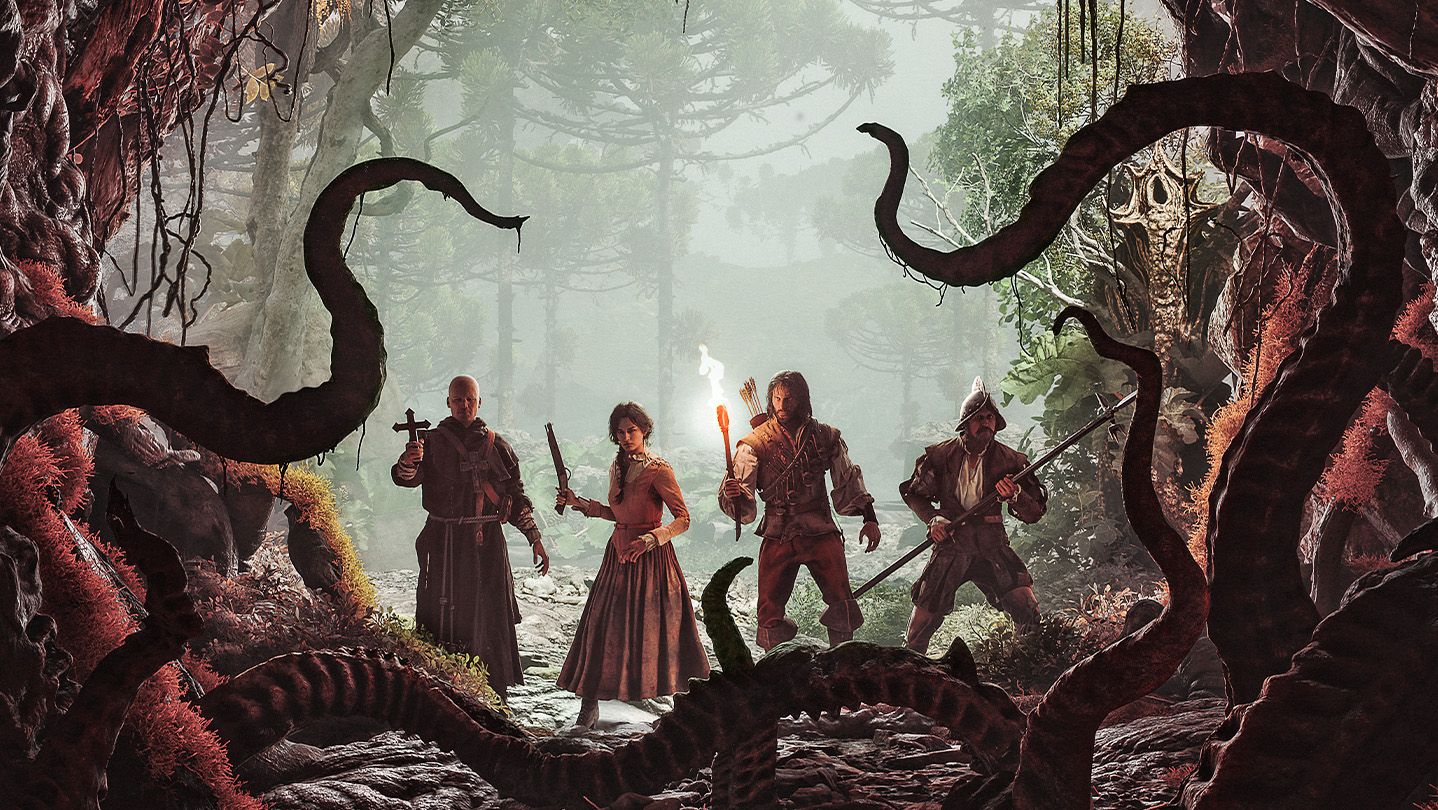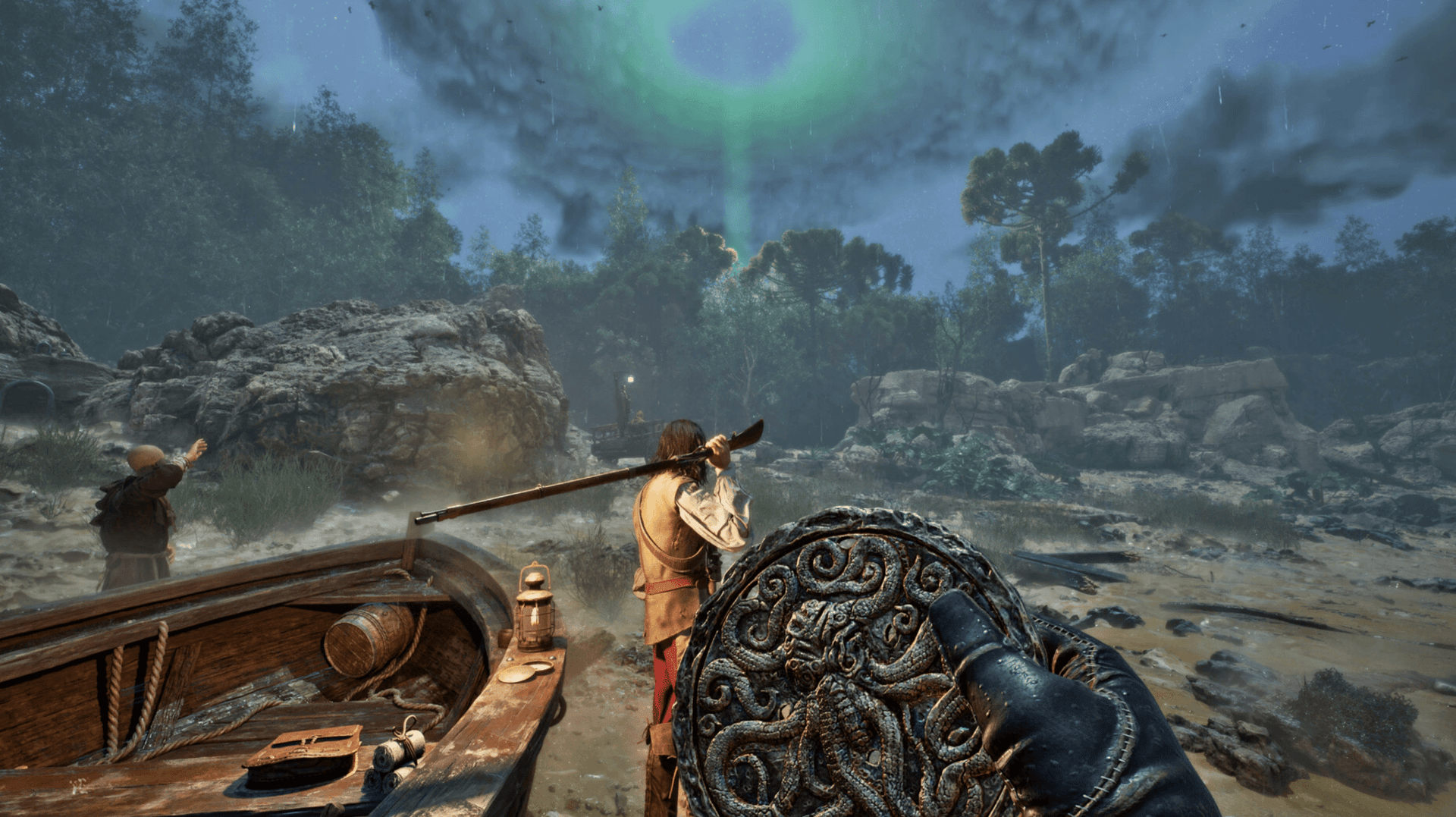

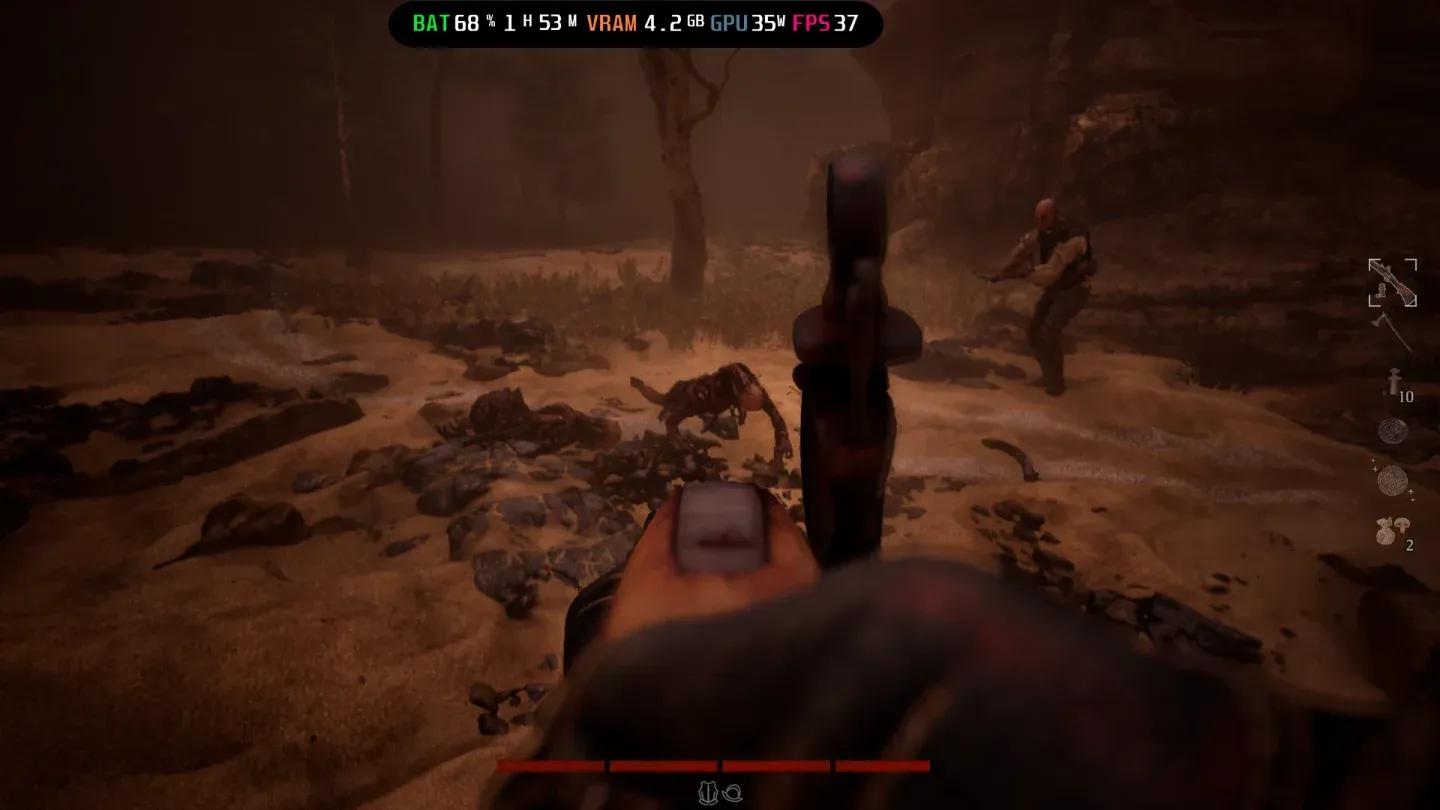
The Mound: Omen of Cthulhu se lanzó en PC y consolas, y el rendimiento del primer día ha sido complicado en todos los aspectos. El bosque maldito ya es lo suficientemente difícil de sobrevivir sin que tu tasa de cuadros por segundo colapse a mitad de una partida. Tras probar los ajustes en hardware que supera cómodamente las especificaciones recomendadas de Steam, incluyendo una AMD Radeon 9060 XT 16 GB, un AMD Ryzen 7 5700X y 32 GB de RAM DDR4, el lag apareció incluso durante el Prólogo. Si ocurre en ese equipo, los jugadores con máquinas de especificaciones mínimas la pasarán peor. Aquí te decimos qué es lo que realmente funciona.
¿Cuáles son los mejores ajustes gráficos para The Mound: Omen of Cthulhu?
La respuesta corta: baja la mayoría de los ajustes de calidad a Low o Medium, limita tu tasa de cuadros por segundo y activa el upscaling. La versión actual del videojuego tiene problemas de rendimiento conocidos señalados en las reseñas de Steam, así que estos ajustes están diseñados para mantener el juego funcional mientras se lanzan los parches.
Aquí tienes la configuración recomendada completa:
| Ajuste | Valor recomendado |
|---|---|
| Window Mode | Full Screen (un monitor) / Borderless (varios monitores) |
| Resolution | Resolución nativa del monitor |
| Frame Rate Limit | 90 (o 60 si el lag persiste) |
| VSync | Disabled (actívalo si aparecen tirones) |
| View Distance | High o Medium |
| Lighting Quality | Low o Medium |
| Anti-Aliasing Quality | Medium |
| Texture Quality | Low o Medium |
| Visual Effects Quality | Low o Medium |
| Post-Processing Quality | Low o Medium |
| Upscaling | FSR 4 (AMD) / TSR (NVIDIA) |
| Quality Mode | Performance |
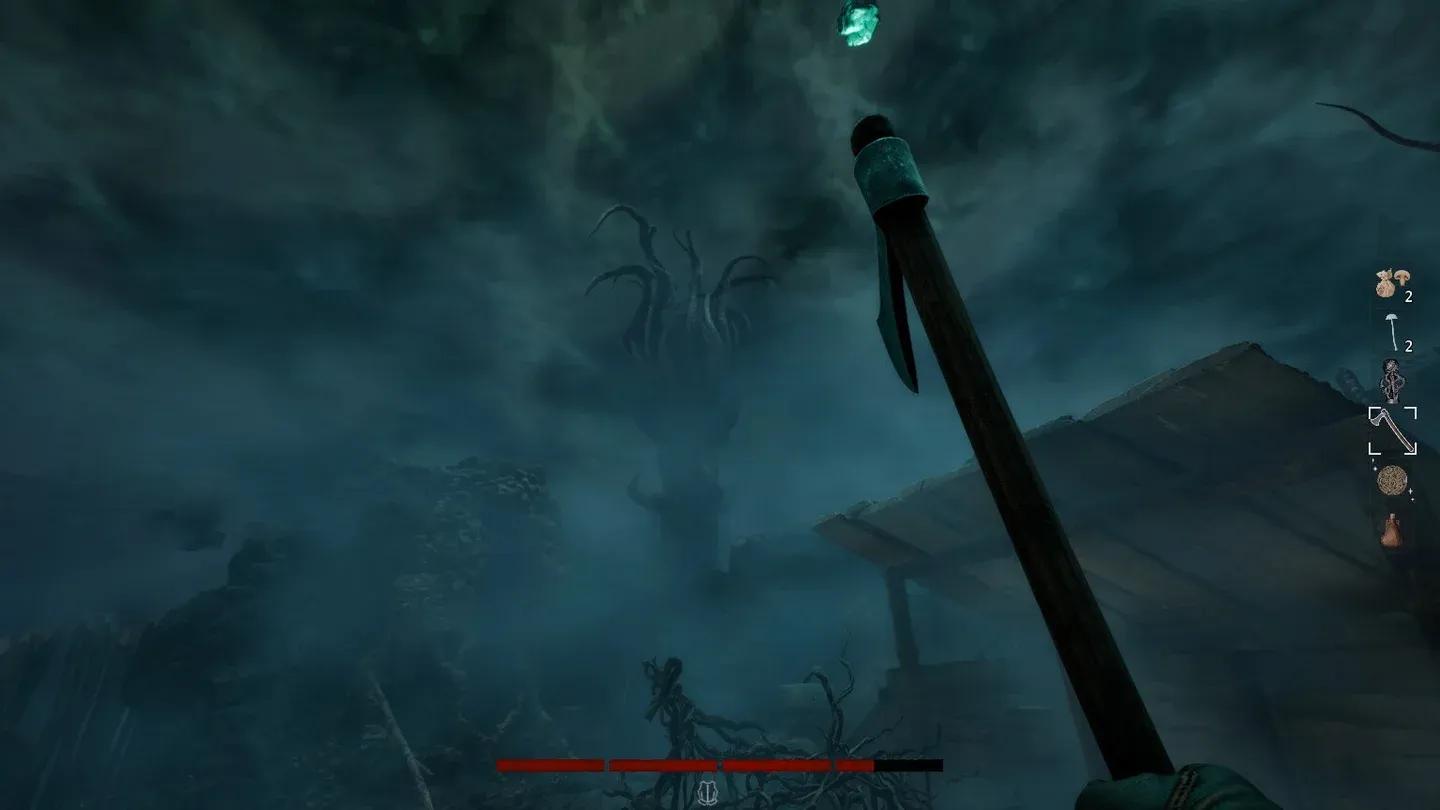
Opciones de límite de tasa de cuadros
¿Deberías activar VSync en The Mound: Omen of Cthulhu?
Deja el VSync desactivado por defecto. Desactivarlo elimina la latencia de entrada que introduce el VSync, lo cual es importante en un videojuego de acción donde el tiempo de reacción lo es todo. La desventaja es que podrías ver tearing en la pantalla a tasas de cuadros más altas.
Si experimentas tirones persistentes en lugar de tearing, activa el VSync. Perderás algunos cuadros, pero el ritmo se volverá más consistente. Considéralo como una alternativa, no como la primera opción.
Interruptor de VSync en los ajustes de pantalla
¿Qué opción de upscaling deberías elegir?
El upscaling no es opcional aquí, incluso si normalmente lo omitirías. El videojuego necesita la ayuda en este momento.
- Usuarios de GPU AMD: Usa FSR 4. Es la opción de upscaling más actual de AMD y ofrece el mejor equilibrio entre calidad de imagen y ganancias de rendimiento.
- Usuarios de GPU NVIDIA: Usa TSR. Se integra mejor con el hardware de NVIDIA que FSR en las mismas tarjetas.
- Establece el Quality Mode en Performance sin importar qué upscaler elijas.
Selección de upscaling y modo de calidad
¿Por qué The Mound: Omen of Cthulhu funciona mal en su lanzamiento?
La versión actual se lanzó con problemas de rendimiento que van más allá de las diferencias de hardware individuales. Incluso los sistemas que superan las especificaciones recomendadas sufren lag en el Prólogo, que es la parte más ligera del videojuego. Los comentarios de los jugadores en Steam señalan que este es un problema más amplio a nivel de motor que una mala configuración de los ajustes.
Los ajustes anteriores son una solución temporal, no un arreglo permanente. Nacon deberá abordar los problemas subyacentes mediante parches. Hasta entonces, los ajustes de calidad Low y Medium combinados con el upscaling son la forma más confiable de tener una partida estable. Consulta las guías de estrategia de The Mound: Omen of Cthulhu para obtener actualizaciones a medida que lleguen los parches y los ajustes recomendados evolucionen.
Ajustes de especificaciones mínimas vs. recomendadas
Si no estás seguro de por dónde empezar según tu hardware, usa esto como base:
| Nivel de hardware | Texture Quality | Lighting | Visual Effects | Frame Rate Limit |
|---|---|---|---|---|
| Especificaciones mínimas | Low | Low | Low | 60 |
| Especificaciones recomendadas | Medium | Medium | Low/Medium | 90 |
| Superior a lo recomendado | Medium | Medium | Medium | 90 |
Sin importar tu nivel, mantén el upscaling activado y el Quality Mode configurado en Performance hasta que Nacon elimine los problemas centrales de rendimiento del videojuego con parches.