
El nombre predeterminado que Windrose te asigna rara vez se siente como propio. La buena noticia: cambiarlo toma unos 30 segundos una vez que sabes dónde buscar, y puedes hacerlo tantas veces como quieras para cualquier barco de tu flota. Todo el proceso se realiza a través de la estructura Wharf en tu base, y no hay límite de cambios ni costo asociado.
¿Qué necesitas antes de poder renombrar tu barco?
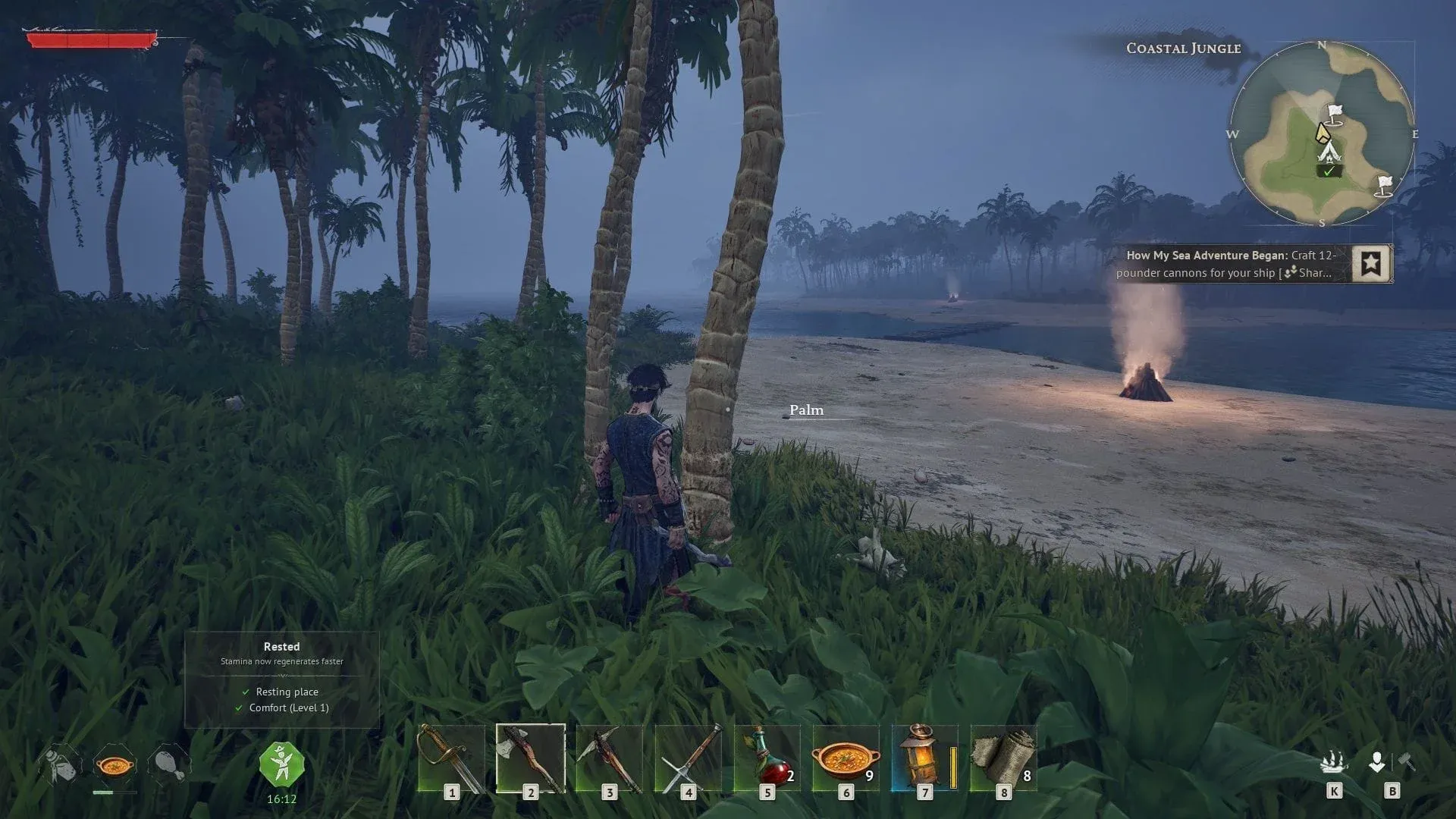
Necesitas tener un Wharf construido en tu base para que el menú de personalización del barco sea accesible. El Wharf se desbloquea durante la misión del tutorial "How My Sea Adventure Began". Esta misión comienza después de completar la línea de misiones "I Need a Bigger Boat" otorgada por Doctor Galen.
Si aún no has llegado a ese punto en la historia, enfócate primero en avanzar en la línea de misiones de Doctor Galen. La opción de renombrar estará disponible de forma natural como parte del flujo del tutorial.
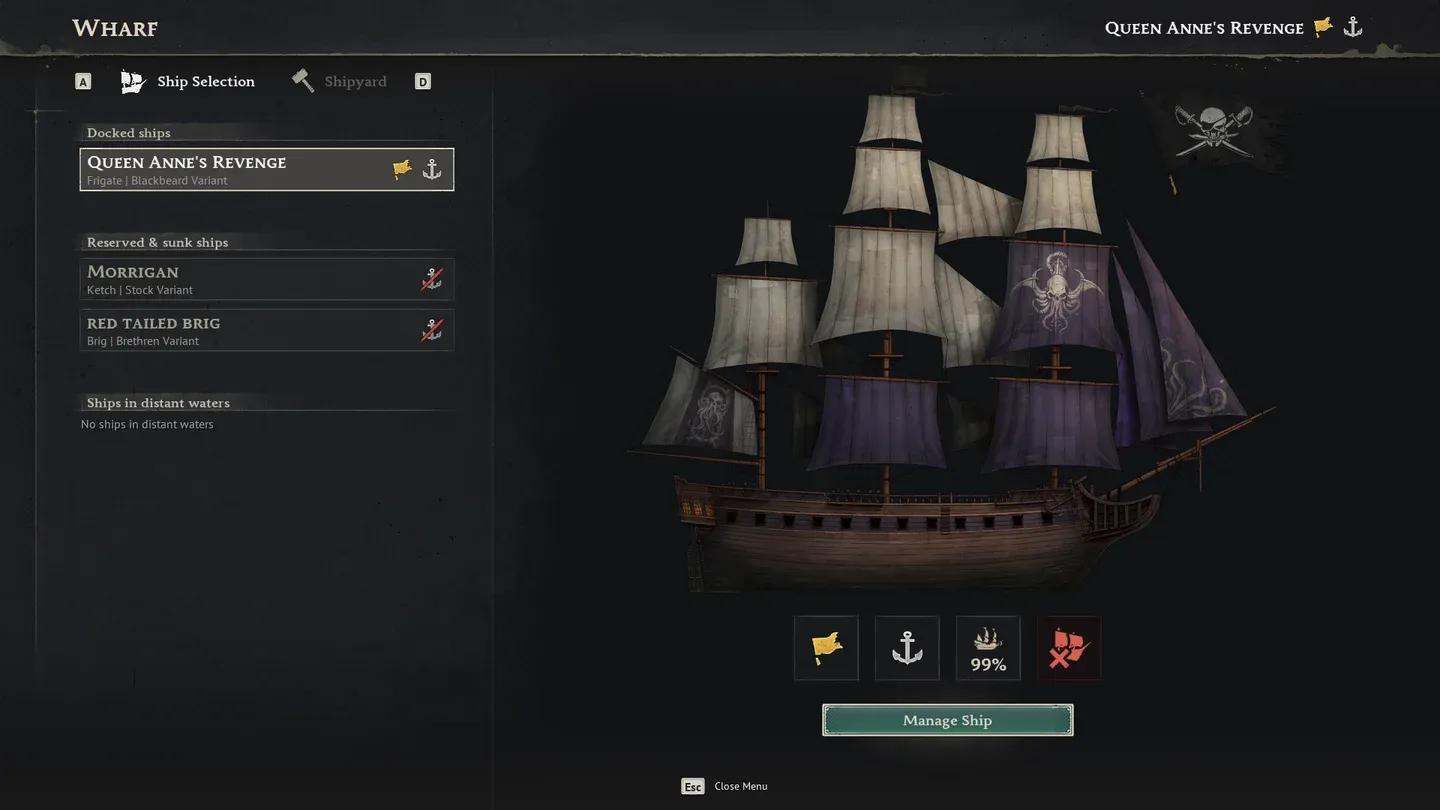
Pantalla de selección de barco en el Wharf

Cómo construir el Wharf
Construir el Wharf fuera del tutorial requiere solo dos materiales, ambos fáciles de conseguir al inicio del videojuego. Los requisitos exactos de fabricación son:
| Material | Cantidad |
|---|---|
| Wood | 10 |
| Coarse Fabric | 10 |
Una vez colocado cerca del agua, el Wharf se convierte en tu centro principal para toda la gestión de barcos, incluyendo renombrar, personalización cosmética y equipar mejoras funcionales.
Cómo renombrar tu barco en Windrose
Con el Wharf construido y accesible, los pasos son sencillos:
- Acércate al Wharf en tu base e interactúa con él.
- Abre la pestaña Ship Selection y elige el barco que quieres renombrar.
- Haz clic en Manage Ship en la parte inferior derecha de la ventana del Wharf.
- Presiona D para cambiar a la pestaña Customization (ubicada a la izquierda de la pestaña Cargo and Gear).
- Busca el campo Name en la parte superior de la pantalla de personalización y escribe tu nuevo nombre.
- Confirma tu elección.
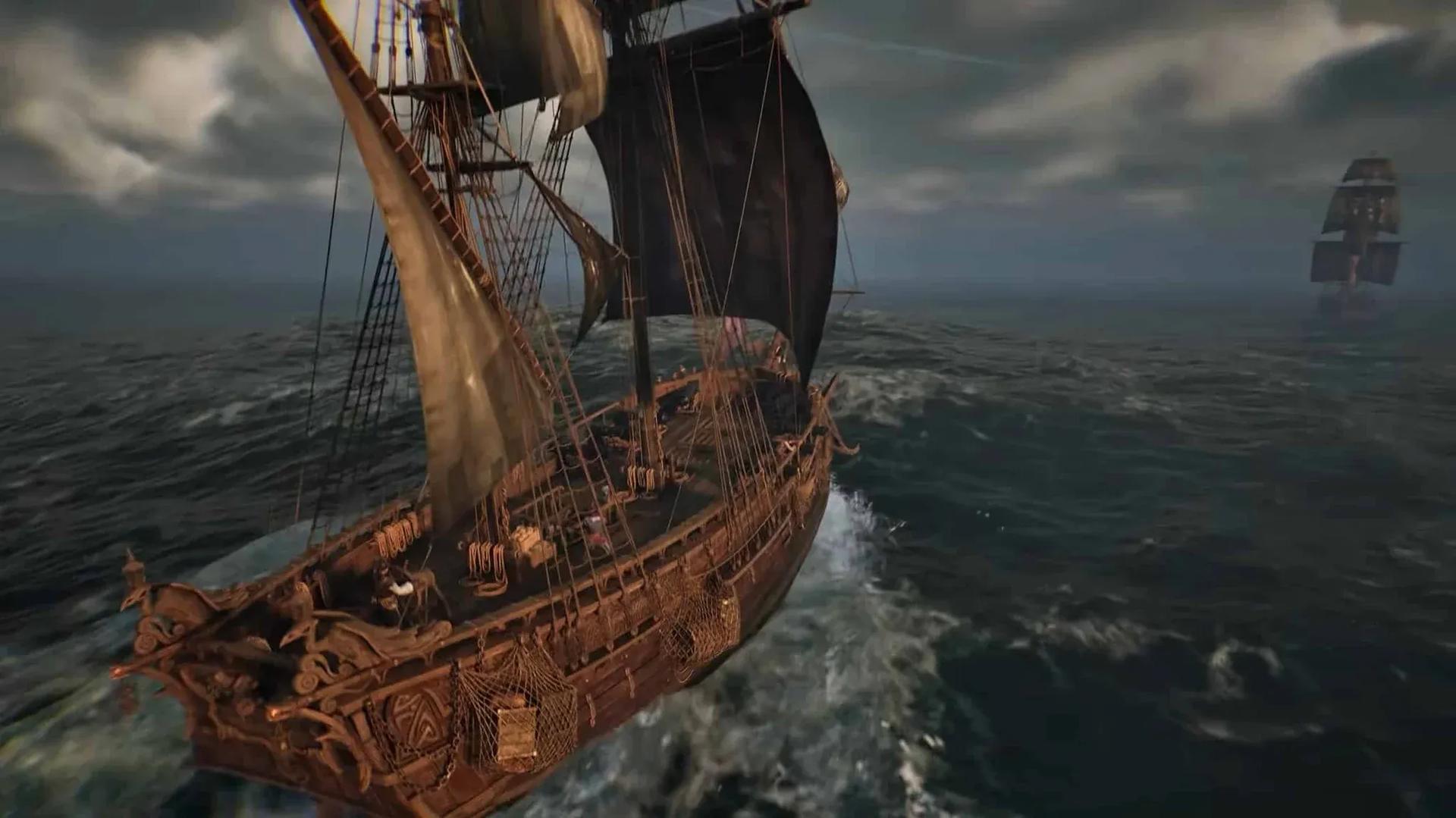
El nombre que ingreses aparecerá físicamente en el barco, no solo en los menús. Puedes repetir esto para cualquier barco de tu flota desde la pestaña Ship Selection, y no hay límite en la cantidad de veces que puedes renombrar una misma embarcación.
¿Qué más puedes cambiar en la pestaña Customization?
Renombrar es solo una parte de lo que ofrece la pestaña Customization. La misma pantalla también te permite cambiar:
- Sails y su color
- Flags y emblemas
- Hull appearance
Estos cambios son puramente cosméticos y no tienen efecto en la velocidad de navegación ni en el desempeño en combate. La pantalla Manage Ship también tiene una sección de equipo separada donde puedes equipar objetos funcionales como Boarding Party Gear, Hull Bracing y cañones, los cuales sí afectan cómo se desempeña tu barco en batalla.
Para más guías de Windrose y otro contenido de videojuegos, explora la biblioteca completa de guías en GAMES.GG.