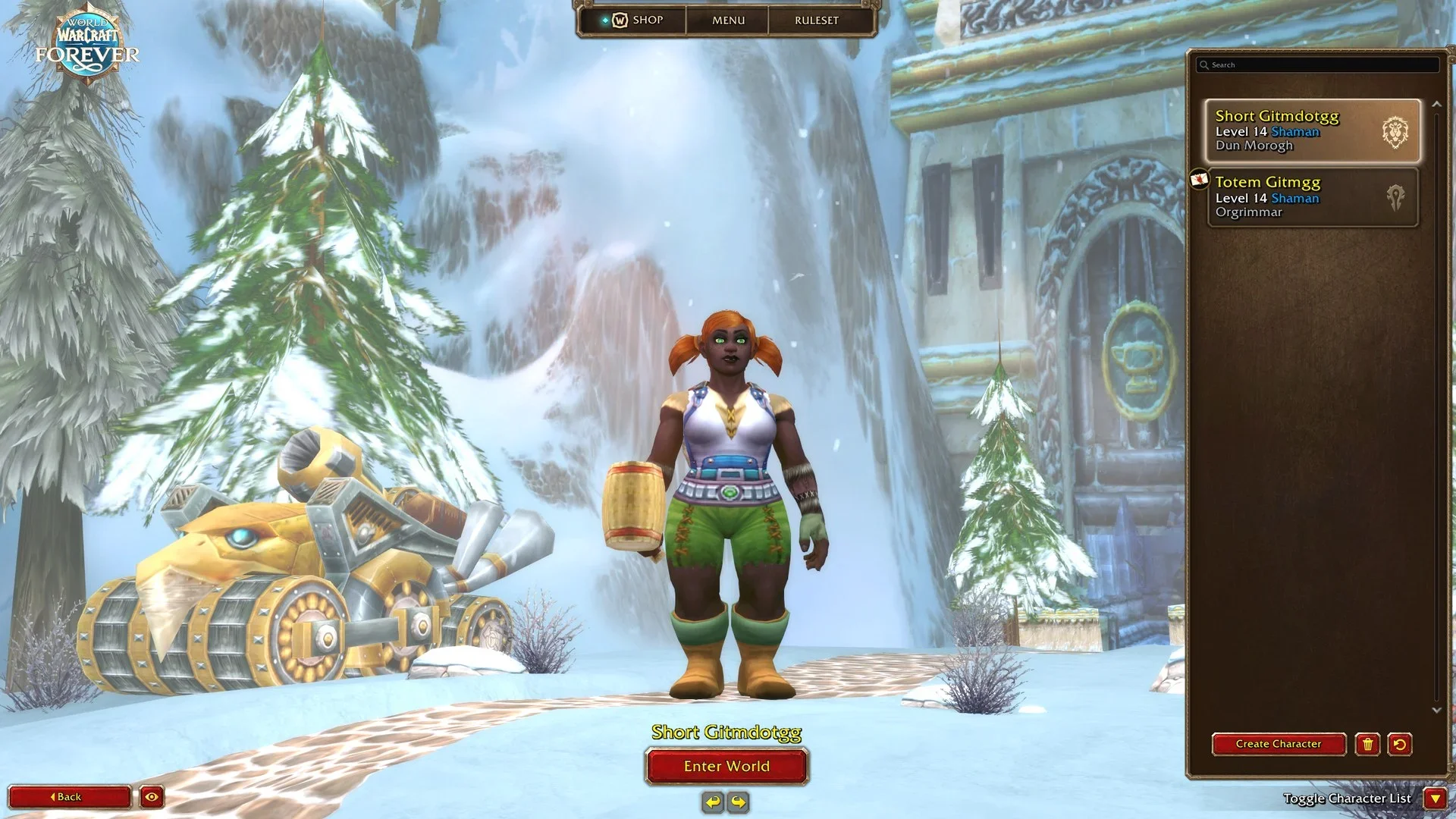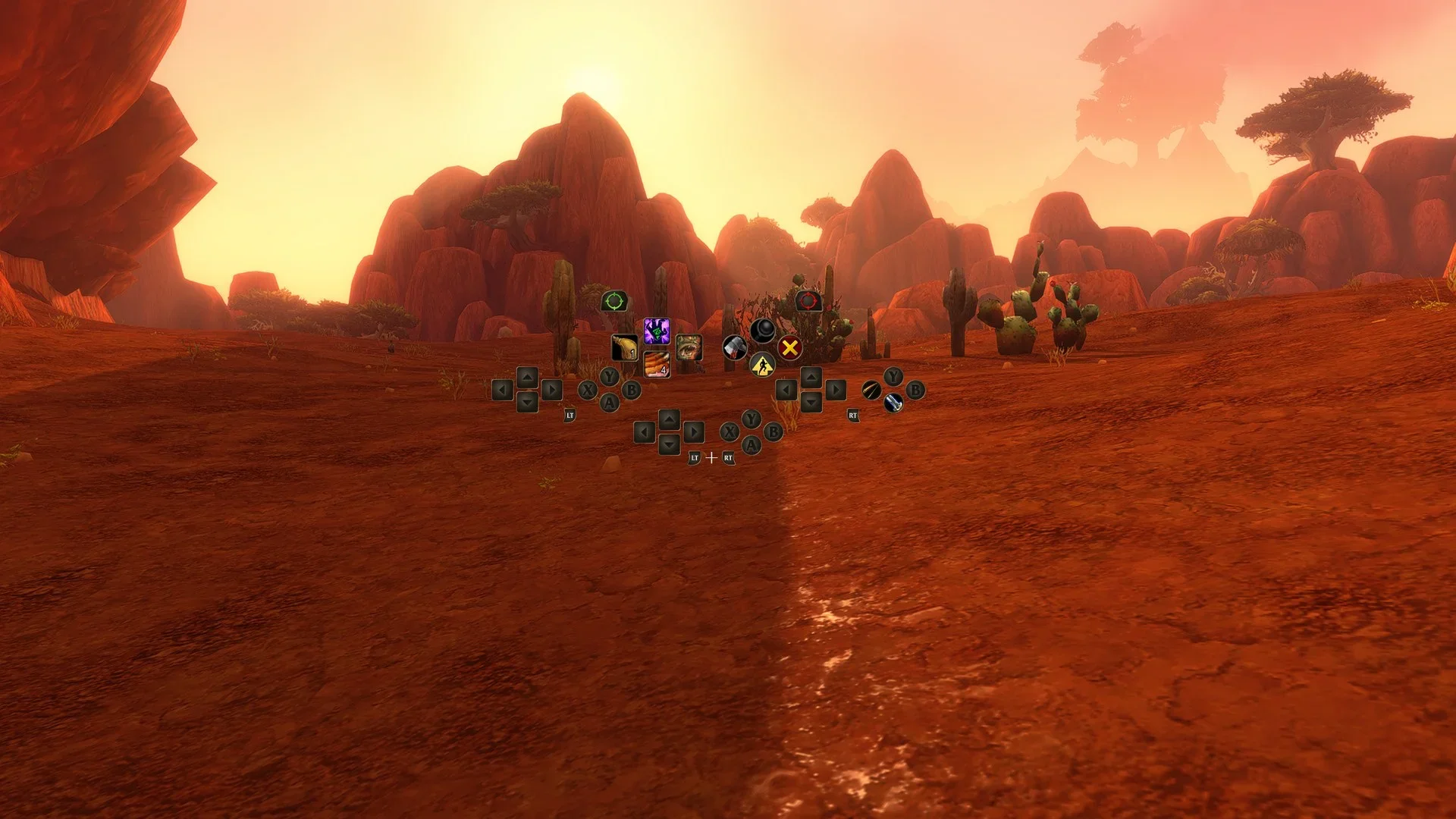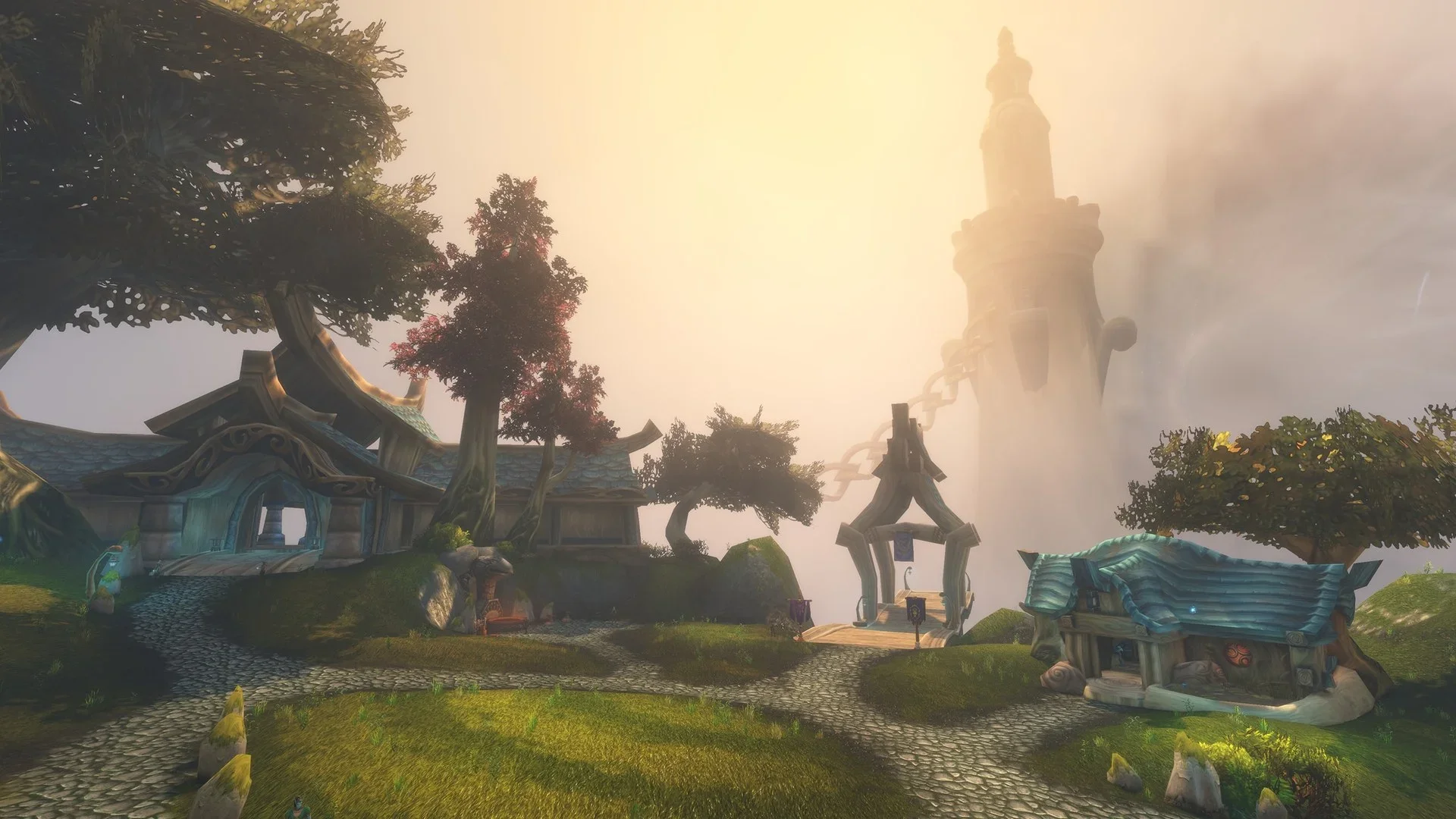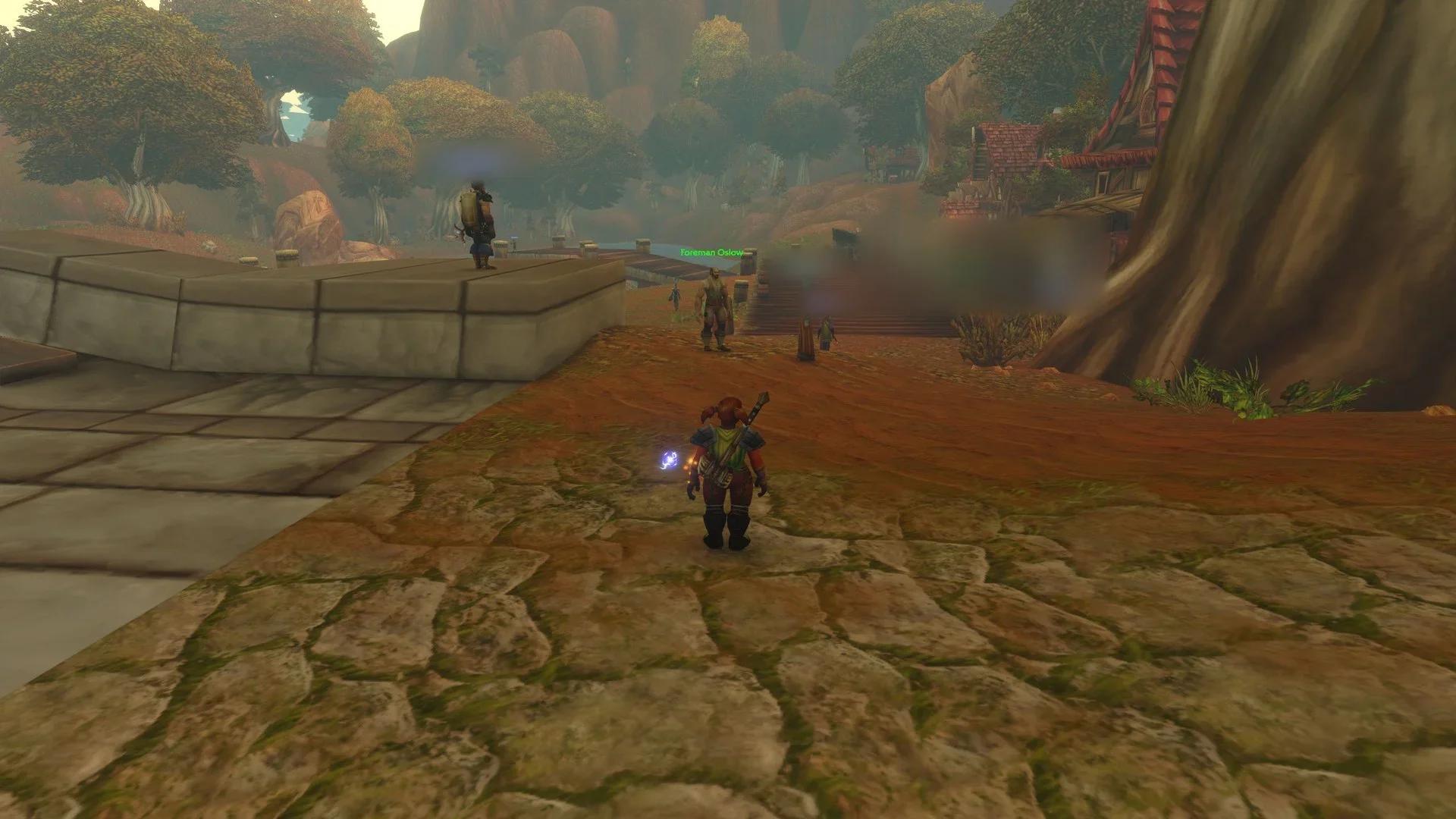

Para lograr los mejores ajustes gráficos en WoW Forever, mantén la escala de renderizado al 100% y baja un nivel la iluminación secundaria, los efectos de computación y la calidad de las sombras. Estas tres opciones gestionan la nueva iluminación, la niebla y las sombras de Forever, y sus niveles máximos consumen demasiados cuadros para la poca mejora visual que aportan. Deja las texturas y la distancia de visión altas, limita los FPS a la frecuencia de actualización de tu monitor y sube un poco el gamma si el juego se ve demasiado oscuro.
Puntos clave
- Reduce primero la iluminación secundaria y los efectos de computación. Ponerlos al máximo costó de 40 a 60 FPS en las pruebas beta.
- Deja la escala de renderizado al 100% hasta el final. No hay DLSS, solo una versión antigua de FSR, así que los valores bajos se vuelven borrosos con rapidez.
- El brillo y el gamma están en las opciones gráficas avanzadas. Sube el gamma poco a poco si te cuesta ver con claridad en zonas oscuras.

¿Dónde están los ajustes gráficos en WoW Forever?
Presiona Escape, selecciona Opciones y luego ve a Gráficos bajo la sección Sistema, a la izquierda. La pantalla se divide en tres partes. Pantalla incluye resolución, escala de renderizado, sincronización vertical y campo de visión de la cámara. Calidad gráfica contiene el control deslizante de calidad general y todos los parámetros debajo de él. Avanzado incluye los límites de cuadros por segundo, el escalado de imagen, el brillo, el gamma y la intensidad del resplandor.
Calidad gráfica cuenta con dos pestañas: Base, y Banda y campo de batalla. Esto te permite usar opciones más ligeras para los combates multitudinarios, algo muy recomendable antes de empezar a raidear. Ningún cambio surte efecto hasta que haces clic en Aplicar, y Ctrl+R muestra tus FPS.
¿Cuáles son los mejores ajustes gráficos para WoW Forever?
En una PC de gama media, toma esta tabla como base y modifica un ajuste a la vez dentro de una capital concurrida.
| Ajuste | Mejor opción | Motivo |
|---|---|---|
| Escala de renderizado | 100% | Es el cambio más drástico, así que déjalo para el final |
| Iluminación secundaria | Buena | La opción nueva más pesada |
| Efectos de computación | Alta | Controla la nueva niebla y la bruma |
| Calidad de las sombras | Buena o Alta | Los niveles máximos rinden mucho menos de lo que consumen |
| SSAO | Buena | Evita que las posadas y los rincones se vean planos |
| Resolución de texturas | Alta | Apenas cuesta rendimiento si tu tarjeta gráfica tiene suficiente VRAM |
| Distancia de visión | 8 a 10 | La niebla tapa el horizonte lejano, así que el impacto es bajo |
| Detalle de líquidos | Alta | El agua nueva apenas consume recursos |
| Densidad de hechizos | Esencial | Reduce el resplandor de los hechizos de otros jugadores |
| Texturas proyectadas | Activado | Desactivarlas puede ocultar efectos de área en el suelo durante el combate |
| Intensidad del resplandor | Por debajo del valor predeterminado | Empieza al máximo y satura las zonas más iluminadas |
| FPS máximos en primer plano | La tasa de refresco de tu monitor | Una tasa estable se siente mucho más fluida que una con caídas bruscas |
En Forever, el nivel máximo de un ajuste exigente rara vez luce mucho mejor que el anterior, y bajarlo un escalón devuelve una buena cantidad de cuadros. Con una tarjeta potente puedes subir la iluminación secundaria y las sombras a Alta. Yo tengo los gráficos en ultra e incluso me compré un monitor nuevo de 27 pulgadas solo para ver WoW mejor, pero si te faltan FPS, lo primero que debes recortar son esos niveles superiores.
¿Qué ajustes consumen más FPS en WoW Forever?
La iluminación secundaria y los efectos de computación son los que más FPS restan en WoW Forever, seguidos de cerca por la calidad de las sombras. El renovado apartado visual de Forever recurre a sombreadores de cómputo (compute shaders), razón por la cual Blizzard retiró el soporte para tarjetas gráficas antiguas desde el lanzamiento.
Dos pruebas realizadas durante la beta en PC de gama alta arrojaron resultados similares. En un Ryzen 7 9800X3D con una RTX 4070 Ti Super, la iluminación secundaria perdió hasta 50 FPS entre Alta y Ultra. Por su parte, los efectos de computación cayeron de 229 FPS en Alta a 178 en Ultra en el puerto de Auberdine, en Costa Oscura.
Un segundo test con una RX 9070 XT a 1440p reflejó una diferencia de 50 a 60 FPS en la iluminación secundaria entre su nivel mínimo y el máximo. Los efectos de computación costaron unos 40 FPS entre Alta y Ultra alta, la calidad de las sombras cerca de 25 y el SSAO alrededor de 10.
Ten en cuenta que son mediciones de la beta en escenarios concretos, así que tus cifras variarán. Aun así, las guías publicadas tras el estreno coinciden en el orden de prioridad: primero la iluminación y la niebla, luego las sombras y al final la escala de renderizado.
Otros ajustes casi no afectan el rendimiento. La resolución de texturas apenas costó de 2 a 4 FPS en la segunda prueba, y la distancia de visión impacta poco porque la niebla oculta el paisaje lejano. Usar modelos de personajes en alta o baja definición tampoco marca una diferencia real.
¿Conviene bajar la escala de renderizado en WoW Forever?
Solo después de haber ajustado la iluminación. Es la palanca de rendimiento más potente porque reduce tanto el ancho como el alto de la imagen: un 90% conserva el 81% de los píxeles, y un 80% mantiene el 64%. En la primera prueba de la beta, bajarla al 63% a 2560x1440 elevó el contador hasta los 267 FPS.
El inconveniente es la pérdida de nitidez. Forever no incluye DLSS ni ningún reescalador moderno; solo ofrece FidelityFX Super Resolution 1.0 entre las opciones de remuestreo. Prueba primero al 90% y luego al 80%. Por debajo del 75%, la imagen se vuelve bastante borrosa.
En una laptop o con una tarjeta gráfica modesta, coloca la iluminación, la niebla, las sombras y el SSAO en sus niveles más bajos. Mantén las texturas en Alta si tu tarjeta tiene memoria suficiente y prueba una escala de renderizado entre el 75% y el 90%.
Te sugiero evitar addons para subir FPS como HyperFrame. La comunidad descubrió que reduce tu campo de visión para renderizar menos elementos, lo que provoca una molesta aparición tardía del escenario.
¿Qué PC necesitas para jugar WoW Forever?
Estos son los requisitos oficiales de Blizzard para Windows:
| Mínimos | Recomendados | |
|---|---|---|
| Windows | 10 de 64 bits | 11 |
| Procesador | 4 núcleos a 3.0 GHz | 8 núcleos a 5.2 GHz con turbo |
| Tarjeta gráfica | 4 GB, DirectX 12 (serie GeForce GTX 10) | 8 GB (serie GeForce RTX 40) |
| Memoria | 8 GB | 16 GB |
| Almacenamiento | SSD de 128 GB | SSD de 128 GB |
Tu tarjeta también debe contar con arquitectura AMD GCN 1, NVIDIA Maxwell, Intel Skylake o superior. Blizzard advierte que incluso los modelos más antiguos que cumplen ese umbral quedan muy por debajo del mínimo. Puedes consultar las especificaciones para Mac y consolas portátiles en nuestra guía para Steam Deck y Mac.
¿Cuáles son los mejores ajustes de brillo en WoW Forever?
No existe un valor único perfecto, ya que cada monitor es diferente. Los controles deslizantes son Brillo, Gamma y Contraste dentro de la sección Avanzado. Varios jugadores de la beta señalaron que Forever se ve mucho más oscuro que la versión actual o Classic Era, así que subir estos valores es completamente normal.
Te conviene ajustar primero el gamma, ya que aclara sobre todo los tonos medios, mientras que el brillo eleva toda la imagen, incluidos los negros. Ve a un lugar oscuro, como un bosque de noche, y sube el gamma paso a paso. Luego visita una zona soleada; si de día todo luce gris o lavado, bájalo un punto. Yo tengo el brillo y el gamma bastante altos porque, si no, el juego me resulta sumamente oscuro.
Baja también la intensidad del resplandor, pues en su valor máximo predeterminado zonas como Mulgore y Los Baldíos llegan a encandilar. Evita usar comandos de consola antiguos para quitar la niebla; Blizzard eliminó en la beta un ajuste que permitía desactivarla de forma indebida.
¿Cuál es la mejor configuración de interfaz en WoW Forever?
Al iniciar sesión por primera vez, el juego te pide elegir entre el ajuste predeterminado Clásico o Mejorado, y el artículo de lanzamiento de Blizzard detalla qué modifica cada uno. Mejorado activa modelos en alta definición, marcadores de misión, bolsa única y transfiguración, además de una interfaz centralizada y desplazamiento lateral en las teclas de movimiento. Clásico desactiva todo eso, mantiene el diseño tradicional y hace que el personaje gire con las teclas.
Puedes modificar cualquier parámetro más adelante desde Opciones. Si elegiste Clásico y quieres recuperar tus apariencias, aquí te explicamos cómo funciona la transfiguración. Estas son las opciones predeterminadas que vale la pena cambiar:
- Escala de la interfaz: marca Usar escala de la interfaz en Pantalla y ajusta el tamaño a tu monitor.
- Despojo automático: actívalo en Controles. Mantén presionado Shift cuando prefieras despojar un cadáver de forma manual.
- Tecla para interactuar: actívala en Controles y asígnala cerca de tus teclas de movimiento para hablar y despojar sin recurrir al ratón.
- Texto de estado: muestra tu salud y tu maná con números.
- Objetivo del objetivo: indica a quién está atacando tu enemigo.
- Números de tiempo de reutilización y Bloquear barras de acción: ambas opciones se encuentran en Barras de acción.
El modo edición te permite mover y cambiar el tamaño de los marcos. El gestor de tiempos de reutilización viene desactivado por defecto; consulta nuestra guía de addons para activarlo. Y si te molesta ver un nombre tan largo sobre tu personaje, puedes ocultar tu apellido en Placas de nombre.
Preguntas frecuentes
¿WoW Forever tiene DLSS?
No. La única tecnología de escalado disponible es FidelityFX Super Resolution 1.0, así que reduce primero los ajustes de iluminación antes de tocar la escala de renderizado.
¿WoW Forever cuenta con trazado de rayos?
Por ahora no. Blizzard desactivó la opción de sombras con trazado de rayos el 1 de octubre, durante la beta, y confirmó que volverá una vez que esté corregida.
¿Qué atajos de teclado conviene cambiar en WoW Forever?
Si elegiste la opción Clásica, tus teclas de movimiento harán girar al personaje en lugar de desplazarte lateralmente. Te recomiendo cambiarlas por desplazamiento lateral en Asignación de teclas y configurar la tecla de interacción justo al lado. También reasigné la función para ocultar la interfaz a la flecha izquierda, lo que me permite sacar capturas de pantalla limpias con un solo botón.