
Si FINAL FANTASY RESONANCE se cierra al iniciar o se abre en una pantalla negra, reinicia tu PC y Steam, verifica la instalación y comprueba las actualizaciones de Windows y de los controladores gráficos. Prueba las superposiciones opcionales de forma individual y resuelve cualquier advertencia de Steam Cloud antes de jugar.
Un apagado completo de la PC requiere una respuesta diferente, especialmente en el hardware contemplado en el problema conocido de Adrenalin 26.10.1 de AMD. Los pasos a continuación cubren la versión nativa de Windows/Steam, separando los fallos de inicio del rendimiento irregular y manteniendo a salvo el progreso de tu demo.
Comprobar actualizaciones y problemas conocidos
Comienza con las actualizaciones de Windows y el controlador gráfico adecuado para tu dispositivo. Final Fantasy Resonance requiere Windows 11 y DirectX 12, por lo que verificar la compatibilidad va antes de hacer ajustes gráficos.

¿Se cierra el videojuego o se apaga toda la PC?
Observa qué queda disponible después del fallo. Si Windows y tus otras aplicaciones siguen funcionando, se trata de un cierre exclusivo del videojuego. Si todo el equipo se apaga, deja de tratarlo como un cuelgue común hacia el escritorio.
| Qué ocurre | Primera acción | Por qué es importante |
|---|---|---|
| El videojuego se cierra y vuelve al escritorio | Reinicia y luego verifica la instalación en Steam | Comprueba los archivos instalados antes de recurrir a soluciones más complejas |
| Aparece una ventana negra antes del menú principal | Registra la etapa del fallo y sigue las comprobaciones de inicio | Una pantalla negra por sí sola no identifica la causa |
| Toda la PC se apaga | Consulta el aviso de AMD específico para el hardware | Los apagados del sistema requieren una respuesta diferente |
| Steam muestra una advertencia de Cloud | Resuelve la sincronización antes de jugar | Continuar puede crear copias de guardado en conflicto |
| El videojuego corre pero tiene tirones o tasas de cuadros irregulares | Ajusta las opciones de rendimiento de forma individual | Esto te permite comparar cada cambio sin mezclar resultados |
AMD Software: Adrenalin Edition 26.10.1 enumera apagados intermitentes del sistema en Final Fantasy Resonance con procesadores Ryzen AI MAX PRO 400 Series. Dicha entrada no ofrece una solución alternativa específica para el videojuego y se aplica a ese hardware y síntoma declarados, no a todos los sistemas AMD.
En el caso de laptops y equipos all-in-one de AMD, sigue las pautas sobre controladores del fabricante. AMD recomienda controladores validados por el fabricante y remite a los usuarios que tengan problemas con su paquete de AMD.com al controlador OEM para obtener soporte completo.
Solucionar cuelgues al iniciar
Ante un cuelgue exclusivo del videojuego o una ventana negra, comienza con un reinicio limpio de Windows y Steam. Toma nota de si el fallo ocurre antes del logo de Square Enix, durante el logo o después de llegar al menú principal. Ese detalle es más útil que simplemente escribir "se cuelga".
¿Podría estar involucrada una superposición o función de grabación?
Si el fallo comenzó tras habilitar una superposición o una función de grabación, desactiva temporalmente esa función específica. Se trata de una prueba de diagnóstico, no de una solución universal confirmada para Final Fantasy Resonance.
Para probar la superposición de Steam:
- Haz clic derecho en Final Fantasy Resonance en tu biblioteca de Steam.
- Abre Propiedades y luego General.
- Desactiva Habilitar la comunidad de Steam en la partida.
- Vuelve a probar el videojuego y restablece el ajuste si el resultado no cambia.
Para la grabación en segundo plano, abre Steam → Parámetros → Grabación de partidas y establece la opción de grabación en segundo plano del juego en No grabar para realizar la prueba.
Modifica una función opcional a la vez. Desactivar al mismo tiempo la grabación de Steam, la superposición de Discord y la de la GPU te dejará sin saber cuál cambio marcó la diferencia. Mantén activada la protección del antivirus y del firewall durante estas comprobaciones.
¿Qué pasa si la verificación tiene éxito pero el inicio sigue fallando?
Una verificación exitosa en Steam no diagnostica todos los fallos de inicio. Si Final Fantasy Resonance se sigue deteniendo en el mismo punto, anota el mensaje exacto y avanza con el resto de las comprobaciones relevantes en lugar de repetir la verificación indefinidamente.
En el caso de “Application suspension detected,” conserva esa redacción exacta e identifica si estás ejecutando la demo o el juego completo al contactar a soporte. Aún no se ha establecido una causa o solución confirmada en la versión comercial para ese mensaje.
Comprobar la instalación y el almacenamiento
La comprobación de instalación de Steam es el primer intento de reparación lógico ante archivos del videojuego dañados o faltantes. Úsala para fallos de inicio antes de contemplar cambios manuales de archivos.
¿Cómo se verifica Final Fantasy Resonance en Steam?
- Abre tu Biblioteca de Steam.
- Haz clic derecho en Final Fantasy Resonance y selecciona Propiedades.
- Abre Archivos instalados.
- Selecciona Verificar la integridad de los archivos del juego.
- Deja que la verificación termine antes de iniciar de nuevo.
Ejecuta la verificación de un solo videojuego a la vez. Si Steam reemplaza archivos, incluye ese resultado en tus notas de resolución de problemas.
¿Tu PC cumple los requisitos mínimos?
Compara tu sistema con los requisitos mínimos de Windows/Steam antes de modificar opciones de rendimiento. El objetivo mínimo indicado por Square Enix es 1080p a 30 FPS en Bajo, no una garantía de que toda PC compatible estará libre de cuelgues.
| Componente | Requisito mínimo |
|---|---|
| Sistema operativo | Windows 11 |
| API gráfica | DirectX 12 |
| Procesador | AMD Ryzen 3 2300X o Intel Core i3-8100 |
| Tarjeta gráfica | AMD Radeon RX 6400, Intel Arc A580 o NVIDIA GeForce GTX 1650 |
| RAM | 8 GB |
| Almacenamiento | 15 GB |
| Objetivo de rendimiento | 1080p, 30 FPS, ajustes en Bajo |
Revisa el almacenamiento frente al requisito de 15 GB, pero mantén las comprobaciones de instalación separadas de la resolución de problemas de guardado. Una verificación completada no te indica qué copia elegir en un conflicto de Steam Cloud.
Reducir los tirones y las caídas de fotogramas
Una vez que Final Fantasy Resonance llegue a la partida de manera confiable, trabaja en la fluidez de fotogramas. Comienza con la guía de ajustes para PC y consolas para la configuración de pantalla y rendimiento, y luego compara los cambios de forma individual.
¿Qué ajustes deberías modificar primero?
La calidad de sombras y la iluminación volumétrica son puntos de partida útiles para reducir la carga gráfica. Además, un límite de cuadros por segundo sostenible es más útil que seleccionar un objetivo que tu PC pierde constantemente.
| Ajuste o función | Modificación a probar | Ideal para |
|---|---|---|
| Calidad de sombras | Baja el ajuste y luego compara en la misma zona | Jugadores que experimentan caídas de fotogramas durante la partida |
| Iluminación volumétrica | Redúcela por separado de las sombras | Sistemas que sufren en escenas con mucha iluminación |
| Límite de fotogramas | Elige un límite que tu PC pueda sostener | Jugadores que experimentan una entrega inconsistente de cuadros |
| Superposición opcional o grabación | Desactiva temporalmente una función | Problemas que aparecieron tras habilitar dicha función |
Utiliza una zona a la que puedas volver para hacer la comparación. Mantén los demás ajustes sin cambios y restablece la modificación si no aporta una diferencia útil.
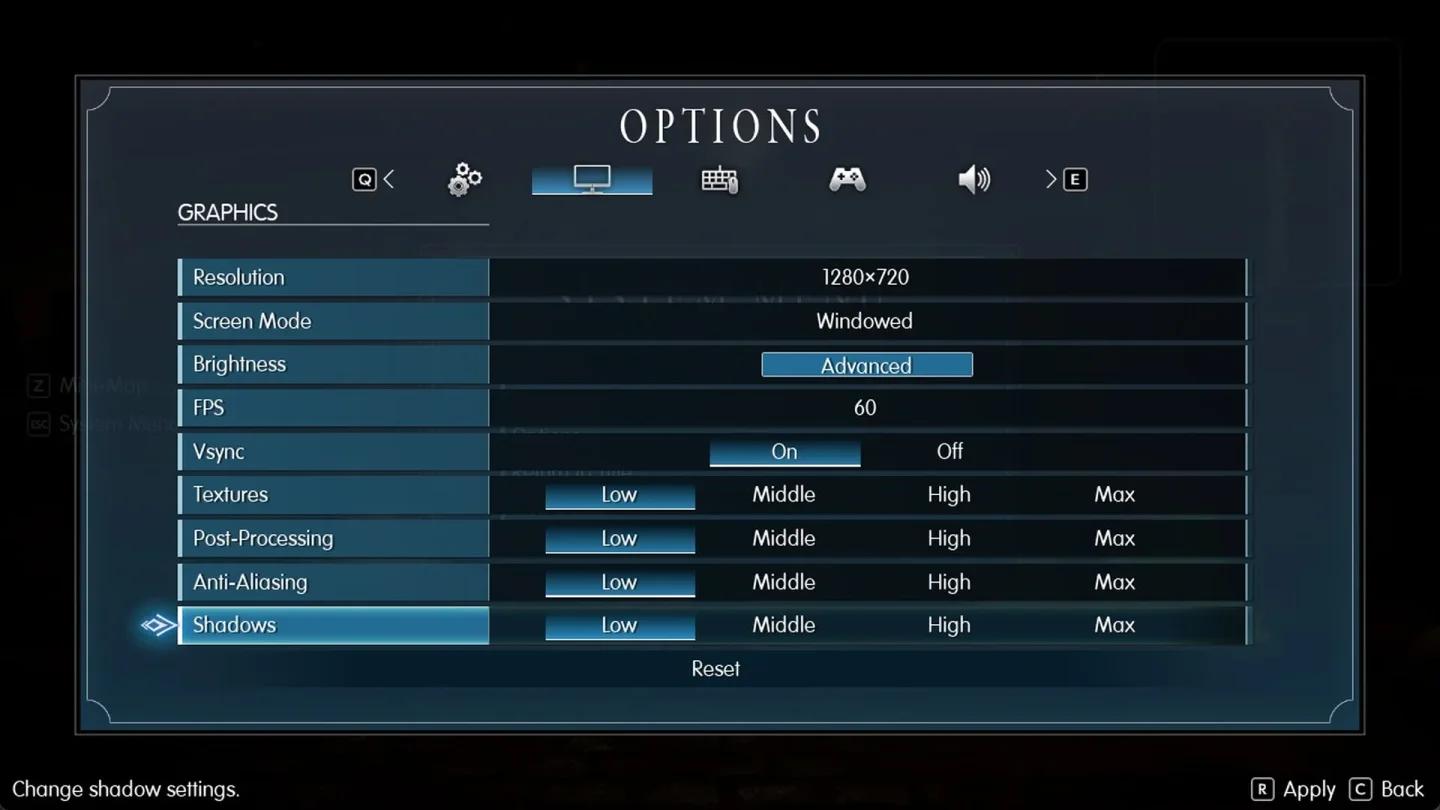
Ajusta la calidad de sombras por separado
Ten en cuenta el objetivo de 1080p, 30 FPS en Bajo de la especificación mínima al definir tus expectativas. Un ajuste gráfico puede mitigar el rendimiento irregular, pero el apagado completo de la PC sigue perteneciendo a la vía de resolución de problemas específica del hardware.
Restablecer ajustes sin perder tus partidas guardadas
Si Final Fantasy Resonance aún te permite acceder a su menú de opciones, revierte tus cambios gráficos más recientes de forma individual. Regresa cada opción a su valor anterior en lugar de eliminar carpetas para forzar un reinicio general.
¿Qué pasa si no puedes acceder al menú de opciones?
Usa la verificación de Steam y la vía de reporte a soporte detallada más abajo. Mantén intactas las carpetas de configuración y de datos guardados durante las comprobaciones iniciales de inicio, en especial si tienes progreso de la demo de Steam que quieras conservar.
Square Enix permite transferir los datos de guardado de la demo de Steam al juego completo. Trata cualquier advertencia de Steam Cloud como un problema independiente que debes resolver antes de continuar.
Una marca de tiempo más reciente es una pista útil, pero el historial de tu sesión también importa. Piensa en qué PC jugaste por última vez y si esa sesión terminó de sincronizarse.
Steam Cloud sincroniza archivos de guardado; no es una copia de seguridad independiente. Evita borrar archivos de guardado o desactivar Cloud como un experimento informal ante problemas de inicio.
Información que debes incluir en un reporte de soporte
Si Final Fantasy Resonance sigue fallando tras las comprobaciones pertinentes, contacta al soporte de Square Enix y selecciona Games para recibir asistencia técnica o de juego. Un reporte útil explica el fallo con la claridad necesaria para que otra persona entienda en qué momento se produce.
¿Qué debe contener tu reporte?
Prepara estos datos antes de abrir el ticket:
- Edición y plataforma: Demo de Steam o juego completo, además de la versión de compilación (build) de Steam si se conoce.
- Versión de Windows: Incluye la versión instalada en la PC afectada.
- Tipo de fallo: Cierre al escritorio exclusivo del videojuego, ventana negra, apagado de toda la PC u otro síntoma observado.
- Etapa del fallo: Antes del logo, en el logo de Square Enix, durante la carga o durante la partida.
- Error exacto: Copia el mensaje y adjunta una captura de pantalla si está disponible.
- Hardware: CPU, GPU y versión del controlador gráfico.
- Frecuencia: Explica con qué frecuencia ha ocurrido el problema hasta ahora.
- Comprobaciones realizadas: Registra los resultados de la verificación y cada ajuste opcional que modificaste o restableciste.
- Estado de la partida guardada: Menciona cualquier advertencia de Steam Cloud y si hay progreso de la demo involucrado.
Para el problema de apagado con AMD 26.10.1, la herramienta AMD Bug Report Tool admite detalles del sistema, síntomas, información para reproducir el fallo e historial de controladores. Reporta los incidentes que ya hayas observado sin provocar deliberadamente otro apagado del equipo.
Elimina cualquier información personal antes de compartir capturas de pantalla o notas. Mantén las soluciones y las descripciones de errores específicas para Final Fantasy Resonance en lugar de aplicar instrucciones redactadas para otro título de Final Fantasy.
Errores comunes
- Tratar cada fallo como un problema de ajustes gráficos. Distingue un cierre al escritorio de un apagado completo antes de modificar los preajustes.
- Modificar varias funciones a la vez. Prueba una opción de superposición o grabación de forma individual para que el resultado sea concluyente.
- Eliminar carpetas antes de revisar las partidas guardadas. Conserva el progreso de la demo de Steam y resuelve primero las advertencias de Cloud.
- Dejar activados cambios de diagnóstico que no funcionaron. Restablece los ajustes opcionales cuando el fallo no presente mejorías.
- Instalar archivos DLL de reemplazo ante una ventana negra. Limítate a la comprobación de instalación de Steam y a un reporte detallado a soporte.
Consejos de expertos
Mantén tus notas de resolución breves y útiles
Anota el ajuste modificado, el resultado y si lo restableciste. "Superposición de Steam desactivada, misma ventana negra en el logo de Square Enix, superposición restablecida" le ofrece a soporte una observación práctica.
Una vez que tu partida guardada cargue correctamente y el inicio sea estable, sigue la lista de verificación inicial de Final Fantasy Resonance para tu próxima sesión. Mantén el ajuste de rendimiento separado del aprendizaje de los sistemas iniciales.
Preguntas frecuentes
¿Existe una solución confirmada para todos los casos de pantalla negra?
No hay una solución universal confirmada para la pantalla negra en la versión comercial de Final Fantasy Resonance. Comienza con las comprobaciones de Windows y controladores, la verificación en Steam y pruebas individuales de superposiciones; luego, reporta el fallo exacto si persiste.
¿Deberías seguir intentando iniciar el juego si se apaga toda tu PC?
Si tu configuración coincide con el problema de la serie Ryzen AI MAX PRO 400 en AMD Adrenalin 26.10.1, detén los intentos reiterados y contacta al soporte de AMD. El apagado del sistema exige una respuesta distinta a la de un simple cuelgue del videojuego.
¿Verificar los archivos en Steam garantiza que el videojuego se iniciará?
No. La verificación revisa los archivos instalados, pero un resultado exitoso no descarta otros problemas de inicio. Registra el resultado y continúa con las comprobaciones correspondientes a tu síntoma.
¿El progreso de la demo de Steam se transfiere al juego completo?
Sí. Los datos de guardado de la demo de Steam se transfieren al juego completo. Resuelve las advertencias de sincronización antes de jugar y compara las copias en conflicto con el historial real de tus sesiones.
Cuando tu progreso cargue correctamente y el videojuego sea estable, utiliza la colección de guías de Final Fantasy Resonance para planificar tu próxima sesión.