
Football Manager 27 PC版の最適な設定は、読みやすいスケーリング、明瞭なマッチ画面、そしてキャリアに必要なリーグのみを厳選することから始まります。
戦術の視認性を高めるには2Dマッチビューを試し、Continue FlowはまずBalancedから始めるのがおすすめです。試合描画の乱れと日程進行(カレンダー処理)の遅延では必要な調整が異なるため、設定を変更する前にこの2つを明確に区別してください。対応ディスプレイでは、スケーリングをMediumに設定し、能力値や契約情報が読みやすいかどうかを確認しましょう。これらの選択は万能なフレームレート用プリセットではなく、基本のスタート地点として活用してください。
画面表示およびインターフェース設定の変更場所
インターフェースのスケーリングやContinue Flowの調整はPreferencesから行えます。ランディング画面の設定やキーボードショートカットの割り当て変更もここに含まれます。試合日のタイル配置の変更は、マッチ画面上から直接行います。
リーグの階層数や選手データベースのサイズは、キャリアの初期設定項目です。日程進行にかかる時間が最大の懸念事項である場合は、セーブデータを作成する前にこれらの選択をしっかり見直しておきましょう。
問題に応じた適切な設定変更
まずは以下の初期設定を適用し、その後発生している問題に関連するオプションを調整してください。
| 設定・機能 | 推奨される初期設定 | 解決する問題 |
|---|---|---|
| マッチビュー | 2Dマッチビューを試す | 選手の位置取りの把握とボールの追跡 |
| インターフェースのスケーリング | 対応ディスプレイでMediumを試す | 文字の読みやすさと情報密度の両立 |
| Continue Flow | Balanced | 定期的な情報確認の間隔を維持 |
| プレイ可能リーグ | 開始国と現実的な次の移籍先候補 | 不要なシミュレーション処理の制限 |
| 選手データベース | 獲得プランに関連する選手をロード | スカウト対象の網羅性と処理負荷のバランス |
| ランディング画面 | 頻繁に使うセクションを必要なページで直接開く | 画面遷移の操作手順を削減 |
情報密度を変更するとメニューの使い勝手は向上しますが、試合のスムーズさが改善されるわけではありません。また、シミュレートするフットボールの世界を縮小する設定は、日程間の進行処理を軽減するためのものであり、ボールの視認性を高めるものではありません。
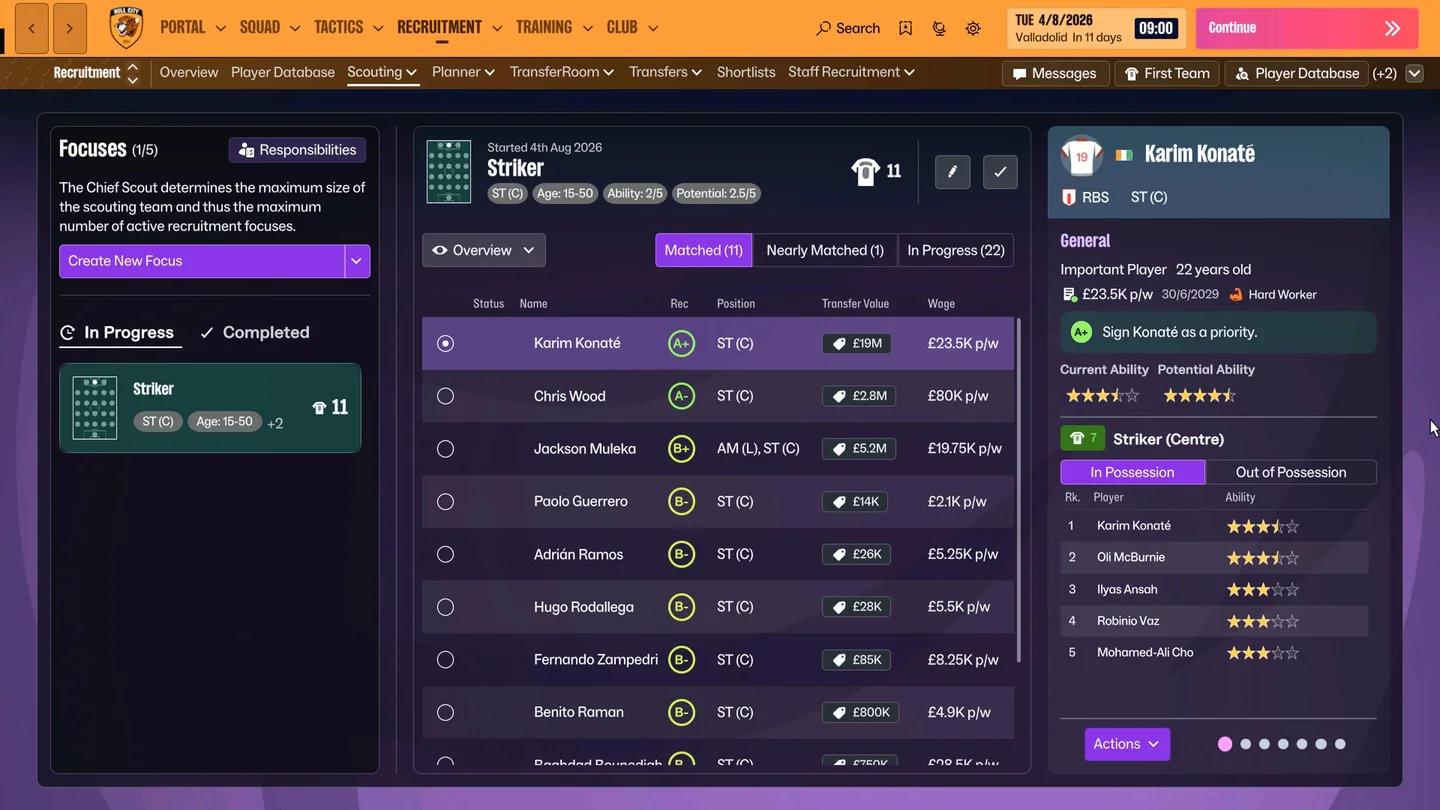
ディスプレイ設定を確認
試合の視認性を向上させる最適設定
2Dマッチビューを試す
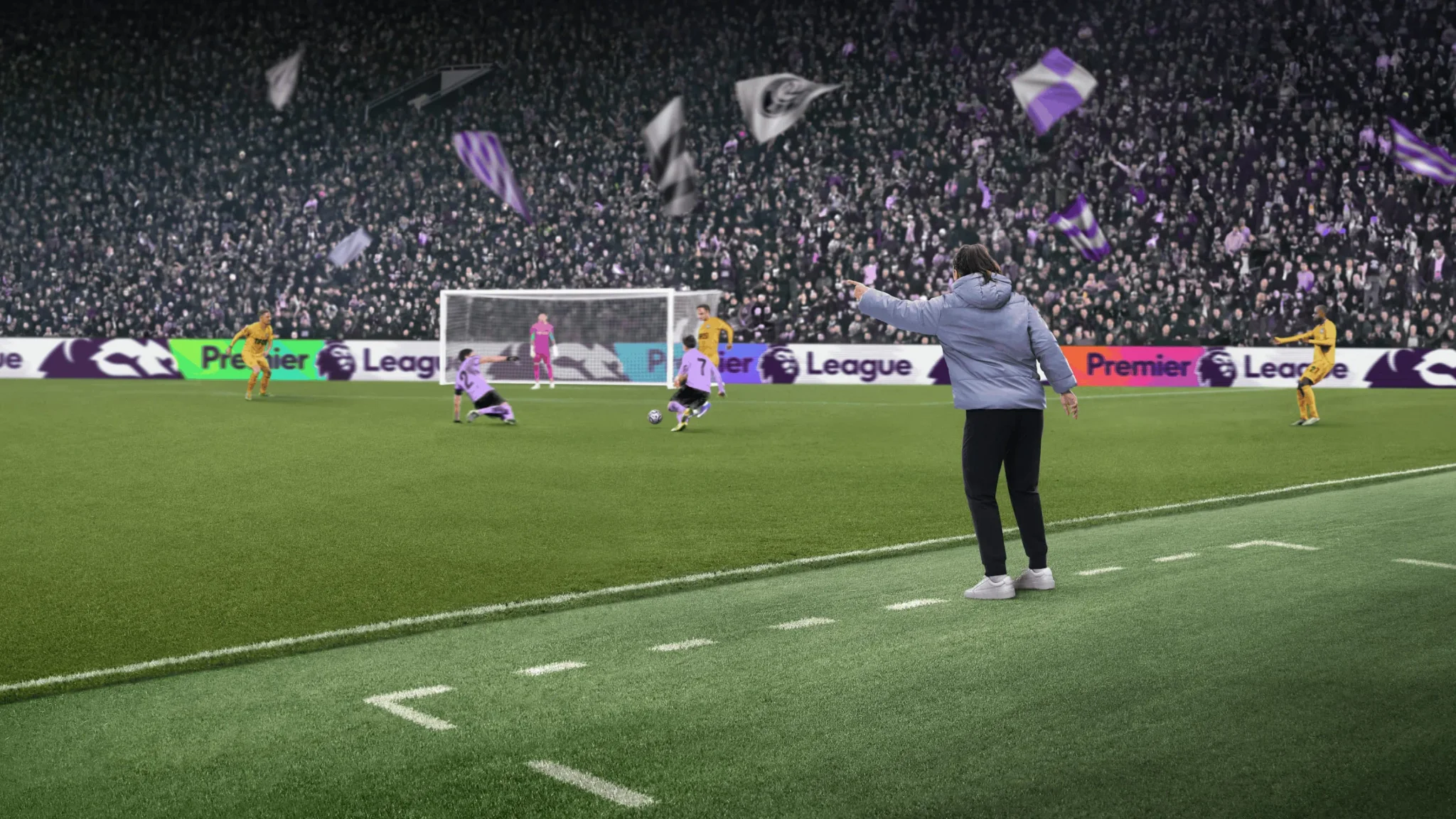
ピッチ全体における選手の位置取りや動きを追尾することを最優先にするなら、まずは2Dマッチビューから始めてみてください。普段プレイしている視聴距離からでもボールや選手アイコンがはっきりと見分けられるかどうかを判断基準にしましょう。
Football Manager 27では、2Dピッチのスケール感に合わせてよりリアルに見えるよう、ボールと選手のアイコン(ディスク)のサイズが小型化されています。また、2Dの演出面でも影の描写やゴールのネットの透明度に調整が加えられています。
このビューを継続して使用する前に、以下の3点を確認してください。
- ボールトラッキング:数本のパスが通る間、ボールの位置を見失わずに追えているか。
- 選手の識別性:密集した場面でも、隣接する選手アイコンが重ならず区別できるか。
- 動きの把握:攻守の切り替わり時に、ボールのない場所にいる選手の動きが確認できるか。
このビューを採用するのは、試合展開の戦術的な把握に役立つからです。2Dに切り替えたからといって、特定のフレームレートが保証されたり、カレンダー進行の遅さが解消されたりすると思い込まないようにしてください。
試合中の判断に合わせて情報を配置する
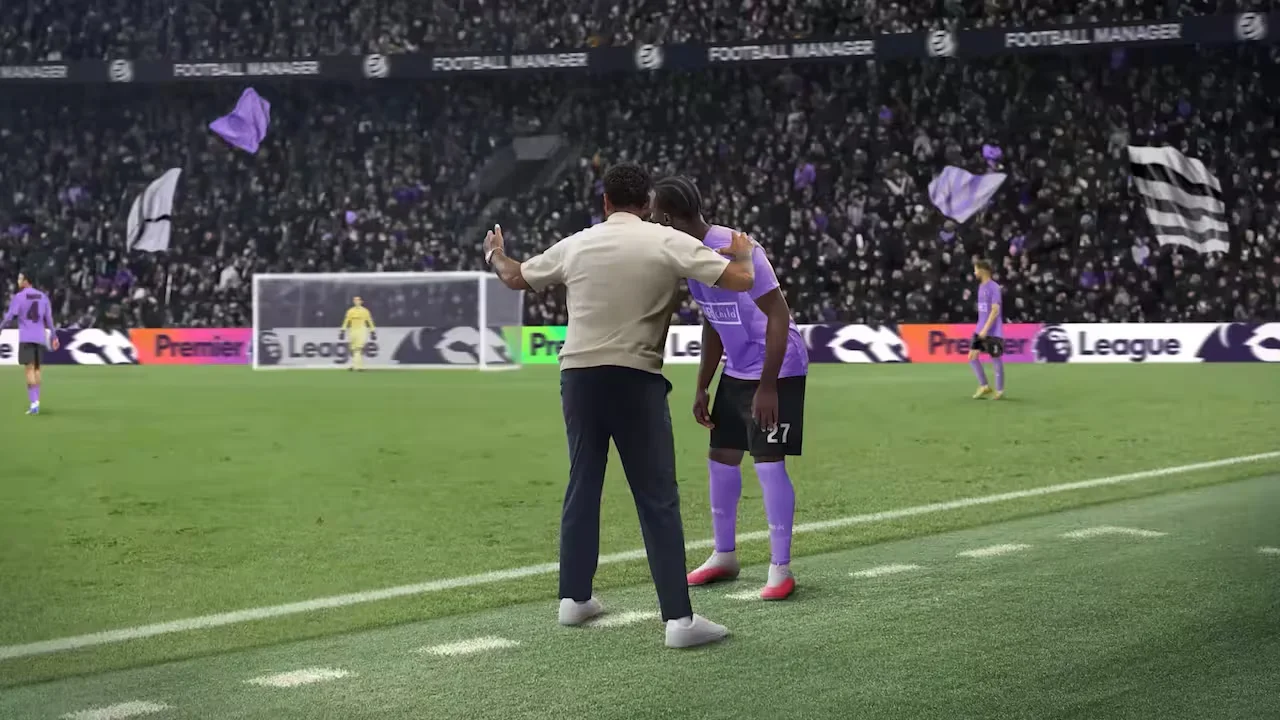
試合当日のインターフェースはタイルの入れ替えに対応しています。試合中に思考・判断しようとしている疑問に答えてくれる情報は、常に画面上に表示させておきましょう。
ある程度プレイを続けた後でレイアウトを見直してください。ピッチから注意を奪ってしまうような情報をさらに増やす前に、普段ほとんど確認していないタイルを別のものに差し替えましょう。
レイアウトの比較は、マッチビューの変更とは別々に行ってください。両方を同時に変更してしまうと、どちらの調整によってプレイが追いやすくなったのか判断しにくくなります。
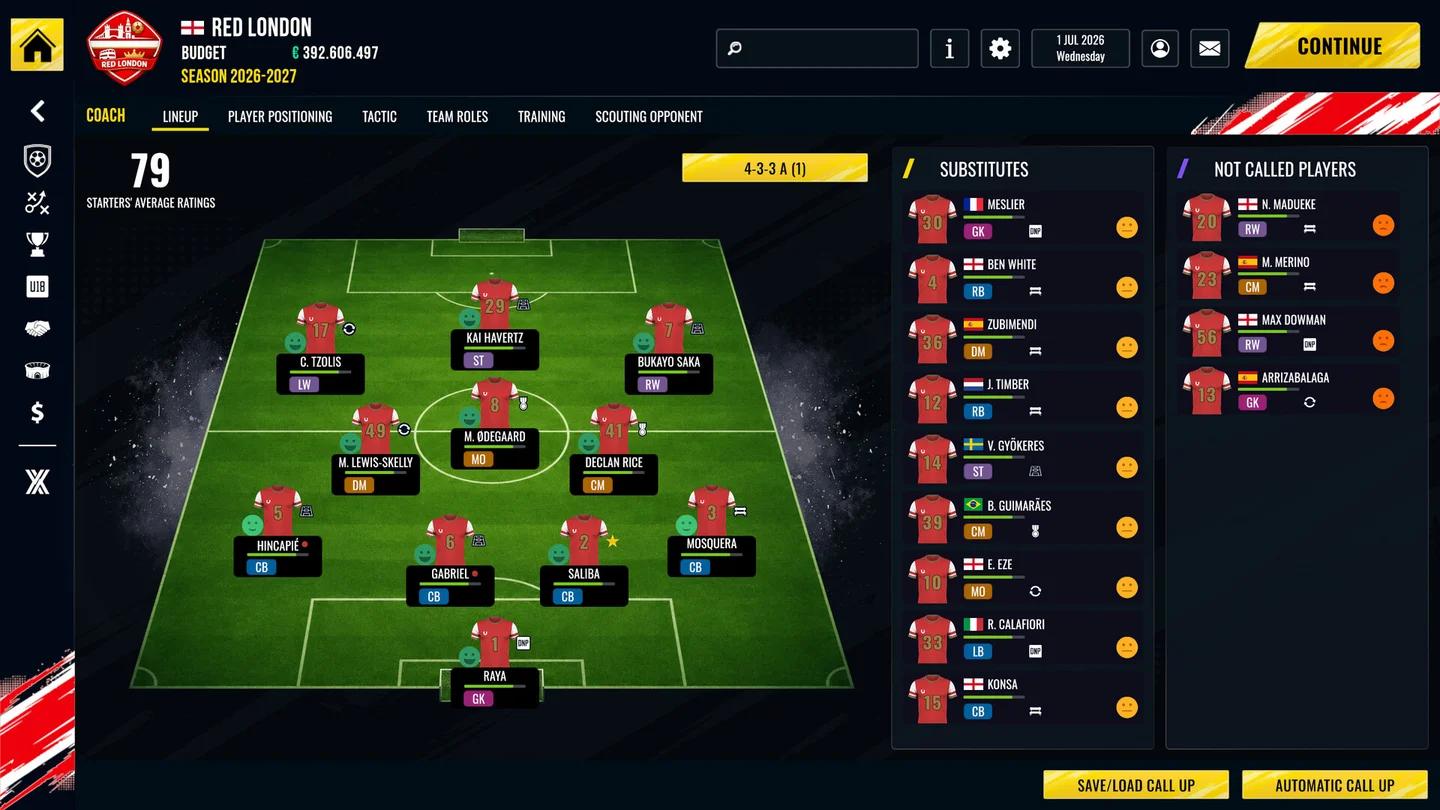
2Dで選手同士のスペースを把握
テキストとインターフェースの視認性向上
視認性を基準にスケーリングを選択する
Football Manager 27は画面サイズと解像度に応じてインターフェースが自動調整されます。テーブルには収まるだけの行数が表示され、対応ディスプレイではPreferencesから3つのスケーリングモードを選択できます。
以下の選択肢は、パフォーマンスの序列ではなく、読みやすさの比較基準として参考にしてください。
| スケーリングモード | 推奨される状況 | 変更後の確認項目 |
|---|---|---|
| Large | テキストが読みにくい場合 | 通常の視聴距離から能力値や契約情報が明瞭に見えるか |
| Medium | バランスの良い基準から始めたい場合 | 文字が小さくなりすぎず、十分な情報量が収まっているか |
| Small | 1画面により多くの情報を収めたい場合 | 選手名、数値、テーブルのヘッダーがはっきり読めるか |
スケーリング設定を決定する前に、必ず選手の能力値画面と契約画面を確認してください。どちらも数値を正確に比較する必要がある画面ですので、単に表示行数を増やすためだけにフォントサイズを小さくすることは避けましょう。
対応したモニターでゲームを起動すると、ウルトラワイドレイアウトが自動的に適用されます。横長のテーブルは追加の横幅を活かして自動的に再スケーリングされます。
文字を小さくする前に画面遷移の手順を減らす
ランディング画面機能を利用すると、メインメニューの各セクションから開く最初のページを任意で設定できます。たとえば、Squadをクリックした際に概要画面ではなく、直接トップチーム画面が開くように指定可能です。
ブックマークにはテキストラベルを付けることができ、順序の並べ替えにも対応しています。また、最も頻繁に開く画面に対してキーボードショートカットを割り当て直すこともできます。
マネジメント主体のシミュレーションゲームにおいては、画面に情報を詰め込みすぎるよりも、情報がはっきりと読めることのほうが有益です。移動の手間を減らしたいという理由だけでテキストサイズを小さくする前に、ランディング画面の設定やラベル付きブックマークの活用を試してみてください。
文字サイズと情報密度のバランスを調整
低スペックPC向けのおすすめ設定
読み込むリーグすべてに明確な目的を持たせる
カレンダーの進行に時間がかかりすぎる場合は、PCが処理しなければならないフットボールの世界の規模を見直してください。試合のグラフィック設定を下げることと、次の日程の読み込み待ちを短縮することは、全く異なる問題への対処です。
キャリアの初期設定は以下の順序で構築しましょう。
- 開始クラブと想定されるステップアップに必要な国内ディビジョンを維持する。
- 将来的に現実的な指揮の候補先となる国を追加する。
- クラブの予算規模や選手登録ルールに適合した獲得市場を含める。
- これらいずれの計画にも寄与しない余分な対象リーグを外す。
国ごとに選択した最下層ディビジョンを確認してください。下位ディビジョンを深く読み込むことは、別の国のトップリーグを追加することとは異なる求人機会を生み出します。無職からスタートするキャリアなら適切な就職口が必要ですが、1つのクラブに留まるキャリアなら国内環境と補強市場に絞り込むことができます。
選手データベースの関連性を維持する
リーグやデータベースの選択を変更する際は、推定選手数の表示に注意してください。選手層を広くすればスカウトの幅は広がりますが、その価値は「自クラブが現実的に獲得できる選手が含まれているか」にかかっています。
限られた予算でプレイする場合は、手が届く適切な獲得市場を優先してください。厳しい登録ルールがある場合は、無関係な国を広く追加する前に、登録条件を満たす有効な選手プールをしっかり確保しておきましょう。
ゲーム内のスピードメーターはあくまで目安であり、処理時間を保証するものではありません。PCのスペック、読み込まれた大会数、その特定の日付で実行される処理内容など、すべてが進行速度に影響します。長期のセーブデータを本格的に進める前に、まずはテスト用のキャリアを作成し、数日間進めて実際の速度を確認してみましょう。
中断を減らすためにContinue Flowを調整する
定期的に立ち止まって情報を確認したい場合はBalancedのままにしておきます。試合日までの進行で中断される回数を減らしたい場合は、Streamlinedを試してみてください。
Customを使用すると、メッセージ、試合結果、日程、ニュース更新などによる進行停止のタイミングを個別に調整できます。また、Continueを押した際にメッセージをすべて確認してから進めるか、未読を残したまま進行できるようにするかを制御する独立したオプションも用意されています。
Continue Flowは、セーブデータの進行中でもPreferencesからいつでも変更可能です。この設定は情報の確認のために進行が停止する頻度を変えるものであり、PCがシミュレートしなければならないフットボールの世界そのものを縮小するわけではありません。
試合中のパフォーマンスをテストする方法
一度に1つの変更点のみを比較する
視認性に関する設定を比較する際は、同じ試合の同じシーンを使用してください。再生速度が異なると正確な判断ができなくなるため、リプレイ速度は一定に保ちましょう。
- 基準(ベースライン)を決める。現在の設定で試合を観戦し、「動きのカクつき」「ボールの見失い」「情報の読みにくさ」など、何が問題なのかを特定します。
- オプションを1点だけ変更する。その問題を解決するために、マッチビュー、スケーリング、タイル配置のいずれか1つを調整します。
- 同じシーンを再確認する。試合終了直後から利用できるポストマッチ再生画面では、速度設定を変更しながらリプレイを確認できます。
- 通常の視聴位置から確認する。普段プレイする姿勢から、ボール、選手の位置、必要な情報が追いやすい状態になっているか確かめます。
- 変更を確定するか元に戻す。特定した問題が実際に改善された場合にのみ、その設定を維持してください。
視認性の比較は、必ずしもフレームレートの向上を証明するものではありません。描画のスムーズさ、ボールの追跡しやすさ、テキストの読みやすさは別々にメモを取り、1つの項目が改善したことで別の問題が見落とされてしまわないように注意しましょう。
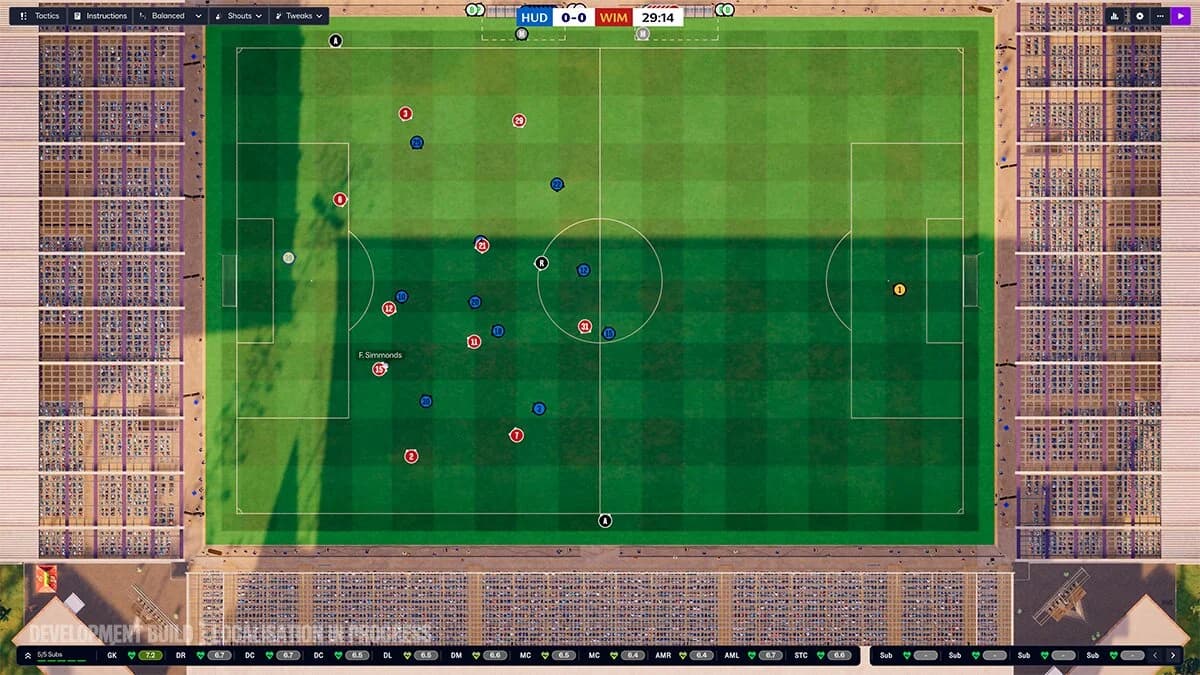
同じシーンで効果を比較
カレンダーの進行速度は個別にテストする
日程間の進行処理速度を確認するには、短期間のテスト用キャリアを活用してください。実際にプレイする予定のセーブデータと同じリーグ構成およびデータベース設定を適用した上で、数日間進行させてみます。
待ち時間が長くてストレスを感じる場合は、長期キャリア用のセーブデータを作成する前に、使用していないリーグの対象範囲を絞り込むか、不要な選手データを削減してください。ご自身のプレイスタイルや計画に真に必要なディビジョン、就職の選択肢、スカウト市場のみに厳選しましょう。