
Pour résilier le Club de Fortnite, ouvrez la page Abonnements de votre compte Epic Games, sélectionnez Gérer l'abonnement, puis terminez la procédure sur la plateforme qui gère votre facturation.
La démarche de résiliation dépend de votre plateforme de paiement d'origine, même si vous jouez désormais sur un autre appareil. Consultez les sections ci-dessous pour Epic Games, Xbox, PlayStation, Nintendo Switch, Apple, ONE store ou le Samsung Galaxy Store. Pour les achats facturés directement par Epic, des options de résiliation sont également disponibles au sein de Fortnite et dans l'application Epic Games Store.
Trouver quelle plateforme facture votre abonnement
Si vous ne vous souvenez plus où vous vous êtes abonné, vérifiez l'onglet Abonnements de votre compte Epic Games ou consultez votre relevé bancaire. Choisissez la méthode de résiliation correspondant à la boutique qui prélève le paiement, et non simplement à l'appareil que vous utilisez le plus souvent.


Commencer depuis votre compte Epic Games
La page de compte Epic sert de point de départ pour gérer le Club sur les différentes plateformes de facturation prises en charge :
- Connectez-vous à votre compte Epic Games et ouvrez Abonnements.
- Sélectionnez Gérer l'abonnement pour le Club de Fortnite.
- Connectez-vous avec les identifiants du compte de la plateforme concernée et menez à bien sa procédure de résiliation.
Vous pouvez également vous rendre directement sur votre plateforme de facturation. Ce tableau compare les différentes méthodes disponibles.
| Abonnement payé via | Où vous pouvez résilier |
|---|---|
| Epic Games | Site web du compte Epic, Fortnite ou application Epic Games Store |
| Xbox | Site web du compte Microsoft |
| PlayStation | PS5, PS4 ou site web du PlayStation Store |
| Nintendo Switch | Nintendo eShop ou site web du compte Nintendo |
| Apple App Store | Réglages de l'appareil Apple ou site web du compte Apple |
| ONE store | Application ONE store |
| Samsung Galaxy Store | Application Galaxy Store |
Résilier le Club de Fortnite via Epic Games
Utilisez ces méthodes si Epic Games facture votre abonnement. Jouer à Fortnite sur PC ou mobile ne signifie pas automatiquement qu'Epic gère le paiement ; vérifiez donc d'abord la plateforme de facturation.
Site web du compte Epic Games
- Accédez au site web du compte Epic Games et connectez-vous.
- Sélectionnez Abonnements dans le menu de gauche.
- Sélectionnez l'icône d'engrenage en haut à droite de l'encadré de votre abonnement au Club de Fortnite.
- Choisissez Résilier l'abonnement.
- Suivez les instructions restantes pour confirmer la résiliation.
Dans Fortnite
Pour un abonnement souscrit auprès d'Epic, vous pouvez accéder aux options de résiliation sans quitter le jeu :
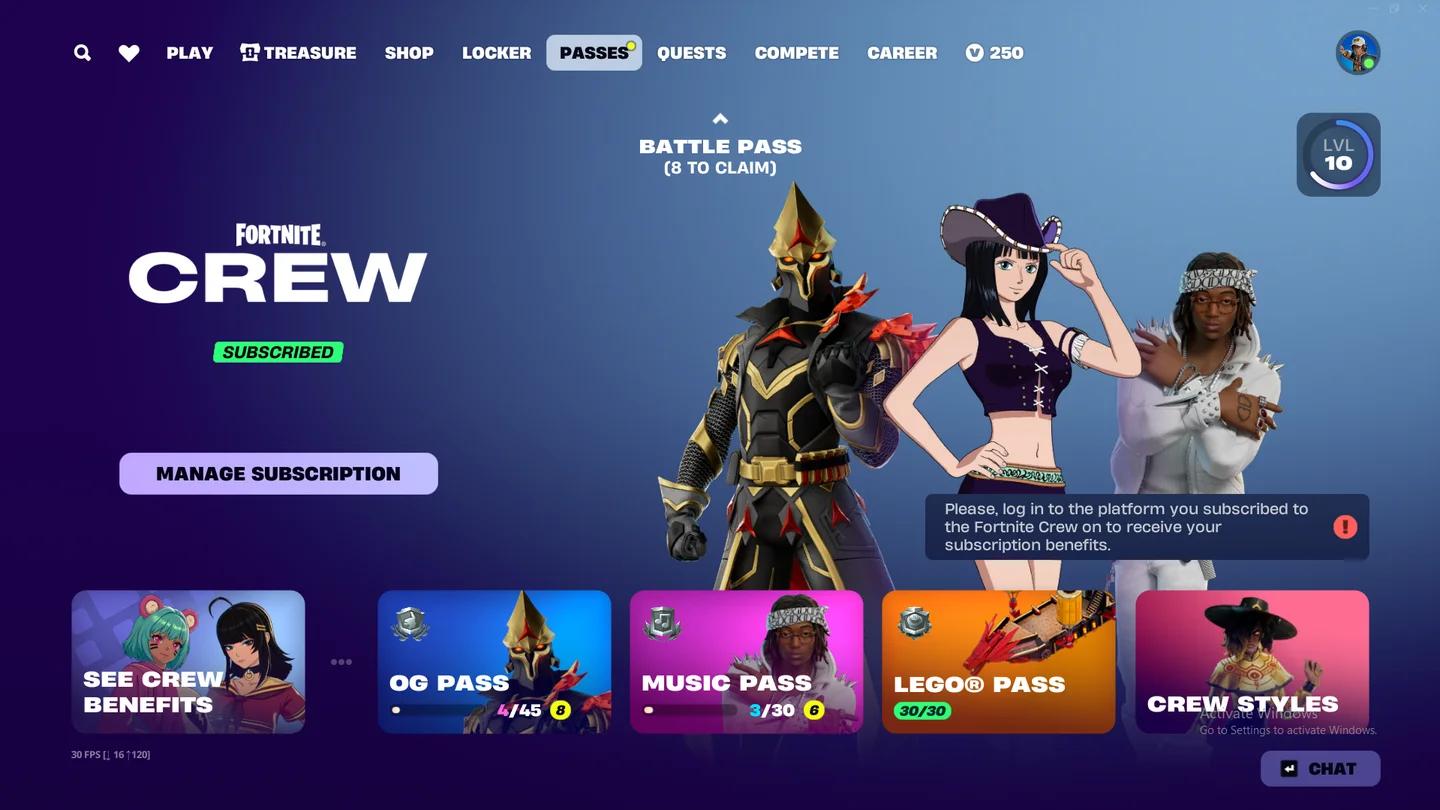
- Ouvrez l'onglet Pass.
- Sélectionnez Gérer l'abonnement.
- Sélectionnez Informations de résiliation.
- Sélectionnez Résilier l'abonnement.
Application Epic Games Store
L'application de la boutique propose une autre solution pour les abonnements facturés par Epic :
- Ouvrez l'application Epic Games Store.
- Sélectionnez votre profil.
- Choisissez Compte.
- Ouvrez l'onglet Abonnements.
- Sélectionnez Résilier.
Résilier le Club de Fortnite sur Xbox
Les abonnements Xbox passent par les paramètres de facturation de votre compte Microsoft. Vous pouvez effectuer cette démarche dans un navigateur web.
- Accédez au site web du compte Microsoft et connectez-vous avec le compte utilisé pour acheter le Club.
- Sélectionnez Services et abonnements sur la gauche de la page.
- Trouvez le Club de Fortnite et sélectionnez Gérer à côté.
- Sélectionnez Désactiver la facturation récurrente.
- Suivez les instructions pour désactiver le renouvellement.
Arrêter les paiements récurrents sur Xbox
Résilier le Club de Fortnite sur PlayStation
PlayStation propose des parcours distincts sur console pour la PS5 et la PS4, ainsi qu'une option par navigateur. Utilisez le compte PlayStation Network ayant servi à acheter l'abonnement.
PlayStation 5
- Depuis l'écran d'accueil, ouvrez Paramètres.
- Allez dans Utilisateurs et comptes, puis Compte.
- Sélectionnez Paiements et abonnements.
- Ouvrez Services de jeux et d'applications.
- Sélectionnez Fortnite dans la liste des jeux.
- Trouvez Club de Fortnite et sélectionnez Désactiver le renouvellement automatique.
L'entrée du Club affiche la date d'expiration de l'abonnement une fois le renouvellement automatique désactivé. Notez cette date si vous souhaitez savoir quand se termine la période payée en cours.
PlayStation 4
- Depuis l'écran d'accueil, ouvrez Paramètres.
- Sélectionnez Gestion du compte.
- Ouvrez Informations du compte.
- Sélectionnez Liste des services.
- Choisissez Fortnite.
- Trouvez Club de Fortnite et sélectionnez Désactiver le renouvellement automatique.
Navigateur web PlayStation
- Accédez au site web du PlayStation Store et connectez-vous à votre compte PlayStation Network.
- Sélectionnez votre photo de profil, puis Gestion des abonnements.
- Trouvez Club de Fortnite et sélectionnez Désactiver le renouvellement automatique.
Résilier le Club de Fortnite sur Nintendo Switch
Les abonnements au Club facturés par Nintendo peuvent être gérés via le Nintendo eShop ou le site web du compte Nintendo. Les deux méthodes s'appuient sur l'option de renouvellement automatique de l'abonnement.
Console Nintendo Switch
- Appuyez sur le bouton Home et ouvrez le Nintendo eShop.
- Sélectionnez l'icône de votre compte dans le coin supérieur droit.
- Ouvrez Vos abonnements.
- Trouvez le Club de Fortnite et sélectionnez Résilier le renouvellement automatique.
- Confirmez la résiliation en suivant les instructions.
Navigateur web Nintendo
- Ouvrez la page de gestion des abonnements sur le site web du compte Nintendo et connectez-vous au compte utilisé pour la souscription.
- Trouvez votre abonnement au Club de Fortnite.
- Sélectionnez Résilier le renouvellement automatique et suivez les instructions.
Résilier le Club de Fortnite sur Apple, ONE store ou Samsung
Sur mobile, la résiliation dépend de la boutique ayant traité l'abonnement. Ne suivez les étapes Apple, ONE store ou Samsung que si votre abonnement a été facturé par ce magasin. Un abonnement mobile facturé par Epic suit les méthodes Epic Games décrites ci-dessus.
Apple App Store
Sur l'appareil Apple ayant servi à souscrire l'abonnement :
- Ouvrez l'application Réglages.
- Sélectionnez votre nom.
- Ouvrez Abonnements.
- Sélectionnez Club de Fortnite.
- Sélectionnez Résilier l'abonnement.
- Sélectionnez Confirmer.
Vous pouvez également effectuer la démarche depuis le site web du compte Apple dans un navigateur. Connectez-vous avec votre compte Apple et suivez les instructions à l'écran pour gérer l'abonnement.
Confirmer votre résiliation Apple
ONE store sur Android
- Ouvrez l'application ONE store sur l'appareil utilisé lors de la souscription.
- Ouvrez le menu My.
- Ouvrez Settings, puis Subscription.
- Sélectionnez Fortnite.
- Sélectionnez Cancel Subscription.
- Sélectionnez Schedule Cancellation.
L'étape finale de programmation fait partie intégrante de cette procédure de résiliation. Ne vous arrêtez pas après avoir simplement ouvert l'encadré de l'abonnement.
Samsung Galaxy Store
Pour un abonnement au Club de Fortnite facturé via le Samsung Galaxy Store :
- Ouvrez le Galaxy Store sur votre téléphone.
- Ouvrez le Menu, puis Abonnements.
- Sélectionnez Fortnite et choisissez Résilier.
Que se passe-t-il après avoir résilié le Club de Fortnite ?
La résiliation bloque les prochains renouvellements. Elle n'interrompt pas immédiatement la période payée en cours et ne donne pas lieu à un remboursement automatique de celle-ci.
| Élément de votre abonnement | Conséquence après une résiliation standard |
|---|---|
| Futurs paiements récurrents | S'arrêtent dès que la résiliation est terminée |
| Avantages actuels du Club | Restent actifs jusqu'à la fin de la période de facturation en cours |
| Objets cosmétiques et V-bucks déjà reçus | Restent sur votre compte |
| Somme payée pour la période en cours | N'est pas remboursée lors de la résiliation |
| Avantages d'une période ultérieure non payée | Ne sont plus accordés une fois l'abonnement terminé |
Il n'est pas nécessaire d'attendre le dernier jour de votre période payée pour résilier. Désactiver le renouvellement plus tôt préserve le temps restant déjà réglé tout en évitant le prélèvement suivant.
Conserver les récompenses déjà obtenues est différent de garder un abonnement actif. Les objets cosmétiques du Club déjà récupérés restent à vous, mais la résiliation ne vous octroiera pas les récompenses mensuelles futures après la fin de votre période payée.
Que faire si vous n'avez pas accès au jeu ou à la console d'origine ?
Si vous ne pouvez plus accéder au compte de la plateforme où vous vous êtes abonné, contactez l'assistance de PlayStation, de Xbox ou de Nintendo pour obtenir de l'aide concernant cet abonnement.
Vous ne pouvez pas lancer Fortnite
Les méthodes par navigateur présentées ci-dessus ne nécessitent pas de lancer le jeu. Si l'erreur Esp-Dist-001 de Fortnite vous bloque l'accès, vous pouvez régler ce problème séparément tout en résiliant le Club via le site web de votre plateforme de facturation.
Vous ne possédez plus la console
Xbox, PlayStation et Nintendo proposent tous une procédure de résiliation par navigateur ; la console d'origine n'est donc pas votre unique recours. Connectez-vous au compte utilisé pour l'achat et suivez les étapes web correspondantes ci-dessus.
Veillez à valider toutes les invites de confirmation de résiliation avant de quitter la page d'abonnement.