
Para jogar tela dividida no Fortnite, conecte dois controles a um PlayStation ou Xbox compatível, faça login com os dois jogadores e inicie uma partida compatível.
O Fortnite chama esse recurso de Multijogador Local, também conhecido como co-op de sofá. Duas pessoas compartilham o mesmo console e a mesma tela, mas você ainda precisa de conexão com a internet. A configuração acontece no lobby; a tela se divide assim que você entra em um jogo compatível. Se a visão do lobby não mudar, não significa que a configuração falhou. Confira abaixo os requisitos de plataforma, conta e jogo antes de tentar solucionar problemas nos seus controles.
Requisitos para tela dividida no Fortnite

Consoles compatíveis
A tela dividida do Fortnite funciona nos seguintes consoles PlayStation e Xbox. Conectar outro controle não ativa o recurso em plataformas não compatíveis.
| Plataforma | Suporte a tela dividida |
|---|---|
| PlayStation 4 | Sim |
| PlayStation 5 | Sim |
| Xbox One | Sim |
| Xbox Series X e Xbox Series S | Sim |
| PC | Não |
| Nintendo Switch | Não |
| Dispositivos móveis | Não |
Controles, contas e conexão
Antes de abrir uma partida, deixe tudo pronto:
- Dois controles, ambos conectados ao mesmo console compatível.
- Uma conta separada da PlayStation ou do Xbox para o segundo jogador. Contas de convidado e Jogo Rápido no console não são compatíveis.
- Uma conta da Epic Games para cada jogador, com todas as permissões necessárias aceitas.
- Uma conexão estável com a internet.
- A mesma configuração de idioma na conta de ambos os jogadores.
Instale qualquer atualização pendente do Fortnite antes de começar. Se o segundo jogador precisar de uma conta, termine de criá-la antes para que o registro da conta não interrompa o processo de entrada.
Vincular a conta da Epic Games do segundo jogador garante acesso aos seus trajes do Vestiário, Passe de Batalha, Tarefas e outros progressos. Ele não precisa usar a conta nem a coleção de cosméticos do primeiro jogador.
Vincule a conta do segundo jogador
Como configurar a tela dividida no Fortnite
Faça login com o segundo jogador
Siga estes passos no PlayStation ou no Xbox:
- Abra o Fortnite com o primeiro controle. Faça login na conta do console do primeiro jogador, inicie o jogo e entre no lobby.
- Conecte o segundo controle. Ligue-o e selecione a própria conta de console do segundo jogador quando o console perguntar quem está usando o controle.
- Conclua a solicitação de login do Fortnite. O Fortnite pode pedir automaticamente que o segundo jogador vincule sua conta da Epic Games. Se o lobby exibir [P2] FAZER LOGIN (SEGURE), segure o botão indicado no segundo controle.
- Termine de vincular a segunda conta da Epic Games. Siga as instruções na tela e aguarde o personagem do segundo jogador aparecer no lobby. Feche a janela pop-up de informações caso apareça alguma.
- Escolha um jogo compatível e comece o pareamento. Selecione um modo compatível, como uma partida de Duplas sem ranqueada, e confirme os comandos de Pronto. O Multijogador Local começa automaticamente assim que a partida iniciar.
O botão para entrar depende do seu console:
| Console | Botão para segurar quando o aviso de login do P2 aparecer |
|---|---|
| PlayStation | X |
| Xbox | A |
Siga o comando exibido na sua tela. Fazer login no console e fazer login no Fortnite são partes separadas do processo; o segundo controle estar ativo não significa que a segunda conta da Epic Games terminou de entrar.
Verifique se a configuração deu certo
Os personagens dos dois jogadores devem aparecer no lobby antes de você entrar na fila. Você não precisa procurar uma opção separada de tela dividida nas configurações.
Em uma partida de Battle Royale em tela dividida, a visão do primeiro jogador fica acima da visão do segundo jogador. Cada um controla seu próprio personagem. O lobby e os submenus não usam esse layout dividido.
Assim que ambos os controles responderem corretamente, revise as configurações de controle do Fortnite caso algum jogador precise ajustar a sensibilidade ou as zonas mortas antes de jogar.
Quais jogos do Fortnite têm suporte a tela dividida?
O Battle Royale não é a única opção. LEGO Fortnite Odyssey e LEGO Fortnite Brick Life também são compatíveis com o Multijogador Local no PlayStation e Xbox.
| Jogo ou modo | Suporte a multijogador local | O que selecionar |
|---|---|---|
| Battle Royale | Sim, em listas de partidas em equipe compatíveis | Duplas ou Esquadrões sem ranqueada |
| Construção Zero | Sim, em listas de partidas em equipe compatíveis | Duplas ou Esquadrões sem ranqueada |
| LEGO Fortnite Odyssey | Sim | Sua experiência compatível com Multijogador Local |
| LEGO Fortnite Brick Life | Sim | Sua experiência compatível com Multijogador Local |
| Solo | Não | Escolha uma lista de partidas em equipe compatível |
| Modo Ranqueado | Não | Escolha uma opção sem ranqueada |
| Criativo e Modos por Tempo Limitado | Não | Escolha um jogo compatível |
| Salve o Mundo | Não | Escolha um jogo compatível |
Confira a compatibilidade no Descobrir
Depois que o segundo jogador conectar, abra o menu Descobrir e procure pela fileira Ótimo para Multijogador Local. Esse é o caminho direto para achar jogos pensados para uma sessão no mesmo console.
Você também pode abrir os Detalhes do Jogo de uma ilha e procurar pela tag Jogadores Locais. Use essa tag para conferir uma experiência específica antes de tentar iniciá-la com as duas contas.
Não ache que todo jogo multijogador tem suporte a tela dividida. Multijogador online e Multijogador Local são recursos diferentes, e um jogo ter suporte a grupo online não significa que seja compatível com dois controles no mesmo console.
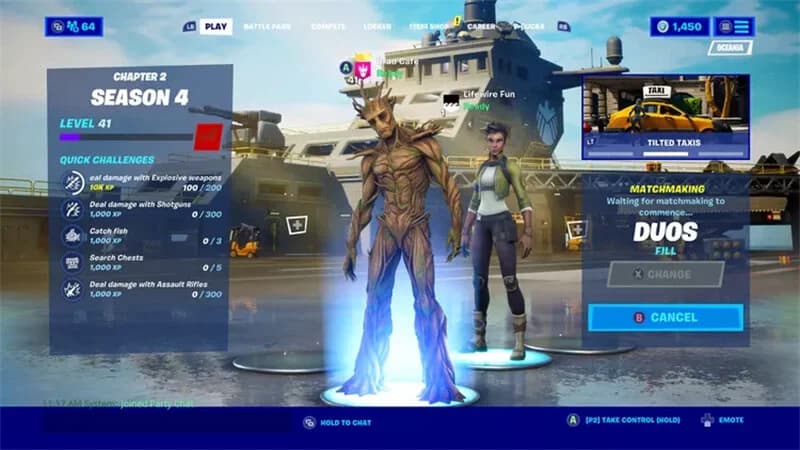
Confira a compatibilidade antes de buscar a partida
O que muda ao compartilhar a tela?
Dividir a mesma tela não junta o estoque de armas ou itens, então combine sua build e itens com sua dupla e avise do que você precisa.
Inventários e menus continuam separados
Cada jogador tem seu próprio inventário.
O layout de tela dividida funciona durante a partida, não em todos os menus. Esteja pronto para gerenciar ações de conta e menus separadamente fora do gameplay, em vez de navegar por dois painéis de menu independentes ao mesmo tempo.
A comunicação continua fazendo a diferença, mesmo que você consiga ver a tela do seu parceiro. Passe a call da posição dos inimigos e combine para onde vão se movimentar para que ambos sigam o mesmo plano sem precisar ficar olhando toda hora para a outra metade da tela.
Como resolver problemas na tela dividida do Fortnite
O segundo jogador não consegue entrar
Comece pelo segundo controle e a conta vinculada a ele. Confira se o controle está conectado ao console e logado na conta certa do segundo jogador; depois, conclua a solicitação da conta Epic Games no Fortnite.
Se o controle estiver funcionando, mas o segundo personagem nunca aparecer, verifique se a conta tem as permissões necessárias. Dê um tempo para o processo de login terminar antes de reiniciar o Fortnite e tentar novamente.
Os dois jogadores entram, mas a partida não começa direito
Verifique primeiro a tag Jogadores Locais do jogo selecionado. Mude para uma partida compatível de Duplas ou Esquadrões sem ranqueada se você estiver tentando jogar o Ranqueado, Solo ou outro modo incompatível.
Em seguida, compare as configurações de idioma de ambos os jogadores. Selecione o mesmo idioma nas duas contas antes de tentar o Multijogador Local de novo.
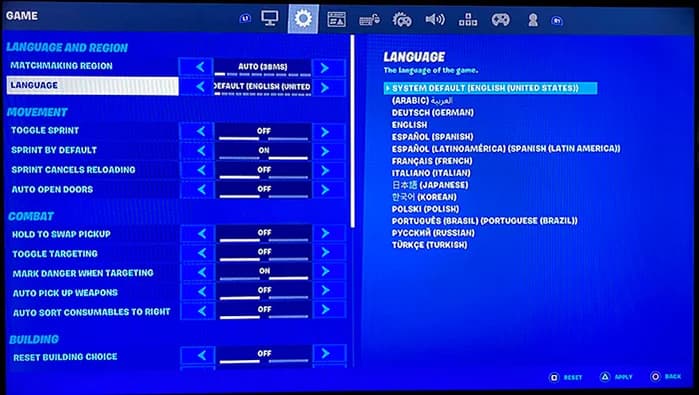
Use a mesma configuração de idioma
A sessão desconecta ou roda com lag e travamentos
Verifique a conexão com a internet antes de mexer em configurações de gameplay que não têm nada a ver com isso. O Multijogador Local exige uma conexão estável mesmo com os dois jogadores sentados no mesmo sofá em frente ao console.
Reinicie o Fortnite, instale qualquer atualização pendente e reinicie o console se o problema continuar. Deixe o console bem ventilado se ele estiver esquentando muito.
Se a partida carregar, mas o gameplay continuar sofrendo com lag, siga os testes relevantes de console e rede no guia de configurações e FPS do Fortnite. Se mesmo depois de checar conta, idioma, conexão e modo o segundo jogador ainda não conseguir entrar, entre em contato com o suporte da Epic Games.