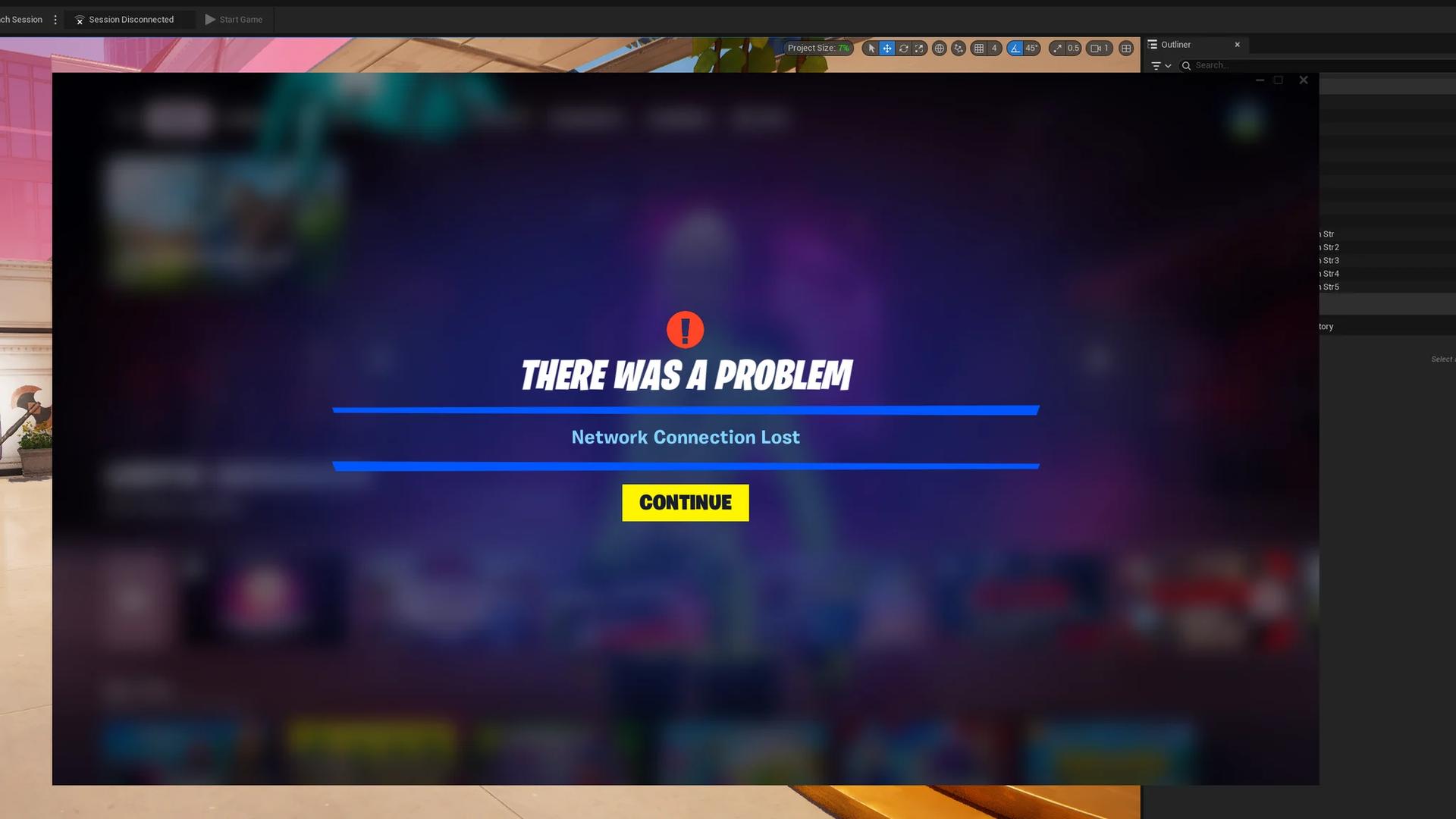

Fortnite pode parar de funcionar devido a instabilidade nos servidores, problemas de conexão, atualizações pendentes, arquivos corrompidos ou conflitos de software e cache local.
O jeito mais rápido de resolver é identificar onde o jogo trava: antes de inicializar, no login, no lobby ou dentro da partida. Um erro na tela de carregamento e uma partida com FPS baixo exigem soluções diferentes. Comece verificando o status dos serviços, faça uma alteração local por vez e teste a mesma ação de novo. Deixe a reinstalação para o final, só se os testes direcionados não derem resultado.
Verifique se o Fortnite caiu
Abra a página Epic Games Public Status, expanda a seção do Fortnite e confira estes serviços:
- Login: Falhas aqui podem impedir você de entrar na sua conta.
- Game Services: Instabilidades podem afetar o acesso geral ao jogo.
- Matchmaking: Problemas aqui podem impedir você de entrar nas partidas, mesmo se o lobby carregar normalmente.
Se o serviço em questão estiver em manutenção ou fora do ar, espere a Epic restabelecer tudo. Reiniciar o roteador, verificar arquivos e reinstalar o jogo não vão resolver uma interrupção nos servidores da própria Epic.
O perfil oficial Fortnite Status também posta avisos de manutenção, problemas conhecidos de conexão e atualizações sobre o retorno dos servidores. O tempo de manutenção varia, então acompanhe essas postagens em vez de achar que todo patch vai terminar no mesmo horário.
Nos consoles, confira também o status da PlayStation Network, Xbox network ou dos serviços de rede da Nintendo. Uma instabilidade na própria plataforma pode bloquear o acesso mesmo com os servidores do Fortnite funcionando a todo vapor. Se nenhum serviço apontar problemas, instale qualquer atualização pendente do Fortnite antes de seguir em frente.


Identifique o sintoma para saber o próximo passo
Uma falha no login não significa necessariamente que o Fortnite caiu para todo mundo. Use o ponto em que o erro ocorre para escolher o que fazer a seguir.
| O que acontece | Possíveis causas | Melhor próximo passo |
|---|---|---|
| Falha no login ou servidores não respondem | Interrupção nos serviços da Epic, problemas de rede ou restrições de segurança | Verifique o status dos serviços e solucione os problemas da sua conexão |
| O lobby abre, mas as partidas não iniciam | Instabilidade no matchmaking, seleção de região ou internet instável | Verifique o status do Matchmaking e teste a região no Auto |
| Fortnite fecha sozinho ou trava na tela de carregamento no PC | Arquivos ausentes, compatibilidade gráfica ou conflitos de software | Faça a verificação da instalação |
| Epic Games Launcher não abre ou não conecta | Cache do inicializador, permissões ou programas de segurança | Limpe o webcache dele e confira as permissões |
| O console não conecta ou não inicializa direito | Problemas de cache local ou de conexão | Reinicie o console e faça o procedimento de limpeza de cache |
| As partidas carregam, mas a gameplay fica com engasgos | Configurações gráficas, drivers ou desempenho do armazenamento | Siga as etapas para solucionar problemas de desempenho |
Como resolver erros de conexão no login e no matchmaking
Reinicie sua conexão do jeito certo
O navegador carregar páginas normais não descarta problemas na sua rede. Perda de pacotes e Wi-Fi instável podem derrubar o Fortnite mesmo quando outros sites abrem tranquilamente.
Faça esta sequência:
- Feche totalmente o Fortnite e, no PC, o Epic Games Launcher.
- Desligue o seu PC ou console.
- Tire o roteador e o modem da tomada por cerca de 30 segundos.
- Ligue os aparelhos de rede novamente e espere a conexão com a internet voltar.
- Ligue o seu dispositivo e tente abrir o Fortnite.
Dê preferência ao cabo Ethernet sempre que possível e pause downloads ou streamings que estejam disputando sua banda. Desative temporariamente qualquer VPN ou proxy enquanto faz os testes de conexão.
Você também pode testar a conexão roteando os dados do celular. Se o Fortnite conectar pelo 4G/5G, mas travar na sua rede normal, foque a solução na sua internet doméstica.
Se a tela indicar o erro ESP-DIST-001, o guia de soluções para o erro ESP-DIST-001 no Fortnite detalha as verificações de conexão e cache no console. Esse código costuma indicar falhas de conexão com os serviços da Epic; não significa que sua conta foi banida.
Confira sua região de matchmaking
Se você consegue chegar ao lobby, mas não acha partida, coloque a Região de Matchmaking em Auto primeiro. Se o problema continuar, teste uma região próxima com ping baixo exibido na tela.
Evite escolher servidores distantes só porque eles deixam entrar na fila. Uma latência mais alta vai prejudicar a resposta da sua gameplay, mesmo que a conexão inicial funcione.
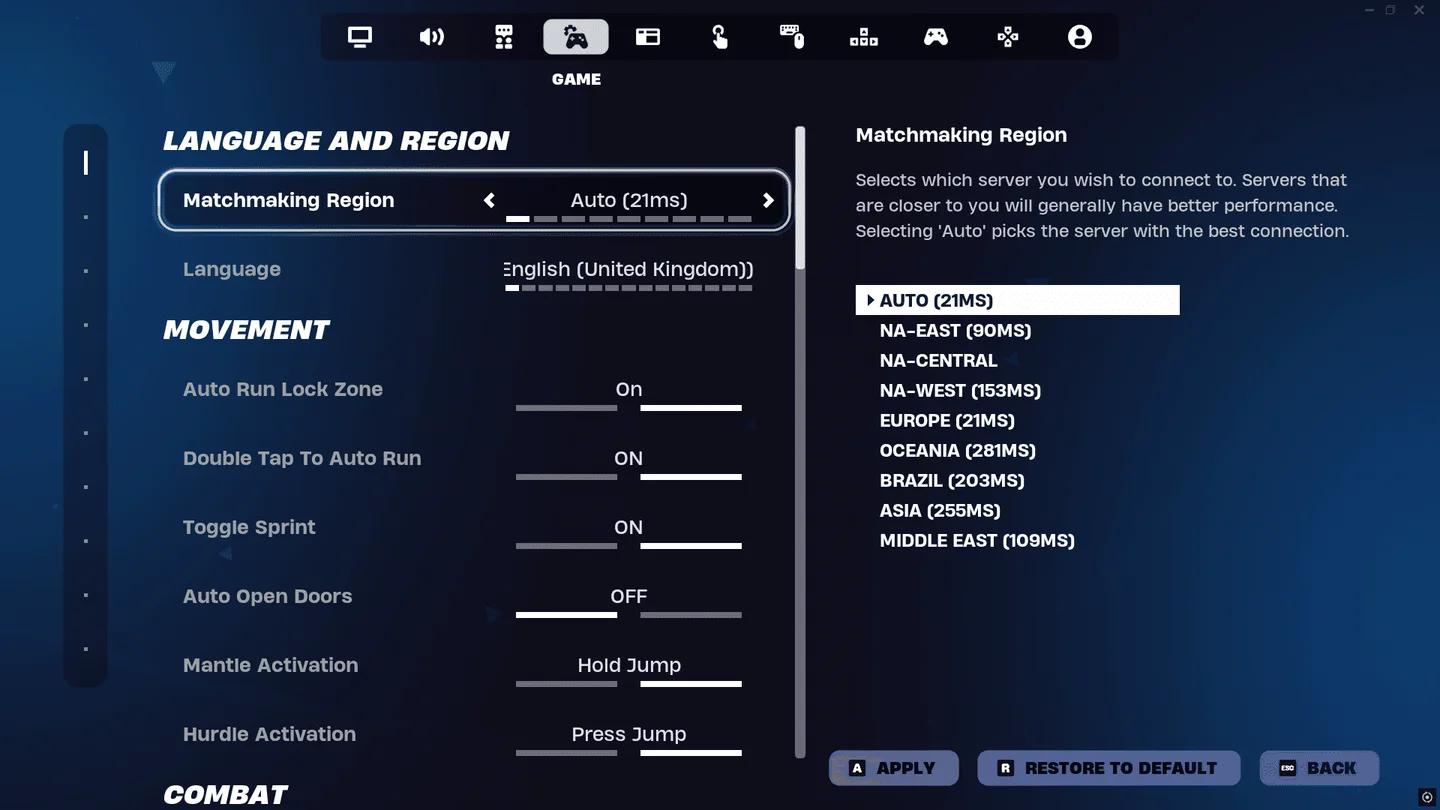
Escolha uma região de matchmaking próxima
Renove o DNS no Windows
Registros antigos de DNS podem impedir a localização dos endereços dos serviços da Epic. Para limpar o cache de DNS no Windows:
- Procure por Prompt de Comando no menu Iniciar.
- Selecione Executar como administrador.
- Digite ipconfig /flushdns e aperte Enter.
- Reinicie o PC e tente entrar no Fortnite de novo.
Se a conexão continuar falhando, experimente o DNS Público do Google:
- Vá em Painel de Controle > Rede e Internet > Central de Rede e Compartilhamento.
- Selecione sua conexão ativa (Wi-Fi ou Ethernet) e abra Propriedades.
- Clique em Protocolo IP Versão 4 (TCP/IPv4) e abra suas Propriedades.
- Marque Usar os seguintes endereços de servidor DNS.
- Digite 8.8.8.8 como servidor preferencial e 8.8.4.4 como alternativo.
- Salve as alterações e reconecte.
Anote suas configurações originais de DNS antes de alterar. Um DNS público pode resolver falhas de resolução de endereço, mas não garante melhora de ping.
Como resolver o Fortnite não abrindo ou não carregando no PC
Verifique os arquivos do jogo
Updates interrompidos e travamentos repentinos podem corromper ou apagar arquivos da instalação. A opção Verificar checa tudo e baixa apenas os arquivos corrompidos, sem resetar seu progresso salvo.
- Abra o Epic Games Launcher.
- Vá em Biblioteca e encontre o Fortnite.
- Clique no menu de três pontos.
- Selecione Gerenciar > Verificar.
- Aguarde a verificação terminar e abra o jogo novamente.
Faça isso antes de baixar o jogo todo do zero, principalmente se os problemas de carregamento começaram logo após uma atualização.
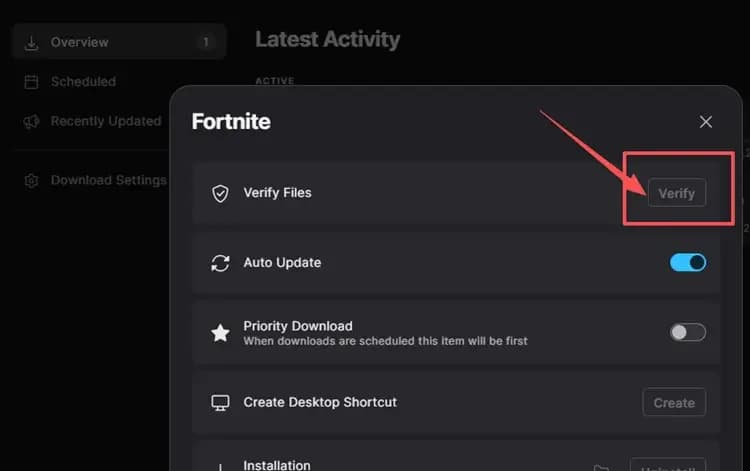
Repare a instalação do Fortnite
Limpe o cache do Epic Games Launcher
Dados corrompidos no cache do inicializador podem atrapalhar a inicialização e a conexão. Feche o inicializador por completo, inclusive na bandeja do sistema, e dê uma olhada no Gerenciador de Tarefas para ter certeza de que ele foi encerrado.
Depois:
- Aperte Windows + R.
- Digite %localappdata%\EpicGamesLauncher\Saved e pressione Enter.
- Exclua as pastas com os nomes webcache, webcache_4147 ou webcache_4430, se estiverem lá.
- Reinicie o PC e abra o inicializador novamente.
Exclua apenas essas pastas de cache nesta etapa. O inicializador recria o cache temporário assim que inicializa.
Verifique drivers, modo de renderização e aplicativos em segundo plano
Atualize os drivers da sua placa de vídeo se o Fortnite fechar ao iniciar ou apresentar falhas gráficas. Se o problema estiver rolando no DirectX 12, teste o DirectX 11 digitando -dx11 nos argumentos de linha de comando do Fortnite dentro do inicializador e abra o jogo. Remova o comando se não fizer diferença.
Feche overlays desnecessários e programas em segundo plano, um por um. Testar o jogo após fechar cada aplicativo ajuda a identificar conflitos de software sem você precisar desinstalar vários programas de uma vez.
Se tiver problemas com permissões no inicializador, feche o Epic Games Launcher totalmente, clique com o botão direito no atalho dele e escolha Executar como administrador. Veja se o Fortnite inicializa antes de fazer outras alterações.
Confira as permissões do firewall
Programas de segurança podem bloquear o acesso do Fortnite ou do Epic Games Launcher aos servidores. Abra Segurança do Windows > Firewall e proteção de rede > Permitir um aplicativo pelo firewall e veja se ambos os aplicativos estão liberados na sua rede ativa.
Se você usa antivírus de terceiros, adicione os executáveis à lista de exceções em vez de desligar a proteção por completo.
Se você usa Bitdefender e está vendo o erro ESP-DIST-001, atualize o software de segurança primeiro. A versão 27.0.60.341 traz uma correção para uma falha no firewall que causava esse erro específico.
Como resolver problemas de inicialização e cache nos consoles
Falhas de cache exigem passos específicos para cada plataforma. Reiniciar totalmente o aparelho é sempre um ótimo primeiro teste em qualquer console, mas o menu de recuperação do PS5 é diferente do menu de configurações do Nintendo Switch.
Limpe o cache do software de sistema do PS5
- Feche o Fortnite completamente e desligue o PS5.
- Espere até o console desligar por inteiro.
- Segure o botão de energia até ouvir o segundo bipe para entrar no Modo de Segurança.
- Conecte o controle usando um cabo USB.
- Selecione Limpar cache e recriar banco de dados.
- Escolha Limpar cache do software do sistema.
- Reinicie o console e abra o Fortnite.
Selecione a opção de limpar o cache, nunca a de redefinir o console.
Use o procedimento correto para outros consoles
| Plataforma | Procedimento de reinicialização ou limpeza de cache |
|---|---|
| Xbox Series X|S | Desligue totalmente o console, tire o cabo de força da tomada por cerca de dois minutos, conecte-o de volta e abra o Fortnite novamente |
| PlayStation 4 | Desligue completamente o console e reinicie antes de tentar abrir o jogo de novo |
| Nintendo Switch | Vá em Configurações do Console > Console > Opções de Formatação > Limpar Cache, escolha seu perfil de usuário, confirme e reinicie |
| Nintendo Switch 2 | Vá em Configurações do Console > Console > Opções de Limpeza de Dados > Limpar Cache, escolha seu perfil de usuário, confirme e reinicie |
Esses procedimentos de limpeza de cache não apagam seus jogos baixados nem o progresso salvo na sua conta.
Deixe resets locais e reinstalação como último recurso
Redefina os dados locais do Fortnite no PC
Se as tentativas anteriores não derem certo no PC, deletar a pasta local FortniteGame pode resolver arquivos locais corrompidos.
- Feche o Fortnite e o Epic Games Launcher.
- Aperte Windows + R, digite %localappdata% e pressione Enter.
- Exclua a pasta FortniteGame.
- Reinicie o PC e abra o Epic Games Launcher como administrador.
- Use a opção Gerenciar > Verificar do Fortnite de novo.
O Fortnite vai recriar todos os arquivos necessários assim que for iniciado. A Epic também recomenda deixar pelo menos 10 GB livres no disco onde o Fortnite está instalado.
Avalie se vale a pena fazer uma instalação limpa
Se o Fortnite abre e você entra nas partidas, mas a gameplay ainda engasga, consulte o nosso guia de configurações e FPS no Fortnite para otimizar os gráficos e o sistema. Armazenamento lento também afeta o carregamento dos elementos do mapa; um SSD lê texturas e mapas com muito mais velocidade que um HD tradicional.
Só reinstale o Fortnite se todas as verificações para o seu problema falharem. Nos consoles, desinstale o jogo pelas configurações de gerenciamento de armazenamento e baixe-o novamente. No PC, considere reinstalar o Epic Games Launcher caso o inicializador em si não consiga abrir ou conectar. Lembre-se de conferir se tem espaço livre suficiente no disco antes de começar o download limpo.