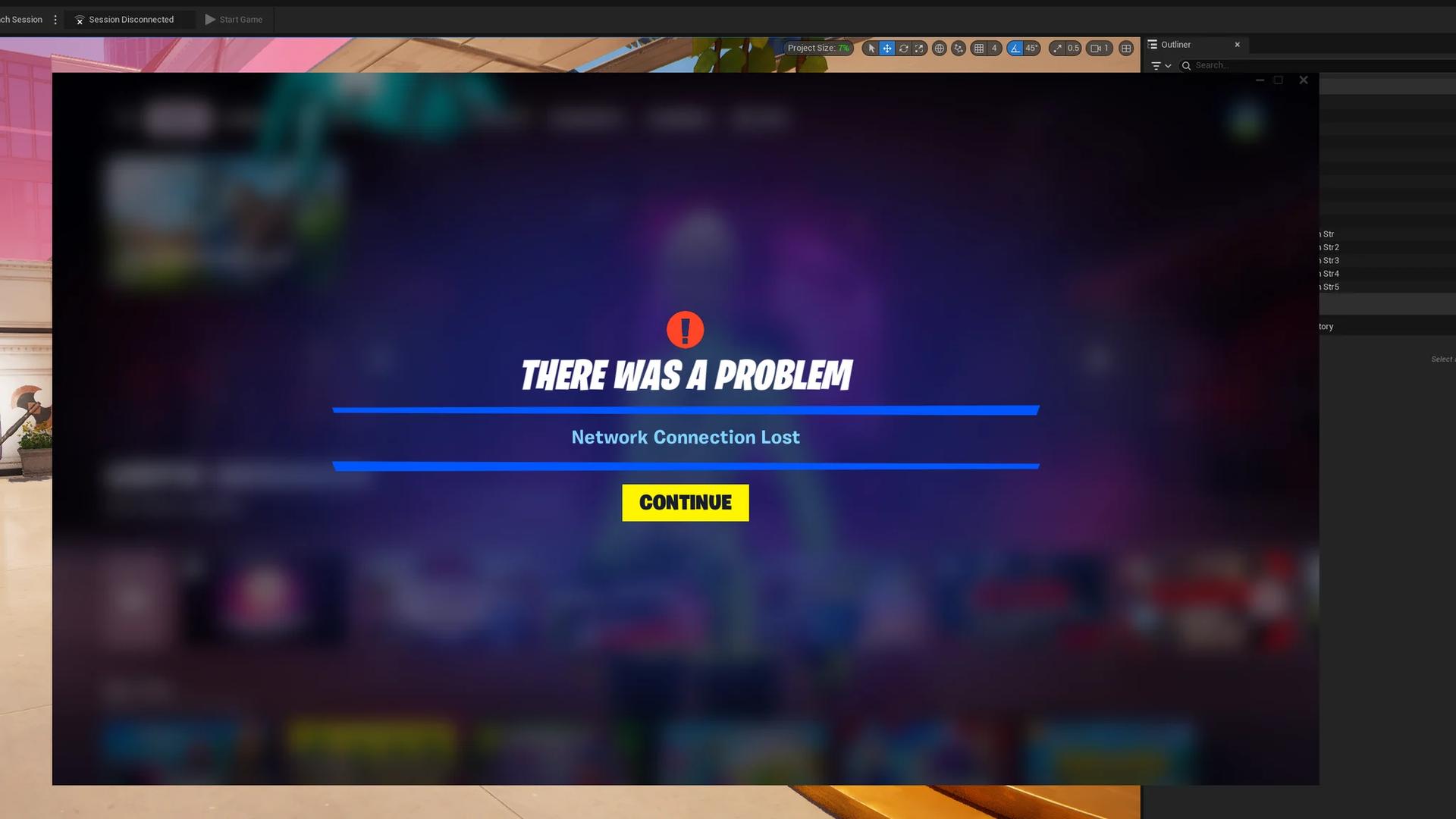

Fortnite có thể ngừng hoạt động do lỗi máy chủ, sự cố kết nối, thiếu bản cập nhật, tệp bị hỏng hoặc xung đột bộ nhớ đệm cục bộ và phần mềm.
Cách nhanh nhất để thu hẹp vấn đề là xác định xem game bị lỗi ở đâu: trước khi khởi chạy, khi đăng nhập, trong sảnh chờ (lobby), hay trong trận đấu. Lỗi màn hình tải và trận đấu có FPS thấp cần các cách khắc phục khác nhau. Bắt đầu bằng việc kiểm tra trạng thái dịch vụ, sau đó thực hiện từng thay đổi cục bộ một và thử lại hành động tương tự. Hãy để việc cài đặt lại là phương án cuối cùng sau khi đã hoàn thành các kiểm tra mục tiêu.
Kiểm tra xem Fortnite có bị lỗi không
Mở trang Epic Games Public Status, mở rộng Fortnite và kiểm tra các dịch vụ sau:
- Login: Sự cố ở đây có thể ngăn bạn đăng nhập.
- Game Services: Gián đoạn có thể ảnh hưởng đến quyền truy cập game.
- Matchmaking: Sự cố ở đây có thể ngăn bạn tham gia các trận đấu ngay cả khi sảnh chờ đã tải.
Nếu dịch vụ liên quan hiển thị đang bảo trì hoặc ngừng hoạt động, hãy đợi Epic khắc phục. Việc khởi động lại router, xác minh tệp và cài đặt lại không thể sửa chữa sự gián đoạn từ phía Epic.
Tài khoản Fortnite Status chính thức cũng đăng thông báo bảo trì, các vấn đề kết nối đã biết và cập nhật khắc phục. Thời gian bảo trì có thể thay đổi, vì vậy hãy theo dõi các cập nhật đó thay vì giả định mọi bản vá đều hoàn thành trong cùng một khoảng thời gian.
Trên các hệ máy console, hãy kiểm tra cả trạng thái dịch vụ mạng PlayStation, mạng Xbox hoặc mạng Nintendo. Sự gián đoạn riêng biệt của nền tảng có thể chặn truy cập ngay cả khi các dịch vụ của Fortnite đang hoạt động. Nếu không có dịch vụ nào báo cáo sự cố, hãy cài đặt bất kỳ bản cập nhật Fortnite nào đang chờ xử lý trước khi tiếp tục.

Đối chiếu triệu chứng với bước tiếp theo
Việc đăng nhập thất bại không chứng minh rằng Fortnite bị lỗi với tất cả mọi người. Hãy sử dụng điểm lỗi để chọn bước kiểm tra tiếp theo của bạn.
| Điều gì xảy ra | Nguyên nhân có thể | Bước tiếp theo tốt nhất |
|---|---|---|
| Đăng nhập thất bại hoặc máy chủ không phản hồi | Gián đoạn dịch vụ Epic, sự cố mạng hoặc hạn chế bảo mật | Kiểm tra trạng thái dịch vụ, sau đó khắc phục sự cố kết nối của bạn |
| Sảnh chờ mở, nhưng trận đấu không bắt đầu | Gián đoạn matchmaking, chọn khu vực hoặc internet không ổn định | Kiểm tra trạng thái Matchmaking và thử chọn khu vực Auto |
| Fortnite bị treo hoặc đứng trên màn hình tải trên PC | Thiếu tệp, tương thích đồ họa hoặc xung đột phần mềm | Xác minh cài đặt |
| Epic Games Launcher không mở hoặc không kết nối được | Bộ nhớ đệm của launcher, quyền truy cập hoặc phần mềm bảo mật | Xóa bộ nhớ đệm web và kiểm tra quyền truy cập |
| Console không kết nối hoặc khởi chạy ổn định | Bộ nhớ đệm cục bộ hoặc sự cố kết nối | Khởi động lại console, sau đó sử dụng quy trình xóa bộ nhớ đệm của nó |
| Trận đấu tải, nhưng gameplay bị giật lag | Cài đặt đồ họa, trình điều khiển (driver) hoặc hiệu suất lưu trữ | Thực hiện khắc phục sự cố hiệu suất |
Khắc phục lỗi kết nối đăng nhập và matchmaking
Khởi động lại kết nối của bạn một cách sạch sẽ
Trình duyệt hoạt động tốt không loại trừ khả năng có sự cố mạng. Mất gói tin (packet loss) và Wi-Fi không ổn định có thể làm gián đoạn Fortnite ngay cả khi các trang web thông thường vẫn tải được.
Hãy thử trình tự sau:
- Đóng hoàn toàn Fortnite và, trên PC, Epic Games Launcher.
- Tắt PC hoặc console của bạn.
- Ngắt kết nối router và modem khỏi nguồn điện trong khoảng 30 giây.
- Kết nối lại thiết bị mạng và đợi cho đến khi truy cập internet hoạt động trở lại.
- Khởi động thiết bị của bạn và thử lại Fortnite.
Sử dụng kết nối Ethernet nếu có thể và tạm dừng các lượt tải xuống hoặc stream đang cạnh tranh băng thông. Tạm thời tắt bất kỳ VPN hoặc proxy nào khi kiểm tra kết nối.
Bạn cũng có thể thử điểm phát sóng di động (mobile hotspot). Nếu Fortnite kết nối qua điểm phát sóng đó nhưng không kết nối qua mạng thông thường của bạn, hãy tập trung khắc phục sự cố vào kết nối tại nhà của bạn.
Nếu màn hình hiển thị tên ESP-DIST-001, các cách khắc phục lỗi Fortnite ESP-DIST-001 sẽ cung cấp chi tiết hơn về bộ nhớ đệm console và kiểm tra kết nối của nó. Mã này thường liên quan đến kết nối với các dịch vụ của Epic; nó không chỉ ra việc tài khoản bị cấm.
Kiểm tra khu vực matchmaking của bạn
Nếu bạn có thể vào sảnh chờ nhưng không thể tham gia trận đấu, hãy đặt Matchmaking Region thành Auto trước. Nếu sự cố vẫn tiếp diễn, hãy thử một khu vực lân cận có độ trễ (ping) hiển thị thấp.
Tránh chọn một khu vực xa chỉ vì nó cho phép bạn xếp hàng. Độ trễ cao hơn có thể làm cho trận đấu kém phản hồi ngay cả khi kết nối thành công.
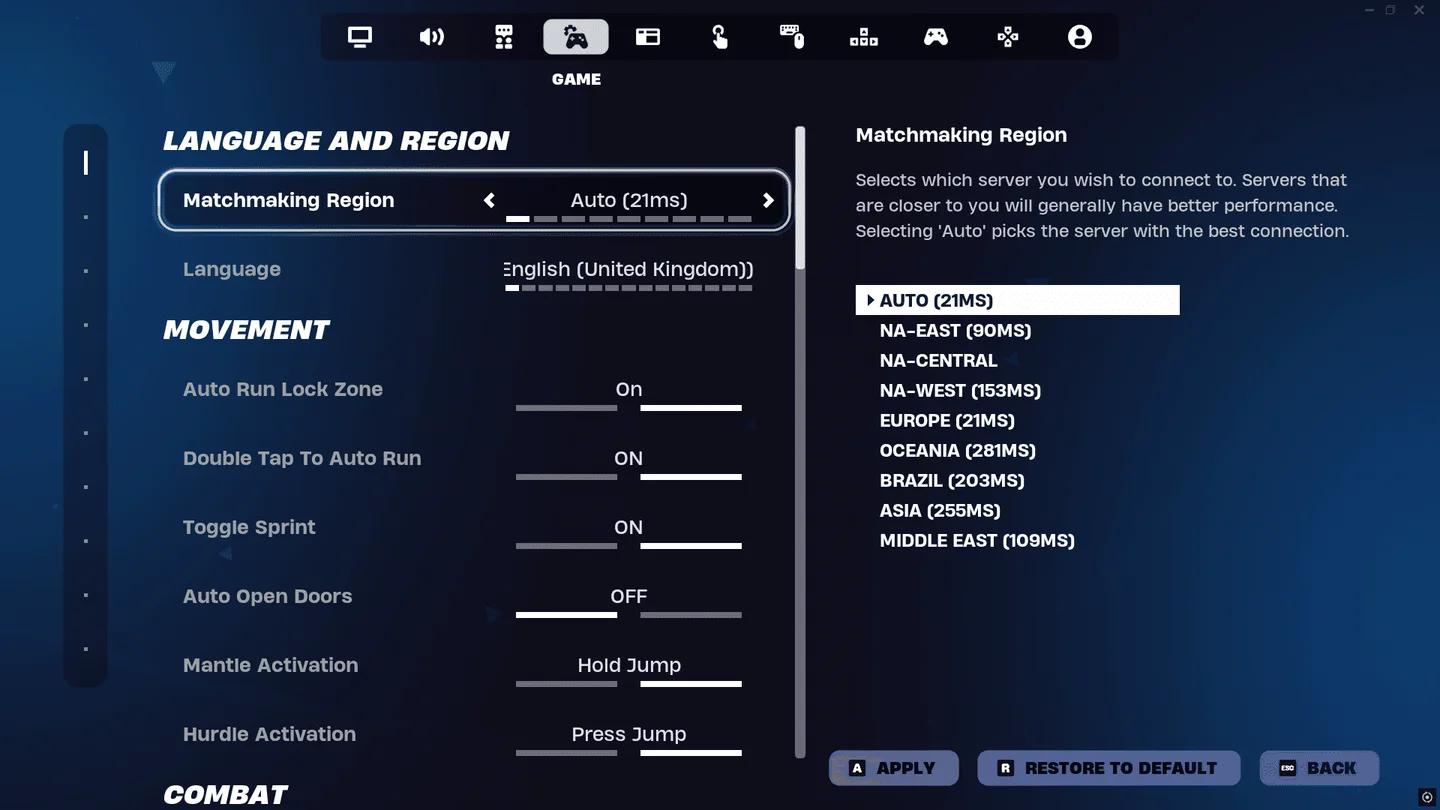
Chọn một khu vực matchmaking gần đó
Làm mới DNS trên Windows
Các bản ghi DNS lỗi thời có thể cản trở việc tìm kiếm địa chỉ dịch vụ của Epic. Để xóa bộ nhớ đệm DNS của Windows:
- Tìm kiếm Command Prompt trong menu Start.
- Chọn Run as administrator (Chạy với quyền quản trị viên).
- Nhập ipconfig /flushdns và nhấn Enter.
- Khởi động lại PC của bạn và thử lại Fortnite.
Nếu kết nối vẫn thất bại, bạn có thể thử Google Public DNS:
- Mở Control Panel > Network and Internet > Network and Sharing Center.
- Chọn kết nối Wi-Fi hoặc Ethernet đang hoạt động của bạn, sau đó mở Properties.
- Chọn Internet Protocol Version 4 (TCP/IPv4) và mở Properties của nó.
- Chọn Use the following DNS server addresses (Sử dụng các địa chỉ máy chủ DNS sau).
- Nhập 8.8.8.8 làm máy chủ ưu tiên và 8.8.4.4 làm máy chủ thay thế.
- Lưu cài đặt và kết nối lại.
Ghi lại cài đặt DNS ban đầu của bạn trước khi thay đổi chúng. DNS công cộng có thể giúp giải quyết các vấn đề về phân giải địa chỉ, nhưng nó không đảm bảo cải thiện ping.
Khắc phục Fortnite không khởi chạy hoặc tải trên PC
Xác minh các tệp game
Các bản cập nhật bị gián đoạn và lỗi có thể khiến các tệp cài đặt bị thiếu hoặc hỏng. Verify (Xác minh) kiểm tra các tệp đó và tải xuống các tệp thay thế mà không xóa tiến trình đã lưu của bạn.
- Mở Epic Games Launcher.
- Chọn Library (Thư viện) và tìm Fortnite.
- Mở menu ba chấm của nó.
- Chọn Manage (Quản lý) > Verify (Xác minh).
- Đợi quá trình kiểm tra hoàn tất, sau đó khởi chạy lại game.
Hãy sử dụng tùy chọn này trước khi tải lại toàn bộ game, đặc biệt là khi các sự cố tải bắt đầu xảy ra sau một bản cập nhật.
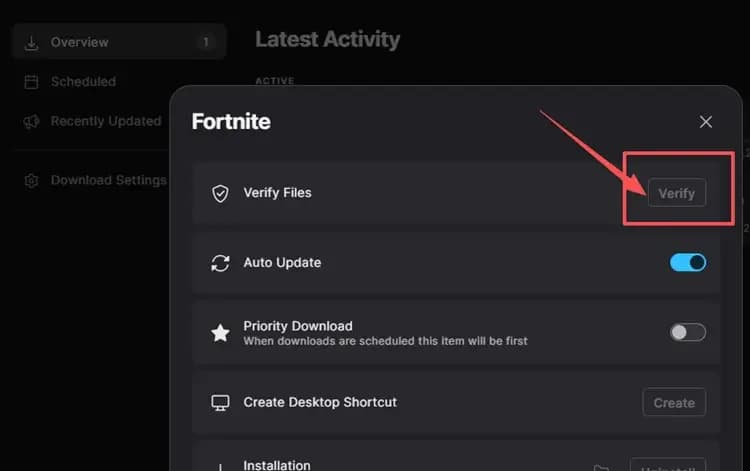
Sửa chữa cài đặt Fortnite
Xóa bộ nhớ đệm của Epic Games Launcher
Dữ liệu bộ nhớ đệm của launcher bị hỏng có thể cản trở việc khởi động và kết nối. Đóng hoàn toàn launcher, bao gồm cả biểu tượng trong khay hệ thống, và kiểm tra Task Manager để đảm bảo nó không còn chạy.
Sau đó:
- Nhấn Windows + R.
- Nhập %localappdata%\EpicGamesLauncher\Saved và nhấn Enter.
- Xóa các thư mục có tên webcache, webcache_4147 hoặc webcache_4430, nếu có.
- Khởi động lại PC của bạn và mở lại launcher.
Chỉ xóa các thư mục bộ nhớ đệm đó cho bước này. Launcher sẽ tự tạo lại bộ nhớ đệm tạm thời khi nó khởi động.
Kiểm tra trình điều khiển (drivers), hiển thị và các ứng dụng chạy nền
Cập nhật trình điều khiển đồ họa của bạn nếu Fortnite bị treo khi khởi động hoặc không hiển thị đúng cách. Nếu sự cố xảy ra với DirectX 12, hãy thử DirectX 11 bằng cách nhập -dx11 vào các đối số dòng lệnh của Fortnite trong launcher, sau đó khởi chạy lại. Xóa đối số nếu nó không giúp ích.
Đóng các lớp phủ (overlays) và chương trình chạy nền không cần thiết từng cái một. Thử lại sau mỗi lần thay đổi sẽ giúp xác định xung đột phần mềm mà không cần gỡ cài đặt nhiều chương trình cùng lúc.
Đối với các sự cố về quyền truy cập của launcher, hãy đóng hoàn toàn Epic Games Launcher, nhấp chuột phải vào lối tắt của nó và chọn Run as administrator (Chạy với quyền quản trị viên). Kiểm tra xem Fortnite có khởi chạy được không trước khi thực hiện thêm các thay đổi.
Kiểm tra quyền truy cập tường lửa
Phần mềm bảo mật có thể chặn Fortnite hoặc Epic Games Launcher truy cập các dịch vụ cần thiết. Mở Windows Security > Firewall & network protection > Allow an app through firewall, sau đó kiểm tra xem cả hai ứng dụng có được phép trên mạng đang hoạt động của bạn không.
Nếu bạn sử dụng phần mềm bảo mật của bên thứ ba, hãy thêm các ứng dụng liên quan làm ứng dụng đáng tin cậy thay vì tắt bảo vệ.
Người dùng Bitdefender gặp lỗi ESP-DIST-001 nên cập nhật phần mềm bảo mật trước. Phiên bản 27.0.60.341 bao gồm một bản sửa lỗi cho nguyên nhân liên quan đến tường lửa của lỗi đó.
Khắc phục sự cố khởi chạy và bộ nhớ đệm trên console
Các sự cố về bộ nhớ đệm cần các bước cụ thể cho từng nền tảng. Khởi động lại hoàn toàn là bước kiểm tra đầu tiên hợp lý trên bất kỳ console nào, nhưng menu khôi phục của PS5 không giống với menu cài đặt của Nintendo Switch.
Xóa bộ nhớ đệm phần mềm hệ thống của PS5
- Đóng hoàn toàn Fortnite và tắt PS5.
- Đợi cho đến khi console tắt hoàn toàn.
- Nhấn và giữ nút nguồn cho đến khi nghe tiếng bíp thứ hai để vào Chế độ an toàn (Safe Mode).
- Kết nối bộ điều khiển của bạn bằng cáp USB.
- Chọn Clear Cache and Rebuild Database (Xóa bộ nhớ đệm và Xây dựng lại cơ sở dữ liệu).
- Chọn Clear System Software Cache (Xóa bộ nhớ đệm phần mềm hệ thống).
- Khởi động lại console và khởi chạy Fortnite.
Chọn tùy chọn bộ nhớ đệm cho quy trình này, không phải đặt lại console.
Sử dụng quy trình chính xác trên các console khác
| Nền tảng | Quy trình khởi động lại hoặc xóa bộ nhớ đệm |
|---|---|
| Xbox Series X|S | Tắt hoàn toàn console, rút cáp nguồn trong khoảng hai phút, cắm lại và khởi chạy lại Fortnite |
| PlayStation 4 | Tắt hoàn toàn và khởi động lại console trước khi thử lại game |
| Nintendo Switch | Mở System Settings > System > Formatting Options > Reset Cache, chọn hồ sơ người dùng của bạn, xác nhận và khởi động lại |
| Nintendo Switch 2 | Mở System Settings > System > Data-Clear Options > Clear Cache, chọn hồ sơ người dùng của bạn, xác nhận và khởi động lại |
Các quy trình xóa bộ nhớ đệm được liệt kê không xóa các game đã tải xuống hoặc tiến trình game đã lưu.
Sử dụng các tùy chọn đặt lại cục bộ và cài đặt lại làm bước cuối cùng
Đặt lại dữ liệu cục bộ của Fortnite trên PC
Nếu các bước kiểm tra trên PC thất bại, việc xóa thư mục FortniteGame cục bộ có thể khắc phục dữ liệu cục bộ bị hỏng.
- Đóng Fortnite và Epic Games Launcher.
- Nhấn Windows + R, nhập %localappdata% và nhấn Enter.
- Xóa thư mục FortniteGame.
- Khởi động lại PC của bạn và mở Epic Games Launcher với quyền quản trị viên.
- Sử dụng lại tùy chọn Manage > Verify của Fortnite.
Fortnite sẽ tự tạo lại các tệp cục bộ cần thiết khi nó khởi chạy. Epic cũng khuyến nghị giữ ít nhất 10 GB dung lượng trống trên ổ đĩa chứa Fortnite.
Quyết định xem bạn có cần cài đặt lại không
Nếu Fortnite mở và tham gia các trận đấu nhưng vẫn bị giật lag, hãy sử dụng hướng dẫn FPS và cài đặt Fortnite để điều chỉnh đồ họa và hệ thống. Lưu trữ chậm (slow storage) cũng có thể ảnh hưởng đến việc tải tài nguyên; ổ SSD đọc bản đồ và tài nguyên nhanh hơn ổ cứng truyền thống.
Chỉ cài đặt lại Fortnite sau khi các bước kiểm tra cho triệu chứng của bạn thất bại. Trên console, hãy gỡ cài đặt nó thông qua cài đặt quản lý game của nền tảng và tải lại. Trên PC, hãy cân nhắc cài đặt lại Epic Games Launcher nếu chính launcher vẫn không mở hoặc không kết nối được. Kiểm tra xem bạn có đủ dung lượng trống trước khi bắt đầu tải lại.